


「LINEを開いたら過去のトークが突然消えていた」「機種変更後に昔のトーク履歴だけ引き継がれていない」「何もしていないのに会話が見当たらない」——そんな経験はありませんか?仕事の連絡や大切な思い出が急に見えなくなると、焦ってしまいますよね。
LINEのトーク履歴が消える原因はさまざまで、バックアップの有無や削除したタイミングによって復元方法も異なります。この記事では、トークが消えた原因から、公式バックアップを使った復元方法、バックアップなしで復元を試す方法までわかりやすく解説します。


Part 1. LINEの過去のトーク履歴が突然消えた主な原因
LINEのトーク履歴が突然消えた場合、まずは何が原因なのかを確認しましょう。原因によって、試せる復元方法が異なります。
1. 機種変更・引き継ぎ時にバックアップせずに移行してしまった
新しいスマホにLINEを引き継いだ後、以前のトークが表示されなくなることもあります。
LINEのトーク履歴は基本的にスマホ本体に保存されるため、事前にバックアップしていないと、新しい端末に過去の会話を引き継げません。
特に、iPhoneからAndroid、AndroidからiPhoneへ変更した場合は注意が必要です。標準バックアップは同じOS間での引き継ぎが基本となります。
なお、事前にバックアップ用PINコードを設定していれば、バックアップがなくても直近14日間の履歴を引き継げる場合があります。
2. 友達削除・トーク非表示によって履歴が見えなくなった
友達やトークルームを整理していると、必要な会話まで見失ってしまうことがあります。
ただし、非表示と削除は別の機能です。
- トークルームの非表示:履歴は残っており、設定から再表示できます。
- トークルームの削除:過去のメッセージも削除され、通常の操作では再表示できません。
- 友達の非表示:非表示リストから相手を再表示できます。
- 友達の削除:友達リストから消えます。削除した場所や操作によってトーク履歴への影響も異なります。

トークルームを非表示にしただけなら、LINEの「設定」→「トーク」→「非表示リスト」から再表示を試してみましょう。
3. スマホの容量不足・アプリ不具合・キャッシュの問題
削除した覚えがないのに履歴が一部しか表示されない場合は、アプリや端末の不具合も考えられます。
例えば、スマホやGoogleドライブの空き容量不足、通信環境の不安定さなどによって、バックアップや復元が正常に完了しないことがあります。
まずはスマホを再起動し、LINEを最新版に更新してみてください。
原因がわからない段階では、アプリのアンインストールやデータ消去は避けましょう。
4. 知らないうちにトークルームを削除してしまった
最も多い原因の一つが、操作ミスによる削除です。トークルームを非表示にしたつもりが、誤って「削除」を選んでしまうケースもあります。
LINEでは、トークルームを削除すると過去のメッセージもまとめて削除されます。削除前にバックアップを取っていれば復元できますが、削除後にバックアップした場合は元の履歴を戻せないかもしれません。
Part 2. LINEの過去のトーク履歴が消えたときの注意点
LINEのトーク履歴が消えたことに気づいたら、焦って操作を進めるのは避けましょう。間違った操作によって、残っているデータまで失われる可能性があります。復元を試す前に、次の3つのポイントを確認してください。
1. LINEアプリを安易にアンインストール・再インストールしない
トーク履歴が表示されないからといって、すぐにLINEアプリを削除して再インストールするのはおすすめしません。事前にバックアップを取っていない場合、アプリを削除すると端末に残っているトーク履歴まで失われる可能性があります。
まずはアプリを削除せず、トークの非表示リストやバックアップの状態を確認しましょう。
2. 過去のトークが消えた状態で新しくバックアップを上書きしない
LINEのトーク履歴が消えた状態で新しくバックアップを作成すると、削除後の状態が保存され、以前のバックアップを利用できなくなる可能性があります。
削除前のトーク履歴を復元したい場合は、すぐに新しいバックアップを作成せず、まず既存のバックアップ日時や保存状況を確認してください。
3. スマホの初期化や大量のデータ保存を避ける
トーク履歴の復元を試す前に、スマホの初期化や不要なアプリのインストール、大量の写真・動画の保存などはできるだけ避けましょう。端末内に残っているデータが上書きされると、削除したデータを復元できる可能性が低くなる場合があります。
復元方法を確認するまでは、できるだけ端末への新しいデータの保存を控え、現在のデータを保つことが大切です。
Part 3. 消えたLINEトーク履歴・削除したメッセージを復元する方法
原因がわかったら、次は復元を試してみましょう。ここでは、バックアップの有無や端末の状態に合わせて4つの方法を紹介します。
1. UltData LINE Recoveryでバックアップなしでも復元を試す
「LINEのトークを間違えて削除した」「LINEをバックアップせずに移行してしまった」という方には、専用の復元ソフトを使う方法もあります。
UltData LINE Recoveryは、iPhone・Androidに対応したLINEデータ復元ソフトです。スマホをPCに接続してスキャンすることで、バックアップがない場合でも、削除したトーク履歴が検出されるか確認できます。




-
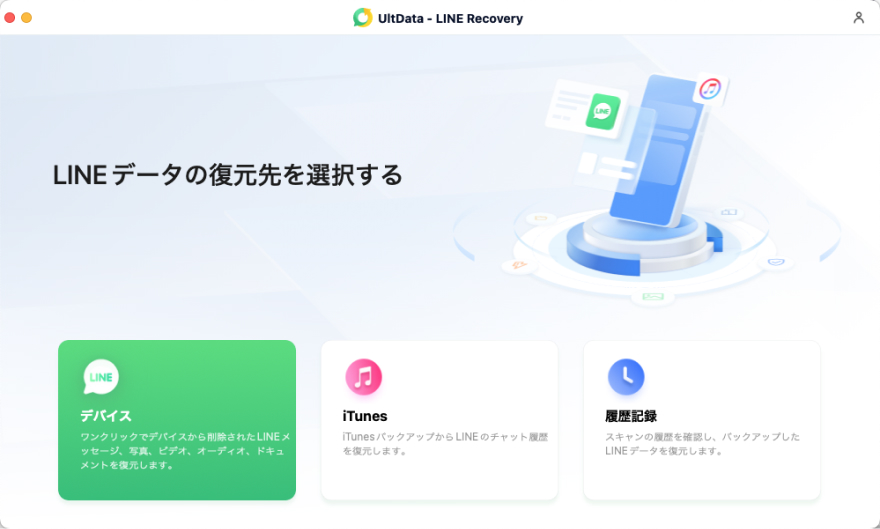
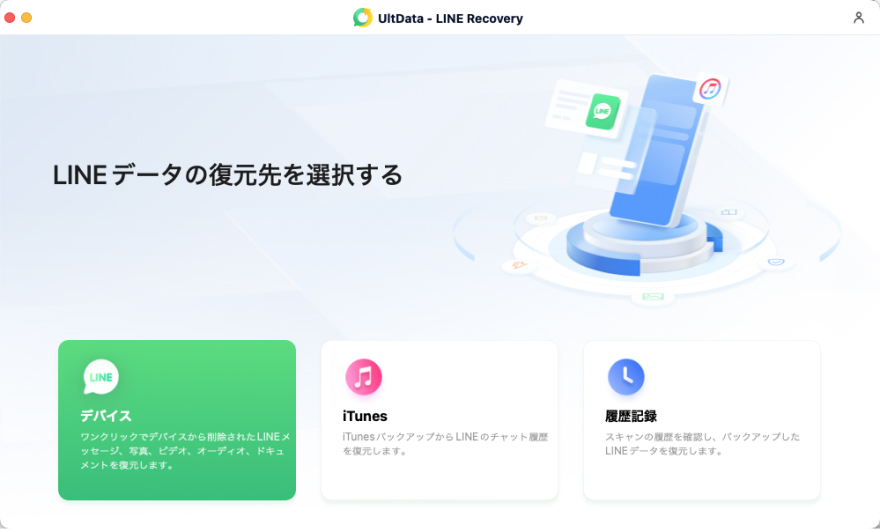
UltData LINE Recoveryを起動します。復元したいデバイスを接続します。
-
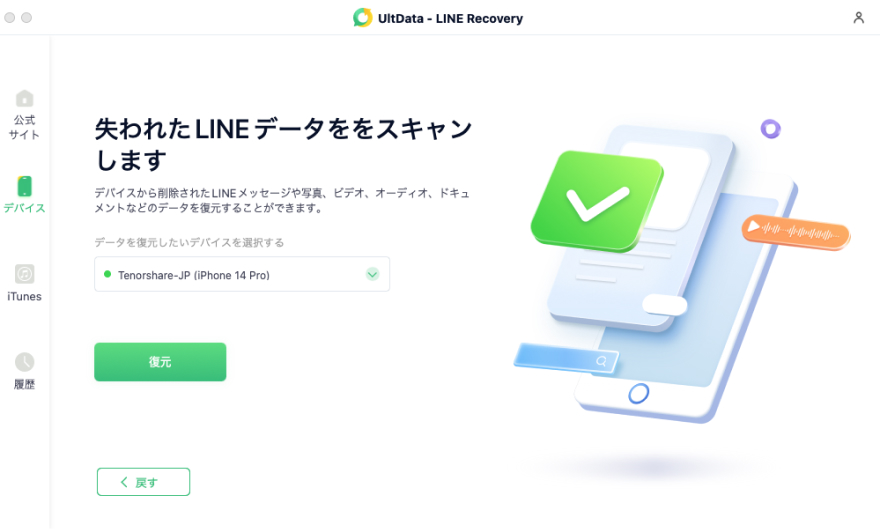
復元したいデータをスキャンし、プレビューを確認します。
-
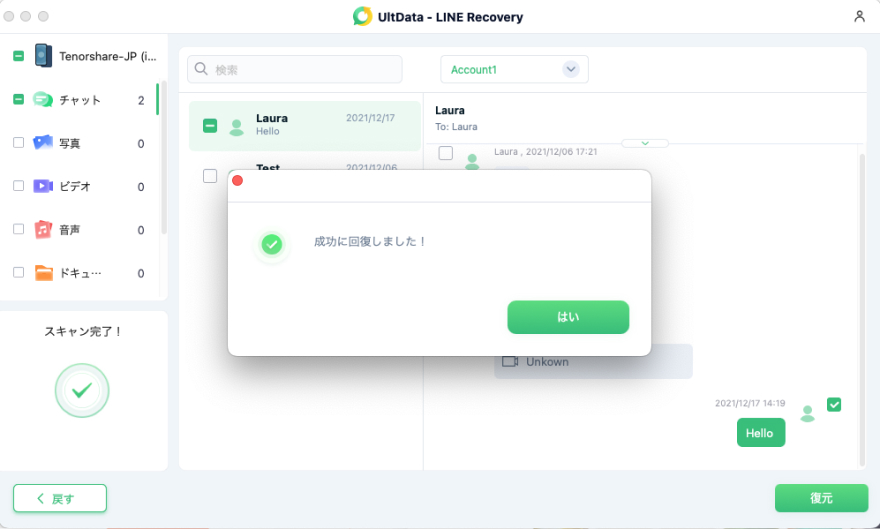
復元したいデータを復元します。


2. iCloud・iTunes(Finder)のバックアップから復元する(iPhoneの場合)
iCloudバックアップから削除前のトークを復元する
- iPhoneの設定からiCloud Driveをオンにする。
- バックアップ時と同じApple Accountでログインする。
- LINEアカウントを引き継ぎ、トーク履歴の復元画面で「トーク履歴を復元」を選択する。
iTunes(Finder)バックアップから削除前のトークを復元する
iPhoneを以前パソコンに接続し、iTunesやFinderでバックアップしていた場合は、そのバックアップからLINEデータを取り戻せる可能性があります。
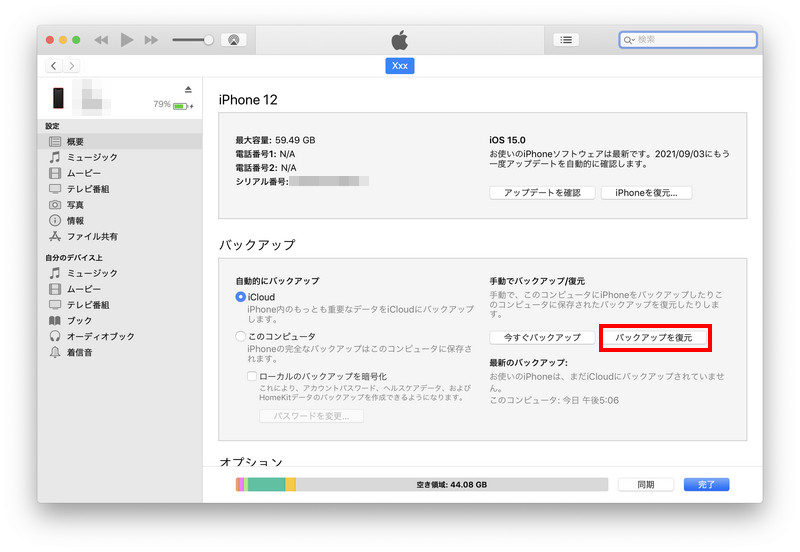
端末全体を復元したくない場合は、UltData LINE RecoveryでiTunesバックアップを読み込み、必要なLINEデータだけをプレビュー・選択して復元する方法もあります。
3. Googleドライブのバックアップから復元する(Androidの場合)
- バックアップ時と同じGoogleアカウントでログインする。
- LINEのアカウントを引き継ぐ。
- トーク履歴の復元画面でGoogleドライブのバックアップを利用する。
4. 機種変更前の旧端末・PC版LINEから過去の履歴を確認する
新しいスマホにLINEを移行した後でも、古い端末やPCに履歴が残っていないか確認してみましょう。
- 旧スマホ:初期化やLINEの再インストールをしていなければ、データが残っている可能性があります。
- PC版LINE:過去に受信したメッセージの一部を確認できる場合があります。
PC版LINEとスマホ版LINEではトーク履歴の保存先が異なり、PC版では古いメッセージが表示されないこともあります。PC版LINEは完全なバックアップの代わりにはならないため、補助的な確認方法として利用しましょう。
Part 4. 消えたLINEトーク履歴の復元方法を比較
 横にスクロールしてご覧ください
Part 5. LINEの過去のトーク履歴を二度と消さないための予防策
一度消えたトーク履歴を復元するのは簡単ではありません。大切な会話や写真を失わないためにも、普段からバックアップや保存方法を見直しておきましょう。ここでは、今すぐできる3つの予防策を紹介します。
1. トーク履歴の自動バックアップを「毎日」に設定しておく
バックアップの取り忘れを防ぐには、LINEの自動バックアップを毎日に設定しておくのがおすすめです。iPhoneではiCloud、AndroidではGoogleドライブを利用して、トーク履歴を定期的に保存できます。
設定方法は以下のとおりです。
- LINEの「ホーム」から「設定」を開く。
- 「トークのバックアップ」を選択する。
- 「バックアップ頻度」をタップし、「毎日」を選択する。

一度設定しておけば、手動でバックアップする手間を減らせます。万が一トーク履歴が消えてしまった場合にも、直近のバックアップから復元できる可能性があります。
2. 機種変更・引き継ぎ前に「バックアップ用PINコード」を設定する
スマホの故障や紛失、突然の機種変更に備えて、LINEの「バックアップ用PINコード」も事前に設定しておきましょう。
- LINEで「設定」→「トークのバックアップ」を開きます
- 「バックアップ用のPINコードを設定」から6桁の番号を設定します

PINコードを登録しておくと、通常のバックアップを取っていない場合でも、直近14日間のトーク履歴を引き継げる場合があります。特に、iPhoneからAndroid、AndroidからiPhoneへ機種変更する予定がある方にも役立ちます。
ただし、PINコードだけでは14日より前の履歴をすべて保存できるわけではありません。大切なトークを長期間残したい場合は、通常の自動バックアップと併用しましょう。
3. 大切な過去のトークや写真は「ノート」「アルバム」に保存する
仕事の連絡先や重要なメッセージ、思い出の写真などは、トーク履歴だけに頼らず、LINEの「ノート」や「アルバム」にも保存しておくと安心です。
それぞれの機能は次のように使い分けられます。
- ノート:後から見返したいメッセージや重要な情報をまとめて保存できます。
- アルバム:大切な写真をトークルームごとに整理して保存できます。
ノートやアルバムを活用すれば、通常のトーク履歴とは別に大切な情報を管理できます。ただし、トーク履歴そのもののバックアップの代わりにはならないため、定期的なバックアップも忘れずに行いましょう。
FAQ
Q1. LINEのトークをバックアップせずに機種変更した場合、復元できますか?
バックアップ用PINコードを設定していれば、直近14日間の履歴を引き継げる場合があります。それ以外の場合は、UltData LINE Recoveryで復元可能なデータがあるか確認してみましょう。
Q2. 削除した友達を復活させれば、過去のトーク履歴も戻りますか?
友達を再追加しても、削除済みのトーク履歴は自動的には戻りません。バックアップがない場合は、UltData LINE Recoveryで復元可能なデータがあるか確認できます。
Q3. 削除したLINEメッセージは相手側から復元できますか?
相手のトークルームに履歴が残っていれば、スクリーンショットや転送で共有してもらえます。ただし、自分のLINEに削除済みの履歴として戻すことはできません。
Q4. LINEのトーク履歴が突然消えたのに、削除した覚えがない場合はどうすればいいですか?
まず、トークルームを非表示にしていないか確認しましょう。非表示リストに見つからない場合は、LINEアプリの再起動やアップデート、スマホの空き容量、バックアップの状態などを確認してください。原因がわからないうちは、アプリの再インストールや新しいバックアップの作成は避けましょう。
Q5. LINEのトーク履歴が消えた後に新しくバックアップを取っても、復元できますか?
削除後の状態で新しくバックアップを作成すると、消えたトーク履歴が含まれない可能性があります。復元したい場合は、削除前に作成したバックアップが残っているか、まず保存日時を確認しましょう。バックアップがない場合は、UltData LINE Recoveryで復元可能なデータが残っているか確認する方法もあります。
まとめ
LINEの過去のトークが消えた場合、まずは削除・非表示・機種変更など、原因を確認することが大切です。
バックアップがある場合は、iCloudやGoogleドライブ、iTunesなどから復元できます。バックアップを取っていなかった場合でも、旧端末の確認や復元ソフトを利用する方法が残されています。
特に、バックアップなしで削除したLINEトークを取り戻したい方は、UltData LINE Recoveryを試してみてはいかがでしょうか。iPhone・AndroidのLINEデータをスキャンし、復元可能なデータを事前にプレビューしてから選択できます。
大切な会話を諦める前に、一度スキャンして必要なトーク履歴が残っているか確認してみましょう。
