


iPhoneで日々撮りためた美しい写真や、パソコンにバックアップしている大切な画像をまとめて管理したいと考える方は多いでしょう。そんなときに便利なのが、パソコンからiPhoneへ写真をケーブルのみで転送する方法です。特別なアプリやインターネット接続は不要で、LightningケーブルまたはUSB-Cケーブルを1本用意するだけで、高速かつ安定してデータを移動できます。オフライン環境でも安心して利用できる点も大きなメリットです。
この記事では、パソコンからiPhoneに写真をケーブルだけで送るための実践的な方法を2つ紹介します。初心者でも5〜10分ほどで完了できる具体的な操作方法に加え、転送失敗を防ぐための重要な注意点や、ケーブルが使えない場合に役立つ無線転送の代替手段もあわせて紹介します。ぜひ最後までチェックしてみてください。
Part1. パソコンからiPhoneに写真をケーブルのみで送る方法2選
パソコンからiPhoneへ写真をケーブルのみで転送したい場合、ケーブル1本で完結する次の2つの方法が特に人気です。ここでは、iTunes不要で高速かつ直感的に操作できる方法①と、Apple公式ツールを使ったセキュリティ重視の方法②を比較しながら解説します。どちらもWindows/Macに対応しており、初心者でもすぐに試せます。
方法1:Tenorshare iCareFoneでパソコンからiPhoneに写真を送る【iTunes不要・高速】
Tenorshare iCareFoneは、パソコンからiPhoneへ写真をケーブルのみで転送したいときに便利な専用ツールです。iTunesのような複雑な同期操作が不要で、ドラッグ&ドロップ感覚で写真を追加できるため、初心者でも迷わずスムーズに転送できます。写真だけでなく、動画や音楽などのデータもまとめて管理でき、既存データを上書きせずに追加できる点も大きな魅力です。
Tenorshare iCareFoneがおすすめなポイント
- iTunes/Finder不要で操作がシンプル
- 転送速度が速く、大量の写真も短時間で完了
- 必要な写真だけを選択してピンポイントで追加可能
- Windows/Mac両対応、無料トライアルあり
この方法なら、パソコンからiPhoneへ写真をケーブルだけで手軽に転送でき、失敗のリスクも抑えられるためおすすめです。




- iCareFoneを起動して、お使いのiOSデバイスをMacに接続します。プログラムの「写真」アイコンをクリックします。パソコンに転送したい写真や画像を選んで、オプションバーで「エクスポート」をクリックします。
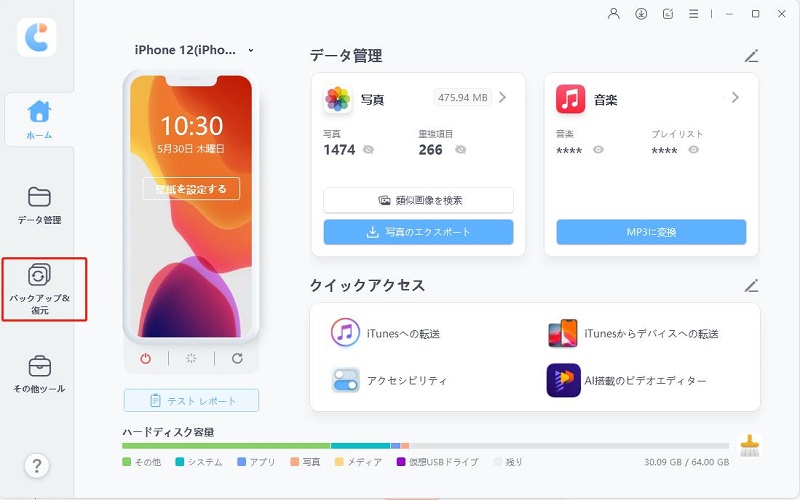
- 下部のオプションバーで「追加」>「ファイル」を選択し、iPhoneに入れたい写真が保存されているフォルダを開きます。転送する画像がチェックできたら「開く」をクリックします。

- すべての写真をフォルダにまとめて一括で追加する場合は、「追加」>「フォルダ」の順にクリックし、対象となるフォルダを選択したら「OK」ボタンをクリックします。

- しばらくすると、選択した写真はMacやPCからiPhoneに追加されます。



方法2:iTunes/Finderを使ってケーブルで写真を同期
Apple公式のiTunes(Windows)またはFinder(Mac)を利用すれば、パソコンからiPhoneへ写真をケーブルのみで転送できます。Apple純正ツールのため互換性が高く、セキュリティ面でも安心して利用できるのが特長です。ただし同期方式のため、既存の写真アルバムが上書きされる可能性がある点には注意が必要です。
- パソコンに最新のiTunes(Windows)またはFinder(macOS Catalina以降)を準備し、必要に応じてアップデートする。
- iPhoneをUSBケーブルで接続しロックを解除。「このコンピュータを信頼しますか?」と表示されたら「信頼」をタップ。
- Finder/iTunesでデバイスを選択(左サイドバーにiPhoneアイコンが表示される)。
- 「写真」タブを開き、「写真を同期」または「デバイスとの写真の共有元」にチェックを入れる。
- 「写真」アプリまたは転送したい写真が保存されているフォルダを指定する。
- 「適用」または「同期」をクリックして転送を開始し、完了するまでケーブルを抜かず待機する。


メリット
- 完全無料で使えるApple純正ツール
- フォルダ単位で写真アルバムを整理しやすい
- セキュリティと安定性に優れている
注意点
- iCloud写真がオンの場合は同期できない
- 同期により、iPhone側の写真がパソコン側の内容に合わせて削除される可能性がある
- 操作手順がやや多く、初回は時間がかかることがある
同期後、iPhoneの「写真」アプリで内容を確認し、必要に応じてiCloud写真を再度オンにしましょう。公式ツールは安心して使える一方、同期によるデータ変更のリスクもあるため、パソコンからiPhoneへ写真をケーブルのみで転送する際は、事前にバックアップを取ってから試すとより安全です。
Part2. ケーブルでパソコンからiPhoneに写真を送る際の注意点【失敗しないコツ】
パソコンからiPhoneへ写真をケーブルのみで転送する作業はシンプルですが、事前にいくつかのポイントを押さえておかないと、転送エラーやデータ消失につながる可能性があります。ここでは、特に重要な注意点をまとめて紹介します。
注意点1:iPhoneの空き容量を確認する
iPhoneの空き容量が不足すると、パソコンからiPhoneに写真をケーブルのみで送っても途中で失敗します。
- 「設定」→「一般」→「iPhoneストレージ」で空き容量をチェック
- 不要なアプリや動画を削除して余裕を確保
- 目安として、転送予定データ+20%程度の空きを確保
注意点2:信頼できるUSBケーブルを使用する
劣化したケーブルや充電専用ケーブルでは、認識不良や転送中断が起きやすくなります。
- Apple純正またはMFi認証ケーブルを使用
- 接触不良がある場合は別のUSBポートで試す
注意点3:ロック解除と「信頼」の許可を忘れない
iPhoneがロックされたまま、または「信頼」を選択していない場合、パソコンがデバイスを認識しません。
- 接続前に画面ロックを解除し、「このコンピュータを信頼しますか?」と表示されたら必ず許可
注意点4:iCloud写真がオンだと同期できない場合がある
iTunes/Finderで同期する場合、iCloud写真が有効だとエラーになることがあります。また同期により既存写真が上書きされる可能性もあります。
- 同期前にiCloud写真をオフにする
- 不安な場合は事前にバックアップを取る
注意点5:転送中はケーブルを抜かない
転送途中で接続が切れると、データが正常に追加されないことがあります。
- 転送完了まで操作を控える
- 終了後は「写真」アプリで内容を確認
これらのポイントを押さえておけば、パソコンからiPhoneへ写真をケーブルのみで安全かつスムーズに転送できます。万一トラブルが発生した場合は、ケーブルの差し直しやデバイスの再起動を試してみましょう。
Part3. ケーブルが使えないとき:パソコンからiPhoneに写真を転送する方法【無線編】
ケーブルでの写真転送は便利ですが、手元にない場合や離れた場所で操作したい場合は、Wi-Fiやクラウドを使った無線転送が役立ちます。インターネット接続が必要なケースが多いものの、手軽に写真を同期でき、どこからでもアクセスできるのが魅力です。ここでは代表的な3つの方法を紹介します。
方法1:iCloud写真(Apple公式・自動同期)
iCloud写真を使うと、パソコンでアップロードした写真がiPhoneに自動同期されます。Apple製品間での連携がスムーズなのが特長です。
ポイント
- 自動同期で手間がかからない
- Appleデバイス間で写真を共有可能
- 無料容量は5GBまで(不足時は有料プランが必要)
手順
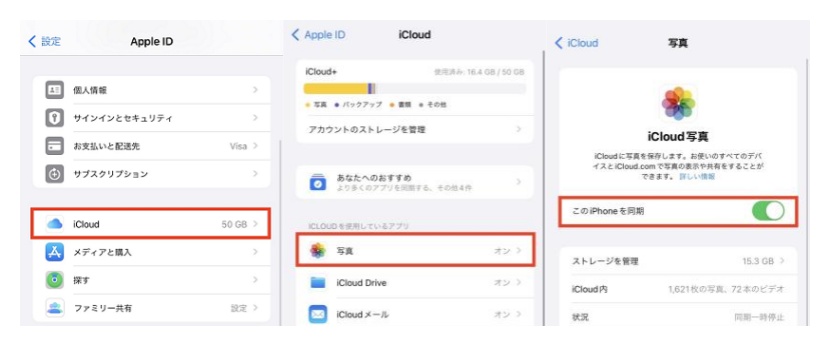
- パソコンでiCloudにログインし、写真をアップロードします。
- iPhoneで「設定」→「iCloud」→「写真」を開き、iCloud写真をオンにします。
- Wi-Fi接続後、自動で同期された写真を「写真」アプリで確認します。

方法2:AirDrop(Mac限定・高速転送)
AirDropはWi-FiとBluetoothを使い、近くのAppleデバイスへ直接写真を送れる機能です。ケーブルやインターネットが不要で、画質もそのまま転送できます。
ポイント
- 数秒で高速転送
- オフラインでも利用可能
- MacとiPhone間のみ対応
手順
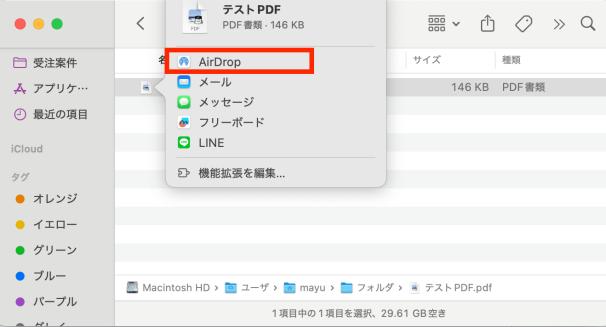
- Macで写真を選択しAirDrop共有を実行します。
- iPhone側でAirDrop受信を許可します。
- 受信後、「写真」アプリに自動保存されます。

方法3:Googleフォト(クラウド経由・容量多め)
Googleフォトを利用すれば、パソコンからアップロードした写真をiPhoneアプリで簡単に確認できます。Windows/Macどちらでも使え、無料容量が比較的多いのがメリットです。
ポイント
- 無料15GBのクラウド容量
- ブラウザから簡単アップロード
- Googleアカウントが必要
手順
- パソコンでGoogleフォトにログインし写真をアップロードします。
- iPhoneでアプリにログインします。
- 必要な写真を表示・保存します。


無線転送の選び方(簡単まとめ)
- 自動同期・Apple中心 → iCloud写真
- 高速・近距離転送 → AirDrop
- 容量重視・汎用性 → Googleフォト
ケーブルが使えない場合でも、これらの方法を活用すれば柔軟に写真転送が可能です。大量データを一度に移動したい場合は、ケーブル転送と使い分けると効率的です。
まとめ
ケーブルを使ったパソコンからiPhoneへの写真転送は、シンプルで効率的な方法です。特に、Tenorshare iCareFoneを利用すれば、iTunesを使わずに迅速かつ簡単に写真を移行することができ、その他のデータ管理も簡単に行えます。無線での転送も便利ですが、ケーブル接続は安定性と速度の面で優れています。自分に合った方法を選び、安全にデータを管理しましょう。

