


iPhoneで毎日撮りためる写真が増え続けると、気づけばストレージがパンパンに…。新しい写真を撮れなくなったり、iPhoneが重くなったりと困った経験はありませんか?そんなときに便利なのがiPhone写真サイズ変更です。写真のサイズを小さくするだけで容量を大幅に節約でき、SNS投稿やメール添付もスムーズになります。
この記事では、iPhone写真サイズを変更する方法を徹底解説します。初心者でもすぐに試せる手順を画像付きで詳しくお伝えします。写真を賢く管理して、快適なiPhoneライフを取り戻しましょう!

Part1. iPhone写真のサイズを小さくする方法|アプリ不要
iPhoneで撮影した高画質の写真はとても便利ですが、その分ストレージ容量を圧迫しやすいのが悩みですよね。そんなときに手軽にできる対処法が、iPhone写真サイズの変更です。ここでは、アプリを使わずに写真サイズを小さくできる基本テクニックを2つ紹介します。主にトリミング機能を活用し、不要な部分をカットするだけでファイル容量を効率よく削減できます。
方法1:写真アプリの編集(トリミング)で写真のサイズを小さくする
iPhone標準の「写真」アプリに搭載されている編集機能を使えば、iPhone画像サイズの変更も簡単に行えます。必要な部分だけを残して余白をトリミングするだけで、写真の容量を約20〜50%削減できることも少なくありません。
- メリット:画質の劣化を最小限に抑えながら、元の写真を残したまま新しいデータとして保存できます。
- 注意点:保存時は「新規コピーとして保存」を選択すると、オリジナルを上書きせずに済みます(※操作方法はiOSのバージョンによって異なる場合があります)。
- iPhoneのホーム画面から写真アプリを起動し、写真のサイズを小さくしたい画像を選びます。
- 画面上部にある「編集」ボタンをタップします。
- トリミングツールを選び、画像内の重要な部分を残して余分な領域を切り取ります。
- 調整が完了したら「完了」または「保存」ボタンを押して変更内容を確定します。

これでiPhone写真のサイズ変更完了!トリミング前後の容量比較をすると、数百KB〜数MB減っているはずです。SNSにすぐ投稿したいときに最適ですよ。
方法2:スクリーンショット活用で画像のサイズを変更
写真の一部だけを切り抜いてサイズを小さくしたい場合は、スクリーンショットを活用する方法も意外と便利です。iPhone画像サイズ変更の裏ワザとして、解像度はやや下がるものの、短時間で手軽に完了できます。
- メリット:アプリ不要で、ズーム操作を使えば自由に範囲を調整できます。
- 注意点:解像度は画面サイズ(例:1170×2532px など)に制限されるため、高品質な印刷には向きません。ただし、SNS投稿やLINEでの共有には十分対応できる方法です。
- 写真アプリでサイズを変更したい画像を表示させ、ピンチズームで希望の大きさ・位置に調整します。
- 表示を整えたら、iPhoneの「電源ボタン」+「音量アップボタン」を同時に押してスクリーンショットを撮影します。
- 画面左下に表示されるプレビューをタップ → 必要に応じて軽く編集(トリミング) → 「完了」→「写真に保存」。

撮影したスクリーンショットは自動的にアルバムへ保存され、元の写真よりもファイル容量が小さくなるのが特徴です。写真サイズ変更の手軽なハックとして覚えておくと、ストレージ節約や共有時に役立ちます。
方法3:メールアプリでリサイズする
既に保存されている写真を手軽にリサイズしたい場合、メールアプリを活用するのがおすすめです。これにより、画像を圧縮して容量を削減できます。
- 写真アプリから対象画像を選択し、「共有」オプションをタップし、そして「メール」を選択します。

- 画像添付後、「小」「中」「大」などの圧縮オプションが表示されます。「中」や「小」を選ぶことで容量を抑えることができます。


Part2. もっと便利に!ショートカットでiPhone画像サイズ変更を自動化
Part1の基本方法としてトリミングやスクリーンショットを紹介しましたが、「複数枚の写真を一括で小さくしたい」と感じる方も多いはず。そんなときに活躍するのが、iPhone標準のショートカットアプリです。アプリを追加する必要はなく、写真サイズの変更をワンタップで自動化できます。一度設定しておけば、日常的に写真を整理する人にとても便利です。
メリット
- 複数の写真をまとめてリサイズ可能(数百枚でも数秒〜数十秒程度)
- サイズを自由に指定できる(例:幅1200pxでSNS向け、または50%縮小など)
- 画質をほぼ維持したまま容量を大幅に削減(JPEG・HEIFどちらにも対応可能)
- ホーム画面にアイコンを追加すればワンタップで実行できる
- iPhoneにプリインストールされている「ショートカット」アプリを開き、マイショートカットタブから右上の「+」ボタンを押します。

- 検索窓に「写真」と入力し、「写真を選択」を押してください。

- 対象の画像を選び、検索窓に「イメージ」と入力した後に「イメージのサイズを変更」を選択し、リサイズしたいサイズを指定します。

- 右下の再生ボタンを押すと指定したサイズに画像がリサイズされます。そうすれば、ショートカットを実行 → 写真を複数選択 → 自動でiPhone画像サイズ変更 → 新規データとして保存との順で自動的に変更できます。


- 初期設定ではリサイズ後にJPEGへ変換されることが多いですが、追加アクションを設定すればHEIF形式のまま保存できます。
- 最初の設定には5〜10分ほどかかりますが、一度作成すれば以後は非常にスピーディーに使えます。
このショートカットを活用すれば、Part1で紹介した手動作業の手間を大幅に減らせます。次はPart3として、撮影時から容量を抑えるための設定を確認していきましょう。
Part3. 撮影時から容量を抑える予防策|カメラ設定で写真サイズを最適化
これまで紹介した方法は、既存の写真のサイズを変更する対処法でしたが、根本的に容量不足を防ぎたいなら、撮影時の設定を見直すのが最も効果的です。iPhoneのカメラ設定を調整するだけで、新しく撮影する写真のファイルサイズを大きく抑えられます。
特に高解像度モデル(iPhone 15/16/17シリーズ以降)では、ProRAWや48MP撮影が有効になっている場合もあるため、ここを確認するだけでストレージ管理がぐっと楽になります。
メリット
- 撮影直後から容量を節約でき、後からリサイズする手間が不要
- HEIF形式を活用すれば、画質をほぼ維持したまま容量を1/2〜1/4程度に削減可能
- iCloud同期やバックアップの速度も向上
- ホーム画面から「設定」をタップし、「カメラ」オプションを選択します。
- 「ビデオ撮影」を押し、動画解像度を「4K」から「1080p」や「720p」に、写真解像度を低い設定に変更します。
- 最後に変更を保存します、これにより今後撮影される写真や動画のファイルサイズが大幅に減少します。


このように撮影時の設定を整えておけば、後から写真サイズを小さくする作業そのものを大幅に減らせます。
Part4. iPhone写真の容量をさらに減らす追加テクニック
Part1〜3で写真サイズ変更の基本から予防策まで実践したら、最後は残った容量を一気に解放しましょう。ここでは、写真のサイズを小さくする方法を超えた「最終的な容量削減テクニック」を紹介します。場合によっては、数百MB〜数GBの空き容量を確保できることもあります。
方法1:iCloud写真の「ストレージ最適化」を活用する
iCloud写真をオンにして「ストレージを最適化」を有効にすると、画像サイズ変更をしなくても高解像度データはiCloudに保存され、本体には軽量版が自動で残ります。フル解像度は必要なときにいつでもダウンロードできるため、多くのユーザーがこの方法で数GBの容量を確保しています。
- 「設定」→「ユーザー名」→「iCloud」→「写真」を開きます。
- 「iCloud写真」をオンにします。
- 「ストレージを最適化」を選択します。最適化は数時間〜数日かけて進行します。

方法2:iPhone写真をパソコンバックアップして本体容量を解放
ストレージが限界に近い場合は、写真をパソコンやMacへ移動してから本体データを削除する方法も効果的です。そこでおすすめなのが、簡単・高速に写真転送できるデータ管理ツールTenorshare iCareFoneの活用です。直感的な操作で、大量の写真もスムーズにバックアップできます。
Tenorshare iCareFoneがおすすめなポイント
- ワンクリック転送:面倒な同期設定や専門知識は不要
- 高速バックアップ:数百〜数千枚の写真も短時間で完了
- 選択転送に対応:必要な写真だけを効率よく整理できる
- 幅広いデータ管理:動画・音楽・連絡先などもまとめて管理可能
ストレージ不足を感じたら、早めの写真整理がポイントです。写真をパソコンへ移動するだけで、空き容量の確保+データの安全保存を同時に実現できます。




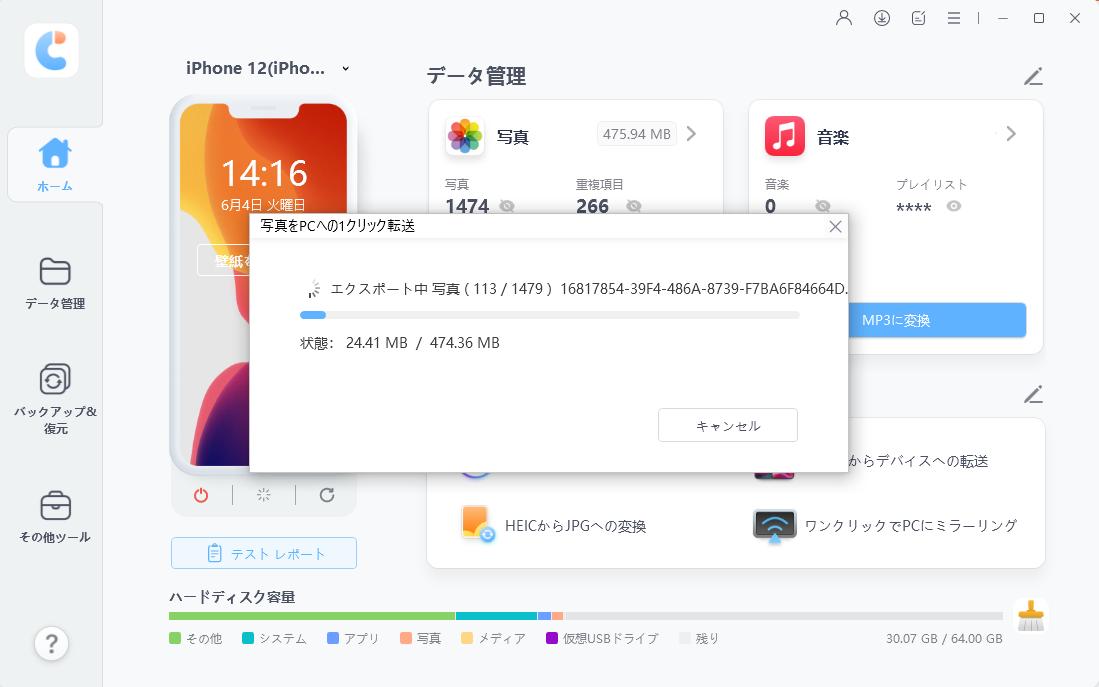
- iCareFoneを起動して、お使いのiOSデバイスをPC/Macに接続します。プログラムの「写真」アイコンをクリックします。パソコンに転送したい写真や画像を選んで、オプションバーで「エクスポート」をクリックします。
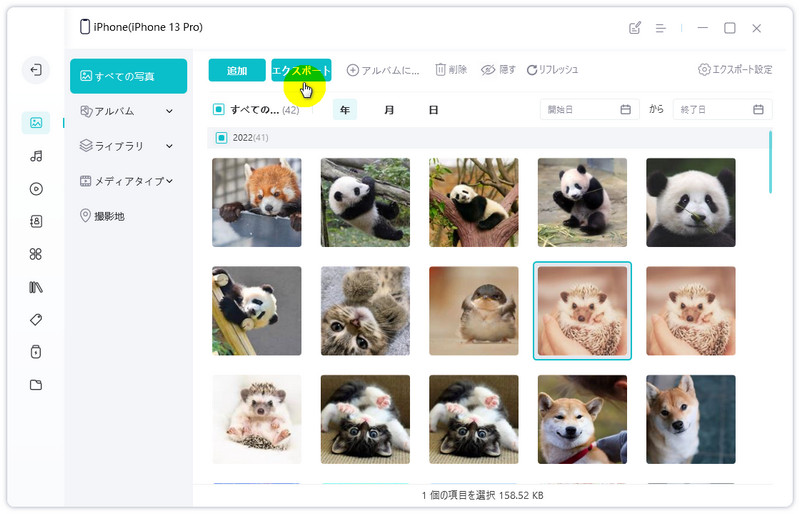
- ※右側の「エクスポート設定」ボタンを押すと、写真(画像)の出力形式を設定することができます。対応可能な形式:tif、png、bmp、heic、jpg
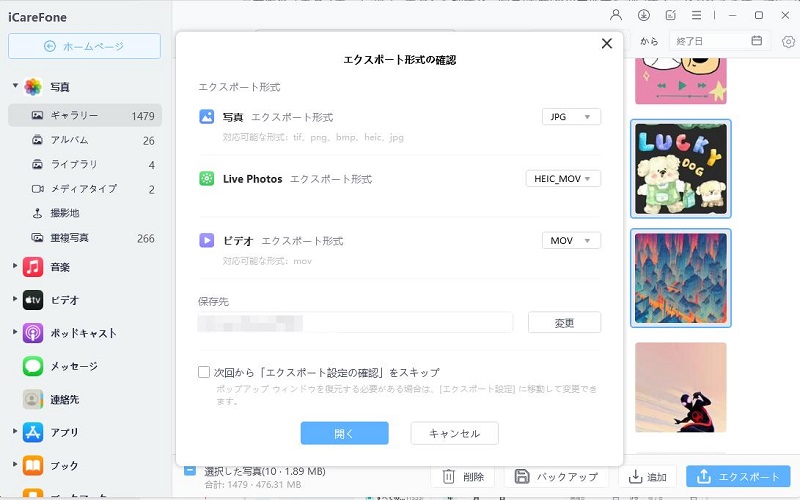
- iPhoneからパソコンへの写真転送作業が完了するまでしばらくお待ちください。
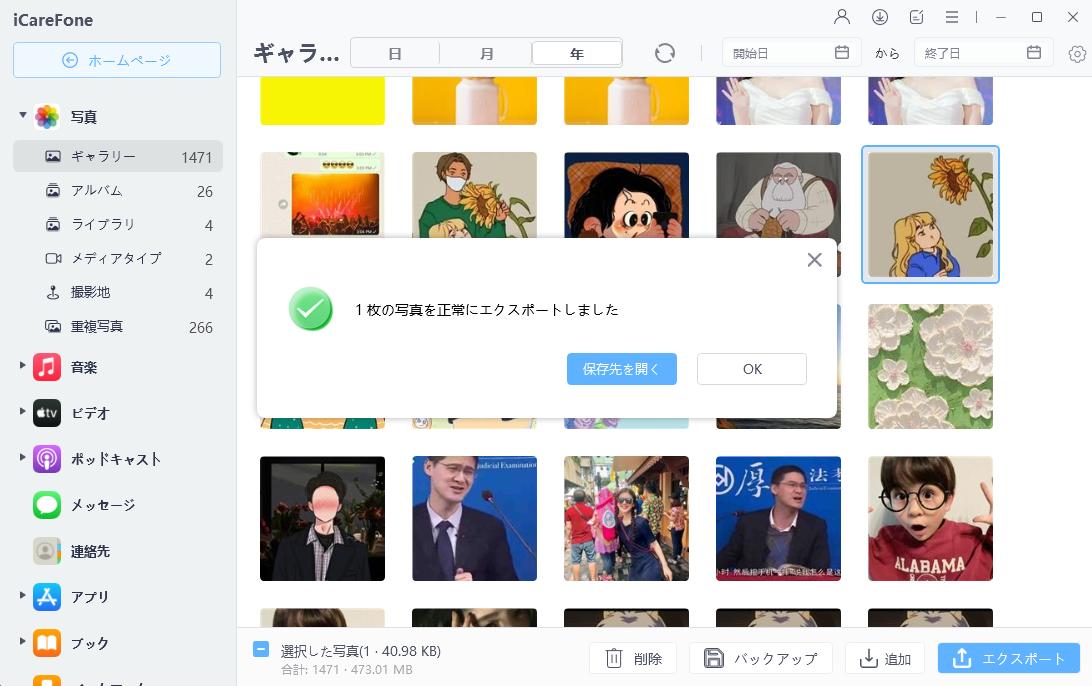
- iCareFoneはワンクリックでiPhone内の写真をパソコンに一括転送することができます。


方法3:重複写真を削除して無駄な容量を減らす
iPhoneの写真アプリには、重複した写真を自動検出する機能があります。同じ写真をまとめて整理できるため、気づかないうちに増えたデータを効率よく削減できます。
- 写真アプリを開き、「アルバム」タブを選択します。
- 「ユーティリティ」または「コレクション」内の「重複項目」をタップします。
- 表示されたセットを確認し、「統合」または「マージ」で整理します。

まとめ
今回の記事では、iPhone内の写真の「サイズ」と「容量」を変更する方法を解説しました。いずれの方法も簡単で、自分に合ったものを選択することが重要です。 本記事でご紹介したTenorshare iCareFoneを使えば、一括的にiPhone写真をパソコンに転送でき、ストレージを解放できます。ぜひご活用してみてください。
