

2026年11月12日(米国時間)から13日にかけて、Microsoft 365で世界規模のシステム障害が発生しました。Outlookでメールを送受信できない、Teamsに接続できないなど、複数のサービスで不具合が報告され、日本国内のユーザーにも影響が広がっています。
また、Microsoft 365の関連サービスであるOneDriveについても、ログインできない、ファイルをアップロードできない、同期が進まないといった問題を心配するユーザーが増えています。
- 「OneDriveに保存した写真やファイルは消えてしまった?」
- 「OneDriveが使えないとき、データを確認する方法はある?」
- 「クラウドストレージ以外にバックアップする方法は?」
このような疑問を解決するために、本記事では2026年11月13日時点のMicrosoft 365障害の状況や原因、OneDriveへの影響を解説します。さらに、OneDriveが使えないときの具体的な対処法や、iPhoneの写真・動画・連絡先などをパソコンにバックアップする方法も紹介します。

Part1. Microsoft 365で大規模障害が発生!現在の状況は?
2026年11月12日(米国時間)、Microsoft 365の複数のサービスで接続障害が発生しました。特に影響が大きかったのは、メールサービスのExchange Onlineです。Microsoftの発表によると、影響を受けたサーバーの一部が正常に稼働できなくなり、残りのインフラに通信負荷が集中したことで、接続エラーが拡大しました。
Microsoftはサーバーの再起動や通信経路の調整、旧構成を利用したサーバーの再構築など、複数の方法で復旧作業を進めています。
今回の障害は、特定のユーザーや端末だけに発生する問題ではなく、Microsoft側のサービスインフラに起因する大規模な障害です。
Microsoft 365障害の発生時間と経過
今回の障害は米国時間11月12日の午後に発生し、日本時間では11月13日未明から午前中にかけて影響が広がりました。主な経過は以下のとおりです。
 スワイプしてご覧ください
Microsoftは今回の障害について、主に以下のインシデント番号で情報を公開しています。
- EX1550543: Exchange Onlineのメールボックスに接続できない問題
- MO1550821:複数のMicrosoft 365サービスに接続できない問題
2026年11月13日時点では、全面復旧の明確な時刻は公表されていません。利用環境によっては、引き続き接続エラーや動作の遅延が発生する可能性があります。
Part2. Microsoft 365障害の影響範囲は?Outlook・Teams・OneDriveも使えない?
今回の障害では、Outlookだけでなく、Microsoft 365の複数のサービスに影響が及んでいます。主な影響が報告されているサービスは以下のとおりです。
スワイプしてご覧ください
特にOutlookでは、Web版・デスクトップ版・スマートフォン版など、複数の接続方法でメールボックスにアクセスできない問題が報告されました。
また、Microsoft 365のサービスは相互に連携しているため、あるサービスの障害が別のサービスの利用にも影響する場合があります。
今回の障害は日本にも影響している?
はい。日本国内でも、11月13日未明からOutlookなどの障害報告が増加しています。
障害情報を集計するDowndetectorでも、日本国内のOutlookに関する報告が確認されました。企業では出社後にメールを確認できない、Teamsで連絡を取れないといった業務上の問題につながる可能性があります。
ただし、すべてのユーザーが同じ影響を受けているわけではありません。利用する地域やアカウント、接続先のサーバーによって症状が異なる場合があります。
Part3. OneDriveも障害の影響を受けている?使えないときの注意点
今回のMicrosoft 365障害では、OneDriveについてもログインやファイルの同期、アップロードなどに関する不具合を心配する声が見られます。
OneDriveはMicrosoft 365のサービスと密接に連携しており、特にSharePoint Onlineを基盤とする法人向けOneDriveは、関連インフラの障害によって影響を受ける可能性があります。
OneDriveで発生する可能性がある主な症状
OneDriveが正常に利用できない場合、次のような症状が考えられます。
- OneDriveにサインインできない
- ファイルやフォルダを開けない
- 写真や動画のアップロードが進まない
- パソコンとクラウド間の同期が停止する
- 「同期保留中」や「サーバーに接続できません」などのエラーが表示される
こうした症状が発生しても、すぐに保存データが消えたと判断する必要はありません。クラウドサービスへの接続が一時的にできなくなっているだけで、クラウド上のデータ自体は保持されている可能性があります。
OneDriveが使えないとき、保存したファイルは消える?
基本的に、クラウドサービスの接続障害とデータの消失は別の問題です。
OneDriveにアクセスできないからといって、保存していた写真や文書がすぐに削除されるわけではありません。また、OneDriveの同期アプリで以前にパソコンへダウンロードしたファイルは、ローカルに保存されていれば、インターネットに接続できない状態でも利用できる場合があります。
ただし、「ファイル オンデマンド」を利用している場合、パソコン上に表示されていても、実際のデータはクラウド上にしか存在しないことがあります。
そのため、障害発生時に重要なファイルを確認したい場合は、エクスプローラーでファイルの状態を確認しましょう。
Part4. OneDriveが使えない・同期できないときの対処法
OneDriveでファイルを開けない、同期が進まないといった問題が発生した場合、原因に合わせて対処することが大切です。
今回のようにMicrosoft側で大規模障害が発生している場合は、パソコンやスマートフォンの設定をむやみに変更せず、まずはサービスの復旧状況を確認しましょう。
1. Microsoft 365の障害状況を確認する
最初に確認したいのが、Microsoftの公式サービス正常性情報です。
Microsoft側で障害が発生している場合、ユーザー側でアプリを再インストールしたり、設定を変更したりしても改善しない可能性があります。以下の公式ページから最新情報を確認できます。
- Microsoftサービスの状態:https://status.cloud.microsoft/
- Microsoft 365 Status公式X:https://x.com/MSFT365Status
法人ユーザーの場合は、Microsoft 365管理センターの「サービス正常性」から、組織内で影響を受けているサービスを確認できます。
2. OneDriveのローカル保存ファイルを確認する
OneDriveの同期アプリを利用している場合、パソコンに保存済みのファイルを確認してみましょう。Windowsの場合、通常は以下の場所からOneDriveのフォルダを開けます。
- C:\Users\ユーザー名\OneDrive
ファイル名の横に表示されるアイコンによって、保存状態を判断できます。
- 緑色のチェックマーク:ファイルが端末に保存されている
- 雲のアイコン:オンライン上にのみ保存されている
- 同期中のアイコン:ファイルの同期が進行している
ローカルに保存されているファイルであれば、クラウドに接続できなくても閲覧・編集できる場合があります。
3. OneDriveの同期を一時停止する
同期エラーが発生しているときに、何度もアップロードやダウンロードを繰り返すのはおすすめできません。
復旧作業中に大量のファイルを再同期すると、通信エラーやファイルの競合が発生する可能性があります。必要に応じてOneDriveの同期を一時停止し、Microsoft側の復旧を待ってから再開しましょう。
4. OneDriveのWeb版にアクセスする
デスクトップアプリでOneDriveが使えない場合は、ブラウザからWeb版にアクセスしてみましょう。
- OneDrive公式サイト:https://onedrive.live.com/
アプリ側の不具合であれば、Web版からファイルを確認できる可能性があります。ただし、Microsoft側のサーバー障害が原因の場合は、Web版でも正常にアクセスできないことがあります。
5. パソコンや外付けストレージに重要なデータを保存する
クラウドストレージだけに重要なデータを保存していると、サービス障害やアカウントの問題が発生した際に、必要なファイルへアクセスできなくなる可能性があります。
そのため、重要な写真・動画・文書などは、パソコンのローカルストレージや外付けHDD・SSDにも保存しておくと安心です。特にスマートフォンで撮影した写真や動画は、定期的にパソコンへバックアップしておくことをおすすめします。
Part5. OneDrive以外でiPhoneのデータをバックアップする方法はある?
OneDriveのようなクラウドストレージは、複数の端末からファイルにアクセスできる便利なサービスです。しかし、クラウドサービスの障害やインターネット環境の問題によって、必要なデータをすぐに確認できなくなる可能性があります。
そこで検討したいのが、クラウドに依存しないローカルバックアップです。iPhoneやiPadに保存している写真・動画・連絡先・メッセージなどをパソコンに保存しておけば、OneDriveやiCloudに接続できない場合でも、バックアップデータを手元で管理できます。
iCareFoneならiPhoneのデータをパソコンに直接バックアップできる

Tenorshare iCareFoneは、iPhone・iPadのデータをパソコンで管理・バックアップできるソフトです。iTunesやiCloudに頼らず、iPhone内のデータをWindows PCやMacに直接保存できるため、クラウドストレージとは別のバックアップ先を確保したい場合に役立ちます。主な特徴は以下のとおりです。
- 写真・動画のバックアップ: iPhone内の写真や動画をパソコンに転送して保存できる
- 必要なデータを選択して保存: 写真、連絡先、メッセージなど、対応するデータを選んでバックアップできる
- LINEなどのデータにも対応: 対応するアプリのデータやトーク履歴をバックアップできる
- バックアップデータの復元: 保存したデータを確認し、必要なデータをiPhoneに復元できる
- 外付けストレージにも保存可能: パソコンに接続した外付けHDD・SSDなどを保存先として活用できる
クラウドストレージのようにインターネット経由でファイルを同期するのではなく、iPhoneとパソコンを接続してデータを保存する仕組みなので、ネットワーク環境に左右されずにバックアップできます。


-
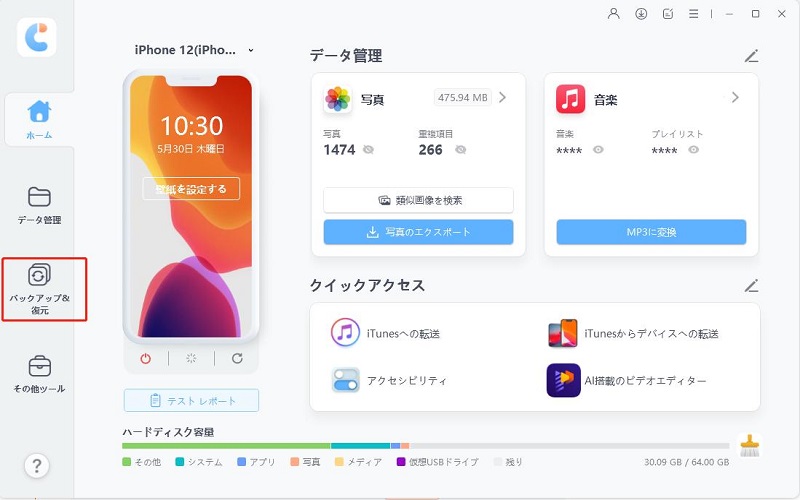
iCareFone を起動し、お使いのiPhoneをパソコンに接続して、「バックアップ&復元」を選択します。
-
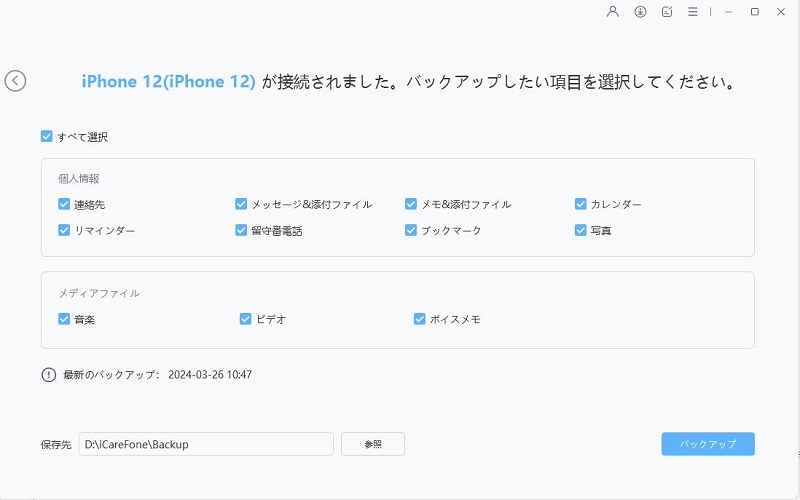
表示されたデータ項目の中から必要な項目にチェックをつけ、「バックアップ」をクリックすると、対象のデータがPCにバックアップされます。
-
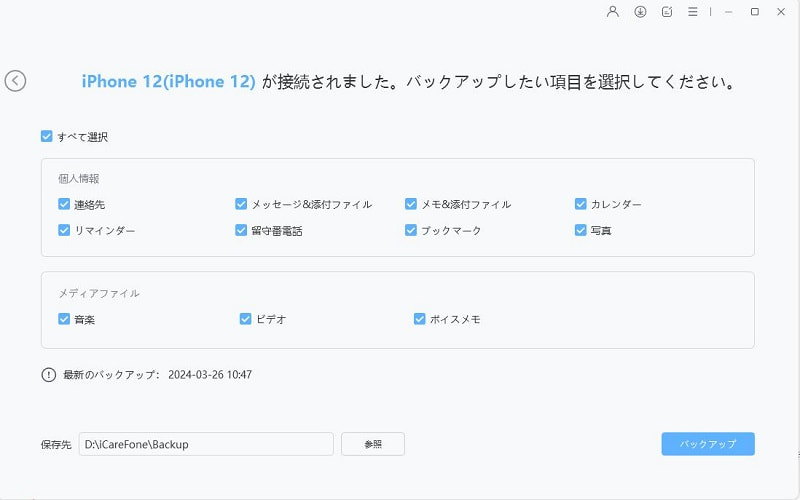
しばらくすると、iOSデバイスのデータがパソコンにバックアップされます。



iCareFoneを活用すれば、iCloudやOneDriveとは別の場所にiPhoneのデータを保存できます。クラウドサービスの障害に備えて、大切な写真や動画、連絡先などを手元で管理したい方におすすめです。
Part6. Microsoft 365やOneDriveの障害に備えるためのデータ保護対策
今回のような大規模障害は、クラウドサービスが常に利用できるとは限らないことを改めて示しています。大切なデータを守るためには、普段から複数の保存先を確保しておくことが重要です。
1. クラウドとローカルの両方にデータを保存する
OneDriveやiCloudなどのクラウドストレージだけでなく、パソコンや外付けHDD・SSDにも重要なデータを保存しておきましょう。
複数の保存先を用意しておけば、一方のサービスに障害が発生しても、別の場所からデータにアクセスできます。
2. iPhoneの写真や動画を定期的にバックアップする
スマートフォンには、日常の写真や動画、連絡先、メッセージなど、失いたくないデータが数多く保存されています。クラウドへの自動同期だけに頼らず、定期的にパソコンへバックアップする習慣をつけましょう。
3. 重要なファイルはオフラインでも利用できるようにする
仕事で使用する文書や資料などは、必要に応じてローカルにダウンロードしておくと安心です。
OneDriveの「ファイル オンデマンド」を利用している場合は、重要なファイルを「このデバイス上で常に保持する」に設定しておきましょう。
4. 障害発生時の連絡手段を複数用意する
OutlookやTeamsが利用できなくなると、社内外との連絡にも支障が出る可能性があります。電話や別のチャットツールなど、Microsoft 365以外の連絡手段も用意しておくと、緊急時の業務への影響を抑えられます。
まとめ
2026年11月に発生したMicrosoft 365の大規模障害では、Outlookを中心に複数のサービスで接続不具合が発生し、日本国内のユーザーにも影響が広がりました。
OneDriveについても、関連サービスの障害によってログインやファイル同期などに影響が及ぶ可能性があります。ただし、クラウドに接続できないことと、保存データが消失することは別の問題です。OneDriveが使えない場合は、まずMicrosoftの公式ステータスを確認し、ローカルに保存済みのファイルを活用しましょう。また、復旧作業中は無理な再同期や大量アップロードを避けることも大切です。
さらに、今後の障害に備えるなら、クラウドストレージだけに依存せず、パソコンや外付けストレージにも重要なデータをバックアップしておくことをおすすめします。
iPhoneやiPadの写真・動画・連絡先などを手軽にパソコンへ保存したい場合は、iCareFoneも活用できます。複数の保存先を確保して、大切なデータを安全に管理しましょう。


Tenorshare iCareFone - iPhoneデータ管理・バックアップ

- iPhone/iPadの大切なデータを無料でバックアップ
- 写真・動画・音楽・連絡先・LINEトークを容量制限なしでPC/Macへ転送
- 必要なデータだけを選んで復元・機種変更。初期化不要でデータを移行
- ワンクリックでiPhoneの写真をPC/Macへ簡単転送
- 最新のiOS 27・iPhone 18シリーズに対応