


AndroidからiPhoneに動画を送りたいけど、長い動画や大量の動画はどうすればいい?画質をできるだけ落とさずに転送する方法はある?
AndroidからiPhoneへ動画を転送する際は、動画の長さや本数、データ容量によって適した方法が異なります。数本の動画を共有するだけならLINEやクラウドサービスでも対応できますが、 長い動画や大量の動画をAndroidから新しいiPhoneへ移行したい場合 は、容量不足やアップロード時間、画質の変化などが気になることもあります。
この記事では、 AndroidからiPhoneに動画を送る方法 をわかりやすく解説します。GoogleドライブやPCを使う方法、専用のデータ転送ツールなどを比較し、 長い動画・大量の動画を転送したい場合や、できるだけ画質を保って動画を移行したい場合に適した方法 も紹介します。iPhone 18シリーズなど、Androidから新しいiPhoneへ機種変更する際の動画移行にも役立ちます。

AndroidからiPhoneへ動画を送る方法を比較
AndroidからiPhoneへ動画を送る方法は、動画の本数や長さ、iPhoneの利用状況によって適した方法が異なります。 まずは以下の比較表で、自分の状況に合う方法を確認してみましょう。
 スワイプしてご覧ください:
AndroidからiPhoneに動画を送る方法5選【長い動画・大量転送にも対応】
AndroidからiPhoneへ動画を送る方法は、PCなしで手軽に共有する方法から、長い動画や大量の動画をまとめて転送する方法までさまざまです。 ここでは、それぞれの特徴や利用シーンに合わせて、AndroidからiPhoneへ動画を送る5つの方法を紹介します。
方法1:Googleフォト・Google Driveで動画を送る【PCなしで簡単】
PCを使わずにAndroidからiPhoneへ動画を送りたい場合は、GoogleフォトやGoogle Driveを利用する方法が便利です。 Androidで動画をアップロードし、iPhone側で同じGoogleアカウントにログインすれば、動画を確認・ダウンロードできます。
少量〜中量の動画を送る場合や、機種変更後に必要な動画だけをiPhoneへ追加したい場合に向いています。一方で、長い動画や大量の動画をまとめて送る場合は、アップロードとダウンロードに時間がかかることがあります。
Googleフォト・Google Driveの使い分け
スワイプしてご覧ください:
GoogleフォトでAndroidからiPhoneへ動画を送る手順
- AndroidでGoogleフォトを開き、転送したい動画を選択します。
- 動画をGoogleアカウントにバックアップします。
- iPhoneにGoogleフォトをインストールし、同じGoogleアカウントでログインします。
- 転送した動画を開き、必要に応じてiPhoneに保存します。
Google DriveでAndroidからiPhoneへ動画を送る手順
- AndroidでGoogle Driveを開き、「+」から転送したい動画をアップロードします。
- 動画のアップロードが完了するまで待ちます。
- iPhoneでGoogle Driveを開き、Androidと同じGoogleアカウントでログインします。
- アップロードした動画を選択し、必要に応じてiPhoneにダウンロード・保存します。

GoogleフォトやGoogle Driveを利用する場合は、動画のサイズや本数によってアップロード・ダウンロードに時間がかかることがあります。また、Googleアカウントの保存容量にも注意しましょう。長い動画や大量の動画をまとめて移したい場合は、後述するPC経由や専用データ転送ツールのほうが向いている場合があります。
方法2:Move to iOSで動画をまとめて移行する【新しいiPhoneの初期設定時向け】
新しいiPhoneへ機種変更するタイミングで、Android内の動画をまとめて移行したい場合は、Apple公式の「Move to iOS」を利用できます。 写真や動画だけでなく、対応するデータをまとめて新しいiPhoneへ移行できるため、初期設定時にAndroidからiPhoneへ乗り換える場合に便利です。
ただし、 Move to iOSを利用できるのは、基本的に新しいiPhoneの初期設定中です。 すでにiPhoneの設定が完了している場合は、そのまま動画だけを追加転送する用途には向いていません。
Move to iOSが向いているケース
- 新しいiPhoneの初期設定がまだ完了していない
- AndroidからiPhoneへ機種変更する
- 動画だけでなく、写真などのデータもまとめて移行したい
- Apple公式の方法でデータ移行を進めたい
Move to iOSでAndroidからiPhoneへ動画を移行する手順
-
新しいiPhoneの電源を入れ、初期設定を進めます。
-
「アプリとデータを転送」などのデータ移行画面で、「Androidから」を選択します。
-
Androidに「Move to iOS」アプリをインストールして起動します。
-
iPhoneに表示されたコードをAndroidに入力し、2台を接続します。
-
転送するデータを選択し、動画や写真を含めて移行を開始します。
-
転送が完了したら、iPhoneの初期設定を続けます。
HOTMove to iOSを使えない場合は?
すでにiPhoneの初期設定を完了している場合や、iPhoneを初期化したくない場合は、Move to iOS以外の方法を選びましょう。 動画だけを追加で送りたい場合は、Googleフォト・Google Driveを利用する方法や、PCを経由する方法があります。
また、 長い動画や大量の動画をまとめて移行したい場合 は、クラウドへのアップロード・ダウンロードに時間がかかることもあります。その場合は、後述するPC経由や専用のデータ転送ツールを利用する方法も検討できます。
Move to iOSは「新しいiPhoneの初期設定時にまとめてデータを移行したい人」に向いている方法です。すでにiPhoneを使い始めている場合は、動画だけを追加転送できる別の方法を選ぶほうがスムーズです。
方法3:PCを使って長い動画を転送する【大容量ファイル向け】
10分以上の長い動画や容量の大きい動画を転送したい場合は、PCを経由する方法があります。 Androidの動画を一度PCに保存してからiPhoneへ取り込むため、クラウドサービスへのアップロードやダウンロードを繰り返したくない場合に向いています。
特に、すでにPCを持っていて、Android内の動画を整理しながら新しいiPhoneへ移したい場合に便利です。ただし、AndroidからPCへのコピーと、PCからiPhoneへの取り込みが必要になるため、スマホだけで完結する方法よりも多少手間がかかります。
PCを経由してAndroidからiPhoneへ動画を転送する手順
-
USBケーブルでAndroidをPCに接続し、転送したい動画をPCにコピーします。
-
Androidを取り外した後、iPhoneをPCに接続します。
-
WindowsまたはMacの写真管理・同期機能を利用して、PCに保存した動画をiPhoneへ取り込みます。
-
転送が完了したら、iPhoneの「写真」アプリで動画が正常に保存されているか確認します。
PC経由が向いている人: 長い動画や容量の大きい動画を転送したい人、すでにPCを持っている人、クラウドの保存容量を増やしたくない人に向いています。
一方で、 大量の動画をまとめて移行する場合は、ファイルのコピーや取り込みに時間がかかることがあります。 動画だけでなく、写真や連絡先などのデータもまとめて新しいiPhoneへ移したい場合は、次に紹介する専用のデータ転送ツールを利用する方法もあります。
方法4:iCareFone iTransGoで動画を転送する【大量の動画をまとめて移行】
長い動画や大量の動画をAndroidからiPhoneへまとめて移行したい場合は、 iCareFone iTransGo のような専用データ転送ツールを利用する方法もあります。 AndroidとiPhoneをPCに接続して、必要なデータを選択しながら転送できるため、クラウドへのアップロード・ダウンロードを繰り返したくない場合に便利です。
特に、動画を1本ずつ送るのではなく、複数の動画をまとめて新しいiPhoneへ移したい場合や、動画以外のデータも一緒に移行したい場合に向いています。
iCareFone iTransGoで転送できる主なデータ
- 動画
- 写真
- 音楽
- 連絡先
- メッセージ
- カレンダー




iCareFone iTransGoを使ってAndroidからiPhoneへ動画を転送する手順は、以下の通りです。
-
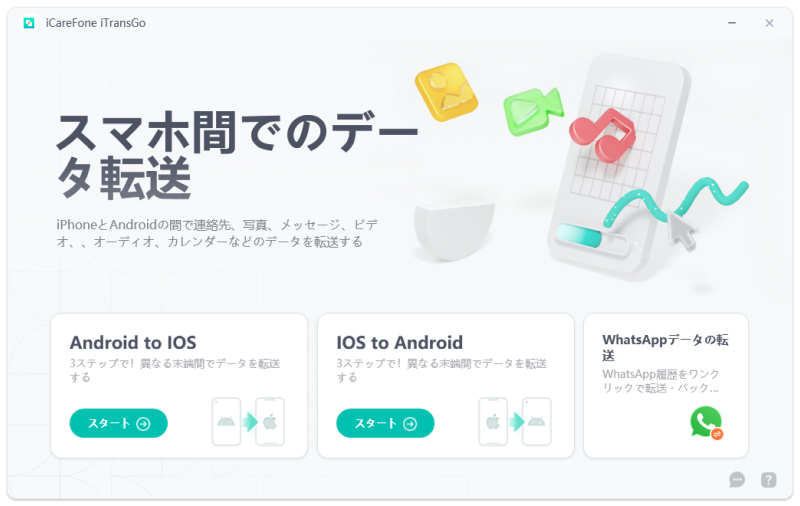
iTransGoを起動し、「iOS to Android」の「スタート」をクリックします。
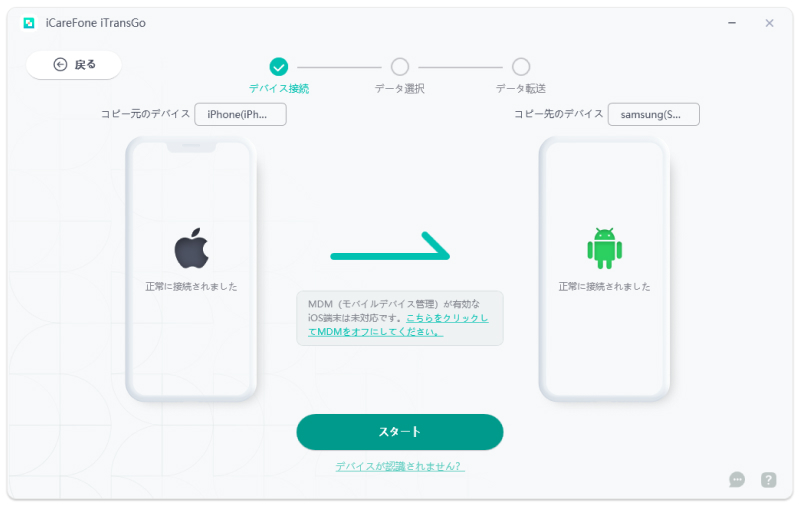
iPhoneとAndroid端末をそれぞれPCにつなげます。Android端末は、ガイダンスに従ってUSBデバッグを有効にして下さい。両方の端末が検出されたら、「スタート」をクリックします。
-
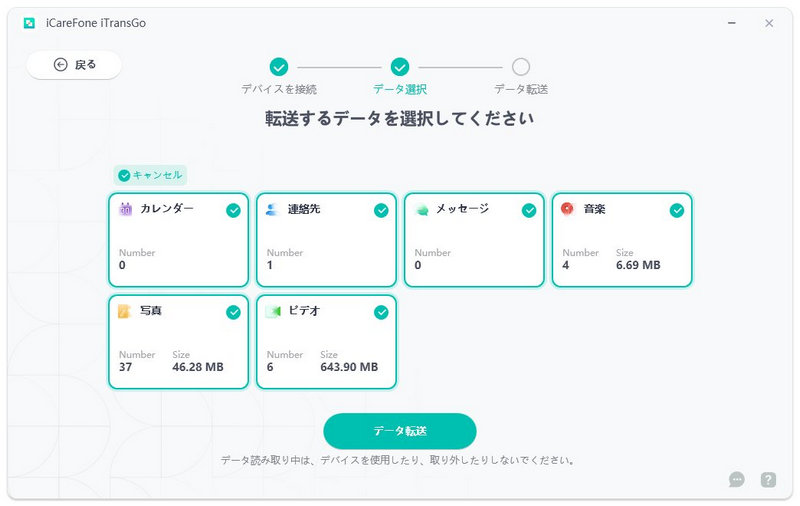
iPhoneから読み取るデータとして「ビデオ」を選択します。「スキャン」をクリックします。データ数とサイズが表示されたら、「データ転送」をクリックします。
-
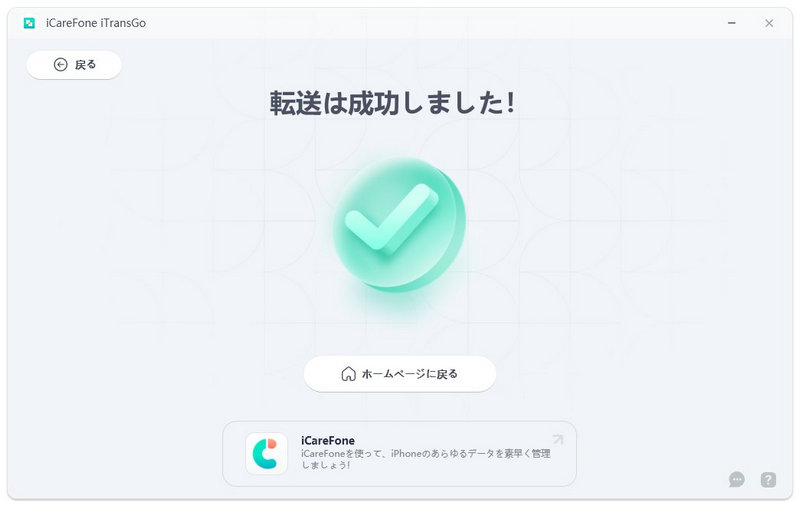
この画面が表示されたら、iPhoneからAndroidに動画を成功に送りしました!


こんな人におすすめ: 長い動画や大量の動画をまとめて移行したい人、Google Driveなどへのアップロード・ダウンロードに時間をかけたくない人、動画以外のデータも一緒に移したい人に向いています。
方法5:LINE・メールで動画を共有する【数本だけ手軽に送る】
数本だけの動画をAndroidからiPhoneへ手軽に送りたい場合は、LINEやメールを利用する方法もあります。 機種変更時に大量の動画を移行する方法ではありませんが、友人や家族のiPhoneへ動画を共有したい場合や、必要な動画だけを一時的に送りたい場合に便利です。
ただし、動画の長さやファイルサイズによっては送信できない場合があります。 長い動画や容量の大きい動画を送る場合は、LINEやメールよりもGoogle DriveやPC経由などの方法を選ぶほうがスムーズです。
LINEでAndroidからiPhoneへ動画を送る方法
-
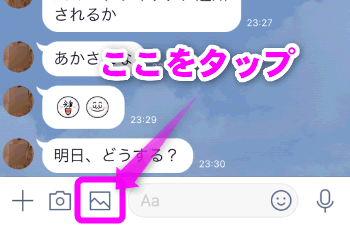
AndroidでLINEを開き、動画を送りたい相手とのトーク画面を開きます。
-
写真・動画の送信画面から、共有したい動画を選択します。
-
動画を送信し、iPhone側で受信後に動画を確認・保存します。


メールでAndroidからiPhoneへ動画を送る方法
-
Androidでメールアプリを開き、新しいメールを作成します。
-
送信したい動画を添付し、iPhoneで受信できるメールアドレス宛に送信します。
-
iPhoneでメールを開き、添付された動画を確認して必要に応じて保存します。
LINEやメールは、少量の動画を手軽に共有したい場合に便利ですが、動画のサイズや送信条件によっては制限を受けることがあります。長い動画や大量の動画をまとめて移行したい場合は、ほかの方法を検討しましょう。
長い動画・大量の動画をAndroidからiPhoneへ送る場合は?
長い動画や大量の動画をAndroidからiPhoneへ送る場合は、動画の本数・ファイルサイズ・iPhoneの使用状況によって適した方法が異なります。 数本だけ共有したい場合と、機種変更に伴って大量の動画をまとめて移行したい場合では、選ぶべき方法も変わります。
特に、長時間の動画を送る場合はファイルサイズが大きくなりやすく、大量の動画を移行する場合は転送時間やクラウドの保存容量も確認する必要があります。ここでは、よくある2つのケース別に、どの方法が向いているかを紹介します。
長い動画を送る場合
10分以上などの長い動画を送る場合は、LINEやメールよりも、Googleフォト・Google Drive・PCを利用する方法が向いています。 LINEやメールは手軽に共有できますが、動画のサイズや送信条件によっては利用しにくい場合があります。
スワイプしてご覧ください:
画質をできるだけ保って動画を送りたい場合も、動画を圧縮する共有方法より、 元のファイルをそのままアップロード・コピーできる方法を選ぶことが重要です。 動画の本数が少なければGoogleフォトやGoogle Drive、ファイルサイズが大きい場合やPCを利用できる場合はPC経由も選択肢になります。
大量の動画をまとめて移行する場合
数十本から数百本など、大量の動画をAndroidから新しいiPhoneへ移行する場合は、1本ずつ共有する方法ではなく、一括で転送できる方法を選ぶのがおすすめです。 動画の本数が多くなるほど、アップロード・ダウンロードや個別送信に時間がかかりやすくなります。
スワイプしてご覧ください:
機種変更のタイミングで大量の動画を移行する場合は、動画だけでなく写真や連絡先など、ほかのデータも一緒に移したいケースがあります。 新しいiPhoneをまだ初期設定していない場合はMove to iOS、すでに初期設定が完了している場合はPC経由や専用のデータ転送ツールを検討するとよいでしょう。

数本の動画を送るだけならGoogleフォト・Google Driveなどの手軽な方法、長時間・大容量の動画ならPC経由、大量の動画やほかのデータもまとめて移行したい場合は一括転送に対応した方法を選ぶとスムーズです。
- リセットせずにセットアップ後にAndroidからiPhoneへデータを転送する
- データ丸ごと転送ではなく、必要なデータを選択的に転送する
- 音楽、写真や動画などのデータに対応可能
- 2000種類以上のAndroidデバイスからiPhoneに切り替えることをサポートする
- jpg、 png、 gif、mp3、m4a、mov、mp4などの形式に対応可能


AndroidからiPhoneへの動画転送でよくある失敗と対処法
AndroidからiPhoneへ動画を転送する際は、動画の容量や通信環境、端末の空き容量などが原因で、うまく送れないことがあります。 「転送できない」「途中で止まる」「送った動画が表示されない」といった場合は、利用している方法に合わせて原因を確認することが大切です。
スワイプしてご覧ください:
1.動画の転送が途中で止まる場合
大容量の動画をGoogleフォトやGoogle Driveなどで転送する場合、通信環境によってアップロードやダウンロードが途中で止まることがあります。 まずはWi-Fi接続が安定しているか確認し、動画の転送中は通信が切れないようにしましょう。
動画の容量が非常に大きい場合は、1本ずつ転送する、PC経由に切り替えるなど、利用する方法を変更することも有効です。
2.転送した動画がiPhoneに表示されない場合
動画の転送が完了しているにもかかわらずiPhoneで見つからない場合は、 動画がどこに保存されたかを確認しましょう。 利用した方法によって、動画は「写真」アプリではなく、GoogleフォトやGoogle Driveなどのアプリ内に保存されていることがあります。
クラウドサービスを利用した場合は、動画をiPhone本体にダウンロードしていない可能性もあります。必要に応じて動画を端末に保存した後、「写真」アプリなどで確認してください。
3.iPhoneの空き容量が足りない場合
大量の動画を移行する場合は、 転送前にiPhoneのストレージ容量を確認しておくことが重要です。 動画はファイルサイズが大きいため、数本でも容量を大きく使用する場合があります。
不要な動画やアプリ、ダウンロード済みファイルを削除して空き容量を確保するか、必要な動画だけを選択して転送するとよいでしょう。
それでも動画を転送できない場合: 利用しているアプリや方法によって原因が異なるため、別の転送方法を試すのも一つの方法です。長い動画や大量の動画を何度も送信できない場合は、PC経由や一括転送に対応した方法への切り替えを検討しましょう。
AndroidからiPhoneへの動画転送に関するよくある質問
質問1. AndroidからiPhoneへ動画をBluetoothで送れますか?
AndroidとiPhoneの間では、Bluetoothを使って動画を直接転送することは基本的にできません。 Android同士のようにBluetoothファイル転送を利用する方法には対応していないため、Googleフォト・Google Drive・PC・専用のデータ転送ツールなど、別の方法を利用する必要があります。
質問2. GalaxyからiPhoneへ動画を転送できますか?
GalaxyからiPhoneへ動画を転送することは可能です。 GalaxyもAndroid端末のため、本記事で紹介したGoogleフォト・Google Drive、Move to iOS、PC経由、iCareFone iTransGoなどの方法を利用できます。
新しいiPhoneの初期設定中であればMove to iOS、すでにiPhoneの設定が完了している場合はGoogle DriveやPC経由など、現在の状況に合わせて方法を選びましょう。
質問3. AndroidからiPhoneへ動画を劣化させずに送るには?
動画をできるだけ元の画質のまま転送したい場合は、動画ファイルを圧縮せずに保存・転送できる方法を選ぶことが重要です。 Google DriveへのアップロードやPC経由など、元の動画ファイルをそのまま扱える方法が向いています。
一方、共有アプリによっては送信時に動画が圧縮される場合があります。画質を重視する場合は、転送後に動画の画質やファイルサイズを確認すると安心です。
質問4. AndroidからiPhoneへ長い動画を送るには?
長い動画を送る場合は、LINEやメールよりもGoogleフォト・Google Drive・PC経由などの方法がおすすめです。 動画の本数が少なければクラウドサービスでも対応できますが、容量が大きい動画や複数の長い動画をまとめて移行する場合は、PC経由や一括転送に対応した方法のほうが向いています。
質問5. AndroidからiPhoneへ動画を送れない場合は?
動画を送れない場合は、まずファイルサイズ、iPhoneの空き容量、通信環境を確認しましょう。 クラウドサービスを利用している場合は、アップロードやダウンロードが完了しているかも確認してください。
それでも転送できない場合は、現在利用している方法が動画のサイズや端末の状態に合っていない可能性があります。Google Drive、PC経由など、別の転送方法を試すのも有効です。
質問6. すでに設定済みのiPhoneへAndroidから動画を移行できますか?
はい、すでに初期設定が完了しているiPhoneへ動画を移行することも可能です。 ただし、Move to iOSは基本的に新しいiPhoneの初期設定時に利用する方法のため、設定済みのiPhoneではGoogleフォト・Google Drive、PC経由、専用のデータ転送ツールなどを利用する必要があります。
まとめ
Androidから新しいiPhoneへ動画を送る方法は、動画の本数や長さ、iPhoneの設定状況によって選ぶのがポイントです。 数本の動画を手軽に送りたい場合はGoogleフォト・Google DriveやLINE、メール、長い動画や大容量ファイルを転送したい場合はPC経由、新しいiPhoneの初期設定中であればMove to iOSが選択肢になります。
また、 大量の動画をまとめて移行したい場合や、動画以外のデータも一緒に新しいiPhoneへ移したい場合 は、 iCareFone iTransGo のような専用データ転送ツールを利用する方法も便利です。
迷った場合の選び方: 少量の動画ならGoogleフォト・Google Drive、初期設定中ならMove to iOS、長い動画や大容量ファイルならPC経由、大量の動画をまとめて移行したい場合は一括転送に対応した方法を選ぶとスムーズです。
- リセットせずにセットアップ後にAndroidからiPhoneへデータを転送する
- データ丸ごと転送ではなく、必要なデータを選択的に転送する
- 音楽、写真や動画などのデータに対応可能
- 2000種類以上のAndroidデバイスからiPhoneに切り替えることをサポートする
- jpg、 png、 gif、mp3、m4a、mov、mp4などの形式に対応可能
