


iCloudから写真やファイルをダウンロードできない場合は、通信環境や端末の空き容量、iCloudの同期設定などを確認しましょう。データが消えたように見えても、同期が一時停止していたり、異なるApple Accountにサインインしていたりする可能性があります。
本記事では、iCloudからダウンロードできない主な原因と基本的な対処法を紹介します。iCloud写真とiCloud Driveに分けて説明するため、必要なデータを取り出せず困っている方は参考にしてください。
iCloudからダウンロードできないのはなぜ?
iCloudからデータをダウンロードできない原因は、通信環境や端末の設定、空き容量などさまざまです。まずは、現在の状況に当てはまる原因がないか確認しましょう。
 Please swipe to view
原因が分からない場合は、通信環境や空き容量など、確認しやすい項目から順番に試しましょう。
iCloudからデータをダウンロードできない時の対処法
iCloudからダウンロードできない場合は、端末やアカウントに問題がないか一つずつ確認することが大切です。ここでは、手軽に試せるものから順番に8つの対処法を紹介します。
1.インターネット接続を確認する
この方法は、ダウンロードが途中で止まる場合や、読み込みが長時間終わらない場合に有効です。通信が不安定な状態では、大容量の写真や動画を正常に保存できないことがあります。
- SafariなどでWebサイトが正常に開くか確認する
- Wi-Fiを一度オフにしてから再接続する
- 別のWi-Fiへ接続する
- 機内モードを一度オンにしてからオフにする
- 必要に応じてルーターや端末を再起動する
モバイル通信では時間がかかることもあるため、大量のデータを保存する場合は安定したWi-Fi環境で試しましょう。
2.端末の空き容量を増やす
この方法は、iCloudにデータがあるにもかかわらず、iPhoneやパソコンへ保存できない場合に適しています。ダウンロード先の容量が不足していると、途中で処理が止まる可能性があります。
- iPhoneの「設定」を開く
- 「一般」をタップする
- 「iPhoneストレージ」を開く
- 使用済み容量と空き容量を確認する
- 不要なアプリや動画、写真を整理する

WindowsでiCloudからダウンロードできない場合も、保存先ドライブの空き容量を確認してください。
3.iCloudの同期設定を確認する
この方法は、iCloud上の写真やファイルが表示されない場合に有効です。同期設定がオフになっていると、データが端末へ反映されません。
- iPhoneの「設定」を開く
- 画面上部の自分の名前をタップする
- 「iCloud」を選択する
- 「iCloudに保存済み」または「すべて見る」を開く
- 「写真」や「iCloud Drive」の同期設定を確認する

iCloud写真をダウンロードできないときは、「このiPhoneを同期」がオンになっているか確認しましょう。
4.Apple Accountに再サインインする
この方法は、保存したはずのデータが表示されない場合や、別のApple Accountへ保存した可能性がある場合に適しています。
ただし、サインアウトすると同期中のデータへ影響する可能性があります。実行前に、iCloud.comやほかの端末でデータが確認できるか調べましょう。
- 「設定」を開く
- 画面上部の自分の名前をタップする
- 現在のApple Accountを確認する
- データを保存したアカウントと同じか確認する
- 必要に応じてサインアウトし、正しいアカウントへ再サインインする
Apple Accountを複数持っている場合は、別のアカウントに写真やファイルが保存されていないか確認してください。
5.iCloud.comからダウンロードする
この方法は、iPhoneのアプリやWindows用iCloudからダウンロードできない場合に有効です。ブラウザを使うため、アプリ側の不具合を避けられる可能性があります。
- SafariやパソコンのブラウザでiCloud.comを開く
- Apple Accountでサインインする
- 写真を保存する場合は「写真」を開く
- ファイルを保存する場合は「Drive」を開く
-
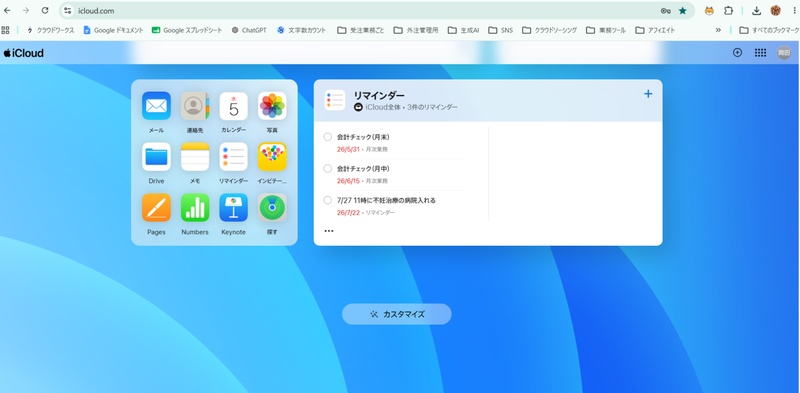

iCloudからパソコンに写真をダウンロードしたい場合にも利用できます。
6.少量ずつダウンロードする
この方法は、写真や動画を一括で選択した際にエラーが出る場合に適しています。データ量を減らすことで、途中停止やタイムアウトを防ぎやすくなります。
- ダウンロードしたい写真や動画を開く
- 撮影時期やアルバムごとに分ける
- まずは数枚だけ選択する
- 正常に保存できるか確認する
- 成功したら少しずつ枚数を増やす
特に動画や高画質写真は容量が大きいため、一度に大量のデータを選択しないようにしましょう。
7.ブラウザや端末を変更する
この方法は、特定のブラウザや端末でのみエラーが起きる場合に有効です。環境を変えることで、正常にダウンロードできる可能性があります。
- 別のブラウザでiCloud.comを開く
- iPhoneで失敗する場合はパソコンから試す
- パソコンで失敗する場合は別のApple端末から試す
- WindowsではWindows用iCloudも試す
ただし、共用パソコンを使う場合は、作業後に必ずサインアウトしてください。
8.OSやiCloudアプリを更新する
この方法は、OSやアプリのバージョンが古く、同期やダウンロードが正常に動かない場合に適しています。
- iPhoneの「設定」を開く
- 「一般」をタップする
- 「ソフトウェアアップデート」を開く
- 更新がある場合はインストールする
- WindowsではMicrosoft StoreなどからiCloudアプリを更新する
- 更新後に端末を再起動する

アップデート前には、必要なデータをバックアップしておくと安心です。
iCloud写真をダウンロードできない場合の対処法
iCloud写真をダウンロードできない場合は、写真の同期設定や保存方法を確認しましょう。ここでは、iPhoneへ写真や動画を保存する際に確認したい3つの方法を紹介します。
1.iCloud写真の同期をオンにする
この方法は、iCloud上の写真がiPhoneに表示されない場合に有効です。同期をオンにすると、同じApple Accountを使用している端末間で写真を確認できます。
- iPhoneの「設定」を開く
- 自分の名前をタップする
- 「iCloud」を選択する
- 「写真」をタップする
- 「このiPhoneを同期」をオンにする

同期には時間がかかる場合があるため、Wi-Fiへ接続し、充電しながらしばらく待ちましょう。
2.「オリジナルをダウンロード」を選択する
この方法は、iCloud上の写真や動画を元の画質でiPhone本体へ保存したい場合に適しています。
ただし、すべてのオリジナルを保存するには十分な空き容量が必要です。容量が不足している場合は、先に不要なデータを整理してください。
- 「設定」を開く
- 自分の名前をタップする
- 「iCloud」から「写真」を開く
- 「オリジナルをダウンロード」を選択する
- ダウンロードが完了するまで待つ

3.写真や動画を分けてダウンロードする
この方法は、iCloud写真を一括でダウンロードできない場合に有効です。写真と動画、または撮影期間ごとに分けることで処理の負担を減らせます。
- iCloud写真またはiCloud.comを開く
- 写真と動画を分けて選択する
- 撮影月やアルバム単位で選択する
- 少ない件数からダウンロードする
- 保存結果を確認してから次のデータを選ぶ
一度に大量のデータを選択せず、数回に分けて保存しましょう。
iCloud Driveをダウンロードできない場合の対処法
iCloud Driveからファイルをダウンロードできない場合は、保存場所とファイルの状態を確認しましょう。ここでは、ファイルアプリから確認できる3つの方法を紹介します。
1.ファイルがiCloud Drive内にあるか確認する
この方法は、ファイルが見つからない場合や、iCloud Driveに保存したつもりのデータが表示されない場合に有効です。
- iPhoneの「ファイル」アプリを開く
- 画面下部の「ブラウズ」をタップする
- 「iCloud Drive」を選択する
- 対象のフォルダやファイルを探す
-
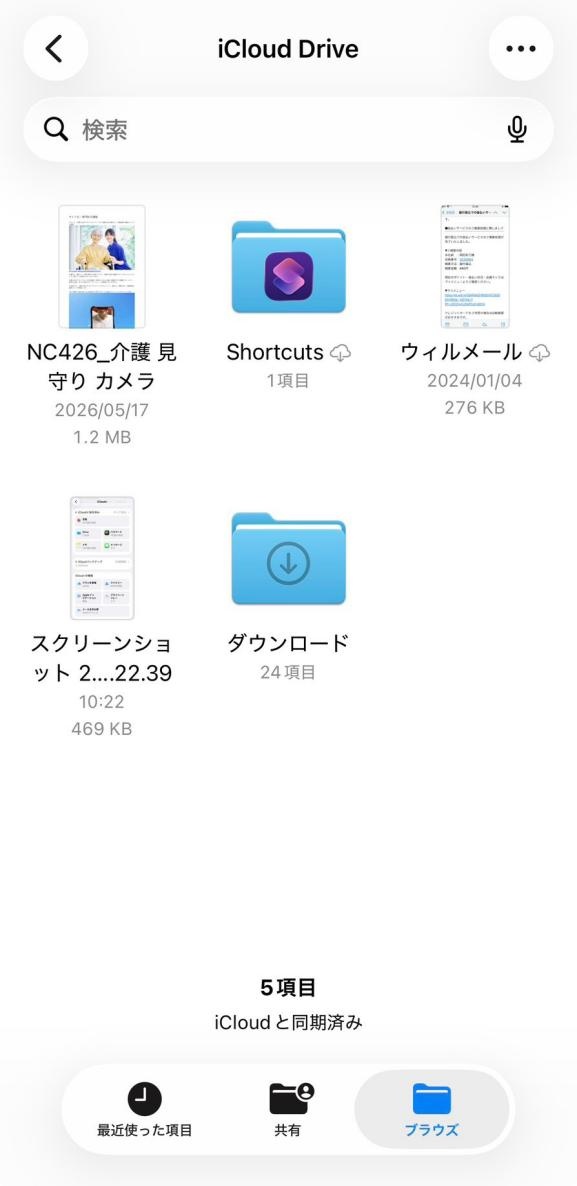

保存先を間違えている場合は、iCloud Driveには表示されません。
2.雲のアイコンをタップする
この方法は、ファイル名の横に雲のアイコンが表示されている場合に有効です。雲のアイコンは、ファイルがiCloud上にあり、端末へは保存されていない状態を示します。
- 「ファイル」アプリでiCloud Driveを開く
- 雲のアイコンが付いたファイルを探す
- ファイルまたは雲のアイコンをタップする
- ダウンロードが完了するまで待つ
- ファイルが開けるか確認する

通信環境が不安定だと時間がかかるため、Wi-Fiへ接続して試しましょう。
3.大容量ファイルを個別にダウンロードする
この方法は、フォルダ全体や複数の大容量ファイルを一度にダウンロードできない場合に適しています。
- iCloud Driveを開く
- 対象のフォルダ内を表示する
- 必要なファイルを1つ選択する
- ダウンロードが完了するまで待つ
- 完了後に次のファイルを選択する
動画や圧縮ファイルは容量が大きいため、安定したWi-Fi環境で個別にダウンロードしましょう。
iCloudにデータが見つからない時の対処法
設定やアカウントを確認してもデータが見つからない場合は、iPhone本体やバックアップにデータが残っていないか調べる方法があります。
UltData for iOSは、iPhone本体やiTunes・iCloudバックアップをスキャンし、復元できる可能性のある写真やファイルを確認できるソフトです。
端末全体を過去の状態へ戻さず、必要なデータを探したい場合の選択肢になります。
最後に
iCloudからダウンロードできない場合は、通信環境、端末の空き容量、同期設定、Apple Accountを順番に確認しましょう。大量の写真やファイルを保存するときは、少量ずつ分けてダウンロードする方法も有効です。
iCloud.comや別の端末を使ってもデータが見つからない場合は、UltData for iOSでiPhone本体やバックアップをスキャンする方法があります。iCloudからダウンロードできないときの選択肢のひとつとして、状況に応じて検討してください。
