正式リリースされたiOS 27は、多くの新機能や便利な改善を利用できる一方で、アップデート後に予期せぬ不具合が発生したり、データに影響が及んだりする可能性もあります。特にメジャーアップデートでは、対応機種やストレージ容量、バックアップの状況を事前に確認せずにアップデートすると、思わぬトラブルにつながることがあります。
そこで本記事では、iOS 27へアップデートする前にやるべきことを中心に、大切なデータを安全に守るための準備方法や、ツールを活用したバックアップ方法をご紹介します。


Part1. iOS 27へアップデート前にやるべきこと【最重要】
ここではios27へアップデートする前にやるべき重要なことを7つご紹介するので
参考にしてみてください。
① iPhoneがiOS 27対応機種か確認する
まずは、お使いのiPhoneがiOS 27に対応しているか確認しましょう。対応機種でない場合、設定画面にアップデートが表示されなかったり、IPSWファイルを使ってもインストールできなかったりします。iOSの対応機種は、Apple公式発表で確認するのが確実です。

② iPhoneのデータを必ずバックアップする
iOS 27へアップデートする前に、最も大切なのがデータのバックアップです。メジャーアップデートでは、アップデートの失敗やリンゴループ、アプリの不具合、データ破損など、予期せぬトラブルが発生する可能性があります。 万が一、アップデート後に不具合が発生して以前のiOSバージョンへ戻す必要がある場合、事前にバックアップを作成していなければ、大切な写真や連絡先、メッセージなどのデータを失うおそれがあります。そのため、iOS 27へアップデートする前に、必ず最新のバックアップを作成しておきましょう。
iCloudでバックアップする方法
iCloudを使う場合は、以下の手順でバックアップできます。
- 「設定」アプリを開く
- 画面上部のApple ID名をタップ
- 「iCloud」→「iCloudバックアップ」を選択
- 「このiPhoneをバックアップ」をオン
- 「今すぐバックアップを作成」をタップ


専門ソフトでiPhoneデータをパソコンにバックアップする|無料かつ無容量制限
iCloudのバックアップは手軽ですが、無料枠(5GB)はすぐにいっぱいになってしまい、写真や動画が多いと追加の月額課金が必要になりがちです。そこでおすすめなのが、iOSデータ管理ソフト「Tenorshare iCareFone」を活用して、パソコン側にバックアップを取る方法です。
iOS 27のような大規模なOSアップデートでは、アップデート中に予期せぬエラーが発生したり、まれにデータへ影響が及んだりする可能性があるため、事前のバックアップが欠かせません。iCareFoneなら、初心者でも手軽かつ安全にデータを守ることができます。
【iCareFoneのバックアップ機能 おすすめポイント】
- 完全無料&パソコンの容量が許す限り「無制限」:バックアップ機能は無料で利用できます。保存先はパソコン本体なので、パソコンの空き容量が許す限り「無制限」にバックアップが可能。iCloudの容量不足を気にする必要はありません。
- 必要なデータだけを柔軟に選べる: 「iPhoneを丸ごとバックアップ」するだけでなく、「写真だけ」「連絡先だけ」など、残しておきたい項目をピンポイントで選んで保存できるため、時間も大幅に短縮できます。
- 操作が簡単で分かりやすい: iTunesの複雑な操作が苦手な方でも、画面の案内に従って数回クリックするだけで、誰でも簡単にバックアップが完了します。
iOS27へのアップデートは万が一のトラブルがつきものです。iCloudのバックアップとは別に、iCareFoneを使ってパソコンという「安全な場所」にもデータを保存しておけば、安心してiOS 27の新機能を試すことができます。




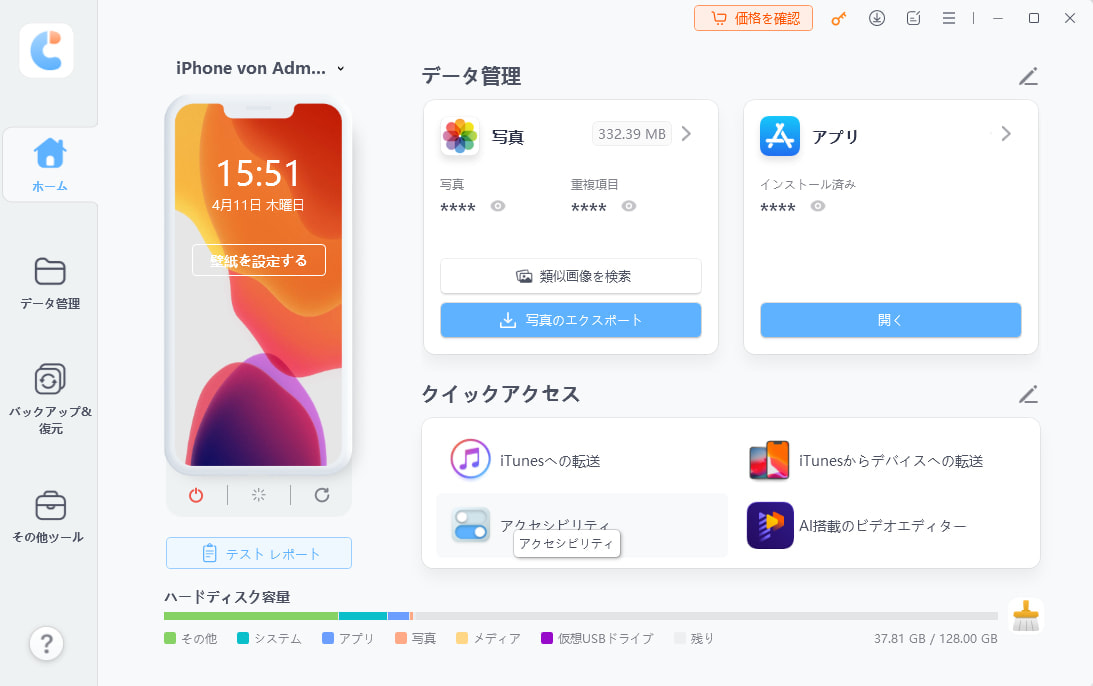
- iCareFoneがインストールされているパソコンとiPhoneを接続します。
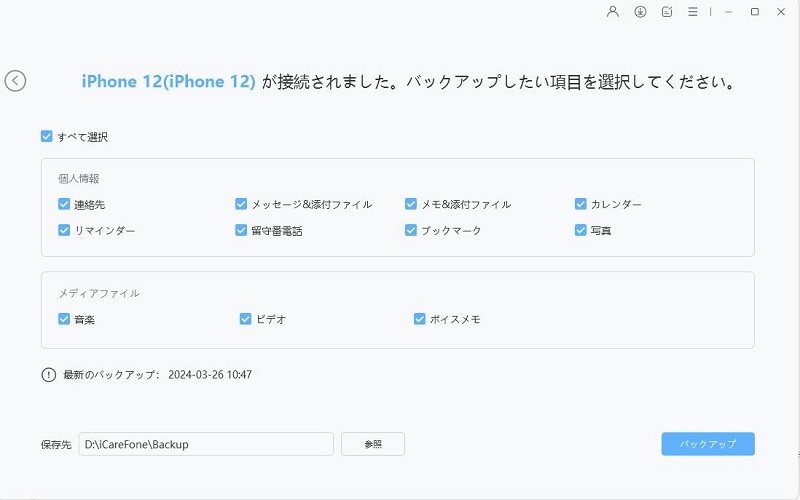
- iCareFoneの画面にある「バックアップ&復元」を選択し、バックアップしたいデータを選択し、バックアップをクリックします。
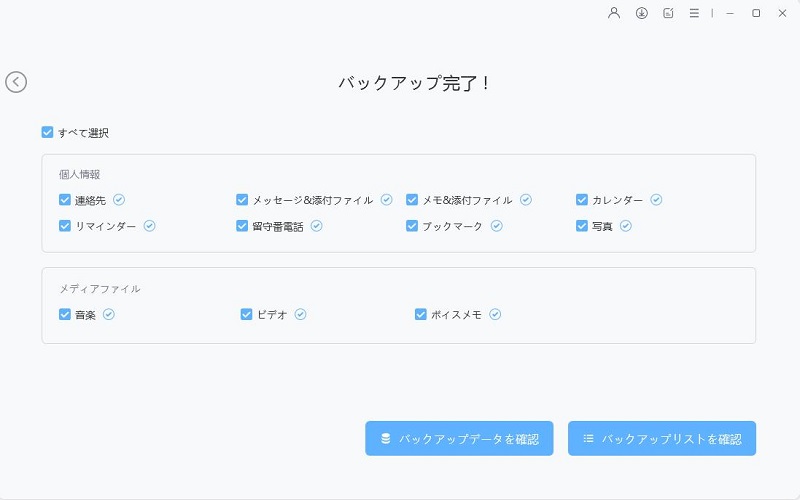
- しばらくすると、iOSデバイスのデータがパソコンにバックアップされます。


③ iPhoneの空き容量を確保する
iOSのインストールには十分な空き容量が必要です。空き容量が少ないと、アップデート途中で失敗することがあります。
確認方法は以下です。
- 「設定」を開く
- 「一般」をタップ
- 「iPhoneストレージ」を選択
- 不要なアプリ、動画、キャッシュを削除
特に動画、SNSアプリ、ゲームアプリは容量を多く使うため、事前に整理しておきましょう。
④ バッテリー状態をチェックする
iOS 27のような大規模なOSアップデートでは、アップデート後に一時的にバッテリーの消耗が早く感じられる場合があります。アップデート前に、「設定」→「バッテリー」→「バッテリーの状態と充電」から最大容量を確認しておきましょう。バッテリー最大容量が大きく低下している場合は、アップデート後にバッテリーの減りが早くなったり、動作が重く感じられたりする可能性があります。

⑤ Apple ID・パスコード情報を確認する
アップデートが完了した後、再起動時にApple IDのサインインやパスコードの入力を求められることがあります。パスワードを忘れているとデバイスが使用できなくなる恐れがあるため、事前に確実にログインできるか確認しておきましょう。
- 設定→appleIDで自分が使用しているApple ID(メールアドレス)とパスワードを確認する。
- 画面ロック解除用のパスコードを正しく入力できるか確かめる。
- 2ファクタ認証を受信するための電話番号が、現在も有効なものか確認する。 (※もし忘れている項目がある場合は、アップデート前に再設定を行ってください)
⑥ 使用中アプリの対応状況を確認する
銀行アプリ、決済アプリ、仕事用アプリなどは、ベータ版のiOSにすぐには対応していない場合があります。特に普段の生活に欠かせない重要アプリは、アップデートを行う前に正常に動作するかチェックしておくことが重要です。
- 「App Store」アプリを開く。
- 確認したいアプリ名を検索し、アプリの詳細ページを開く。
- 「バージョン履歴」や「互換性」の項目を確認し、iOSごとの動作状況(または不具合のアナウンス)をチェックする。 (※アプリの公式サイトや公式SNSの発表も併せて確認すると確実です)

⑦ 安定したWi-Fi環境を用意する
iOS 27はファイルサイズが大きくなる可能性があるため、安定したWi-Fi環境でインストールしてください。途中で通信が切れると、アップデート失敗や再ダウンロードの原因になります。充電器に接続した状態で作業すると、さらに安全です。
Part2. iOS 27を安全にインストールする方法
方法1:設定アプリからOTAアップデートする
最も一般的で簡単なのは、iPhone本体の設定アプリから直接インターネット経由(OTA)でアップデートする方法です。
- iPhoneの「設定」>「一般」>「ソフトウェアアップデート」を開く。
- 画面に表示される「アップデートを開く」を選択する。
- 「iOS 27」がリリースされた場合ここに表示されるので選ぶ。
- 「今すぐアップデート」をタップ。


方法2:IPSWファイルを使ってインストールする
Appleが提供するiOS 27のIPSWファイルを使用し、パソコン経由でアップデートまたは復元する方法です。通常のOTAアップデートがうまくいかない場合などに利用できますが、誤ったファイルを選択したり、操作方法を間違えたりすると、データが消去される可能性があります。そのため、事前に必ずバックアップを作成したうえで、手順に慣れている中級者〜上級者向けの方法として利用することをおすすめします。
- iOS 27のIPSWファイルを配布している信頼できるサイトにアクセスし、お使いのiPhoneまたはiPadのモデルに対応したiOS 27のIPSWファイルを選択してダウンロードします。
- iPhoneをPC/Macに接続し、iTunesまたはFinderを起動する。
- iPhoneを選択後、Optionキー/Shiftキーを押しながら「アップデートの確認」をクリックしダウンロードしたIPSWファイルを選択する。


方法3:専門ソフトで簡単にiOS 27へアップデートする
通常の手順が不安な方や、より確実にアップデートを完了させたい場合は、専門ソフト「Tenorshare ReiBoot」の利用がおすすめです。
ReiBootには専用の「iOSのアップデート/ダウングレード」機能が搭載されており、iPhoneをパソコンに接続して画面の案内に従うだけで、迷わず安全に作業を進めることができます。
【ReiBootのおすすめポイント】
- 初心者でも迷わないシンプルな操作画面: 難しい設定は一切不要。画面の指示通りに数回クリックするだけでアップデートが完了します。
- 不具合が起きても安心の「ダウングレード機能」:iOS 27を試してみて「アプリが動かない」「不具合が多い」と感じた場合でも、簡単に元の安定したOSに戻すことができるため、安心して試すことができます。
それでは、ReiBootを使った具体的な手順を見ていきましょう。
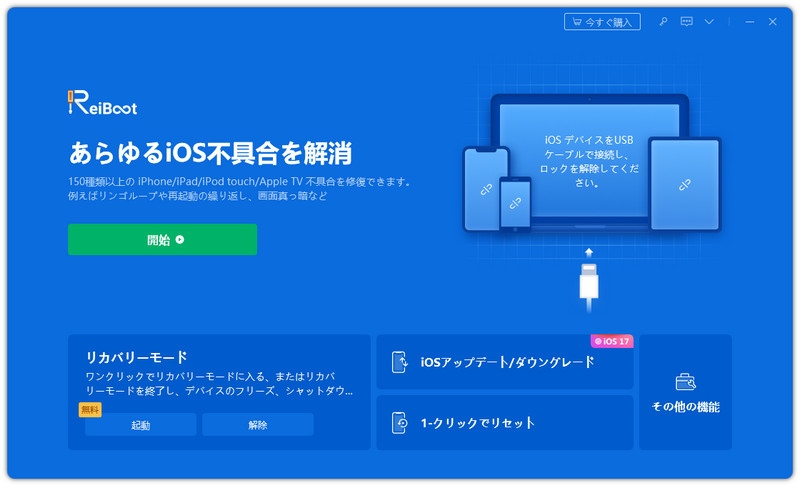
ReiBootをパソコンにダウンロードしてインストールします。起動するとメニュー画面が表示されるので「iOS アップデート/ダウングレード」をクリックします。
-
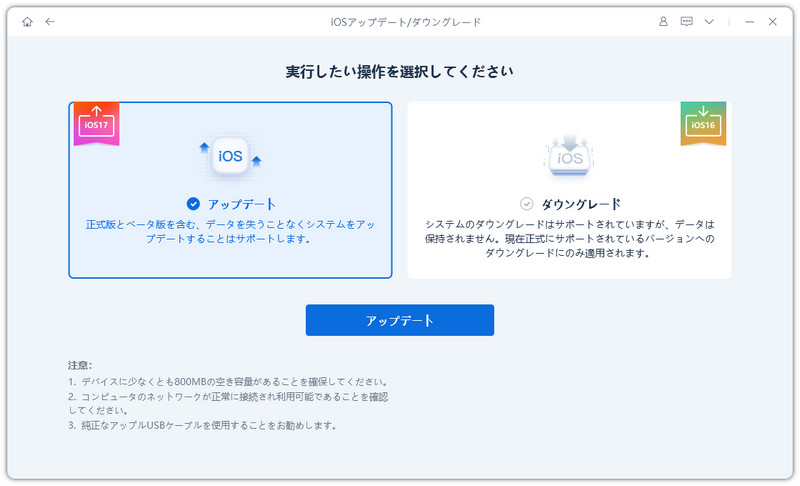
最新のiOSバージョンにアップグレードしたい場合は、「アップデート」をクリックします。
-
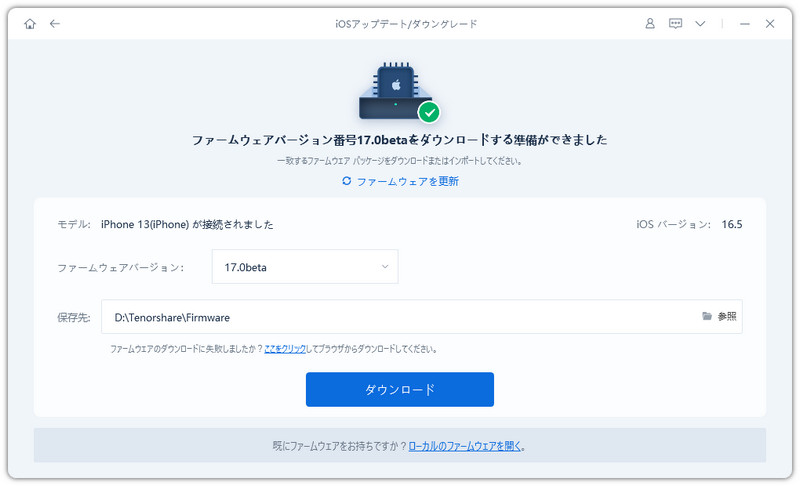
ファームウェアバージョンと保存先を確認して「ダウンロード」をクリックします。
-
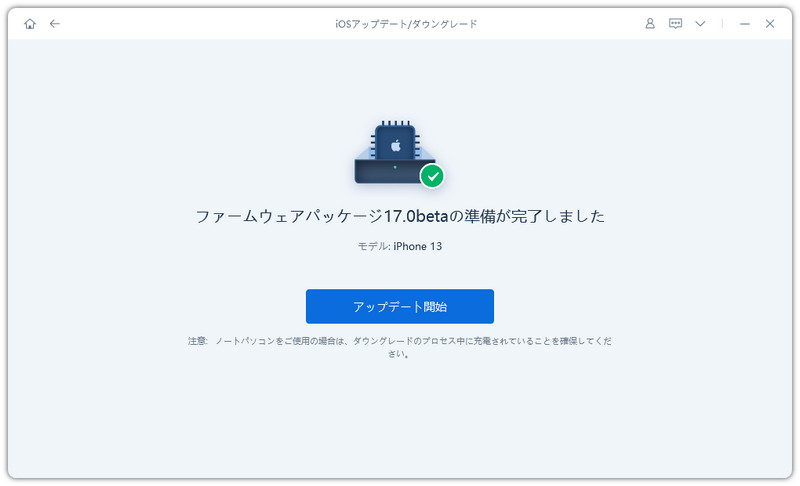
「アップデートの開始」をクリックして、iPhoneはすぐに最新のiOSソフトウェアにアップグレードされます。


Part3. iOS 27へアップデート後にやるべきこと
① iPhoneを再起動して動作を安定させる
アップデート直後は、内部処理やアプリ最適化が続くため、一時的に動作が重くなることがあります。インストール完了後は一度iPhoneを再起動し、動作を安定させましょう。
② バッテリー消耗が激しくないか確認する
「設定」→「バッテリー」から、どのアプリが電力を多く使っているか確認できます。最新版のiOS 27では一部アプリが異常にバッテリーを消費することもあるため、不要なバックグラウンド更新はオフにしておくと安心です。
③ iPhoneデータを安全に復元する
アップデート後にデータが消えた、写真が見つからない、連絡先が消えた場合は、事前に作成したバックアップから復元しましょう。Tenorshare iCareFoneでパソコンにバックアップしておけば、必要なデータを選択して復元できるため、iCloud容量不足で困る心配も少なくなります。
Part4. iOS 27へアップデート前によくある質問
質問1:メイン端末に入れても大丈夫?
基本的にはおすすめしません。ベータ版は不具合が残っている可能性があるため、仕事・決済・連絡に使うメイン端末ではなく、サブ端末で試すのが安全です。どうしてもメイン端末に入れる場合は、iCloudとTenorshare iCareFoneの両方でバックアップを取っておきましょう。
質問2:アップデートできない時はどうする?
まずは対応機種、空き容量、Wi-Fi、バッテリー残量、Apple IDの登録状況を確認してください。それでも失敗する場合は、パソコン経由でのアップデートや、Tenorshare ReiBootのような専門ソフトを使う方法も検討できます。事前にiCareFoneでバックアップを作成しておけば、万が一のトラブル時もデータを守りやすくなります。
まとめ
本記事では、iOS 27へアップデートする前にやるべきことをご紹介しました。対応機種の確認や空き容量の確保、アプリの対応状況のチェック、そして大切なデータを守るためのバックアップが重要です。 特にデータ消失が心配な場合は、iCloudだけでなく、Tenorshare iCareFoneを利用してパソコンにもバックアップを保存しておくと安心です。事前の準備をしっかり整えてから、iOS 27へのアップデートを行いましょう。


Tenorshare iCareFone - iPhoneデータ管理・バックアップ

- iPhone/iPadの大切なデータを無料でバックアップ
- 写真・動画・音楽・連絡先・LINEトークを容量制限なしでPC/Macへ転送
- 必要なデータだけを選んで復元・機種変更。初期化不要でデータを移行
- ワンクリックでiPhoneの写真をPC/Macへ簡単転送
- 最新のiOS 27・iPhone 18シリーズに対応