iOS 27にアップデートしたいのに、ストレージ容量不足でつまずいていませんか?大規模なiOSアップデートをスムーズに行うためには、事前に十分な空き容量を確保しておくことが大切です。また、アップデート中の予期せぬトラブルに備え、データのバックアップも欠かせません。この記事では、iOS 27をスムーズにアップデートするための容量不足を解消するコツを詳しく解説します。


Part1. iOS 27のアップデートに必要な空き容量はどれくらい?
① iOS 27のダウンロード容量目安
iOS 27へのアップデートに必要な容量は、対応機種や現在使用しているiOSのバージョンによって異なります。実際に必要な容量は、iPhoneの「設定」→「一般」→「ソフトウェアアップデート」画面で確認できます。 一般的に、大規模なiOSアップデートでは、アップデートファイルのダウンロードやインストールに一定の空き容量が必要です。スムーズにiOS 27へアップデートするためにも、できるだけ余裕を持って10GB以上の空き容量を確保しておくと安心です。
② インストール時に必要な実際の空き容量
注意したいのは、表示されるダウンロード容量だけでは足りない場合がある点です。インストール時には、展開用の一時ファイルやシステム処理用の領域も必要になります。そのため、できれば15GB〜20GB程度の空き容量を目安にしておくと、途中で止まるリスクを減らせます。
Part2. iPhoneの空き容量を確認する方法
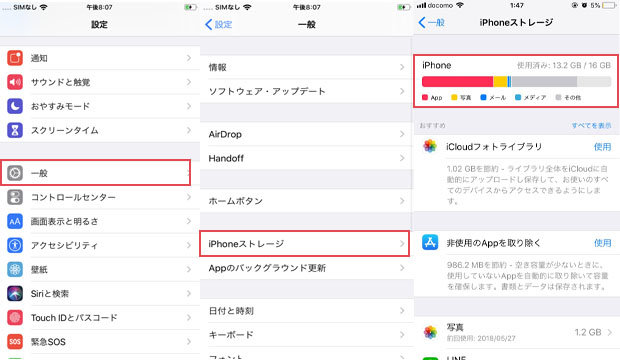
まずはiPhoneの空き容量を確認しましょう。チェック手順は以下の通りです。
- 「設定」アプリを開きます。
- 「一般」をタップします。
- 「iPhoneストレージ」をタップします。
- 画面上部で使用済み容量と空き容量を確認します。

Part3. iOS 27アップデート時の容量不足を解消する方法
① 使っていないアプリを削除する
長期間使っていないゲーム、動画編集アプリ、SNSアプリなどは、削除するだけで数GBの空き容量を確保できることがあります。
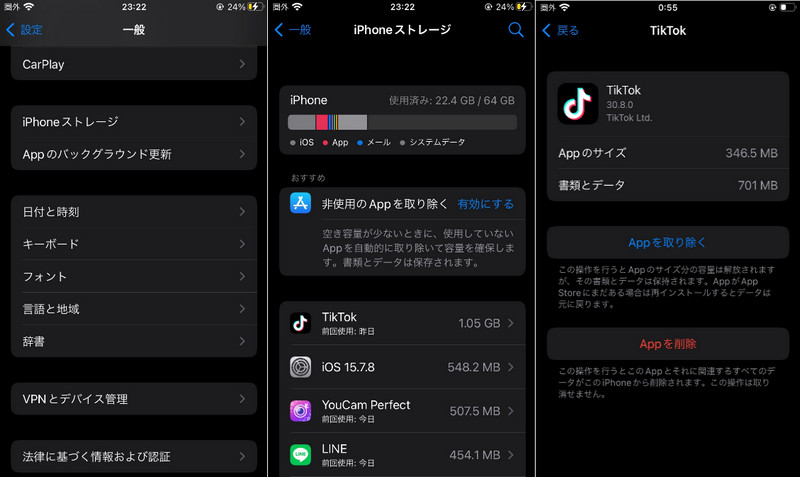
- 「設定」>「一般」>「iPhoneストレージ」を開く。
- 容量の大きいアプリを確認し、不要なアプリを選択する。
- 「Appを削除」をタップする。

② 「非使用のAppを取り除く」を活用する
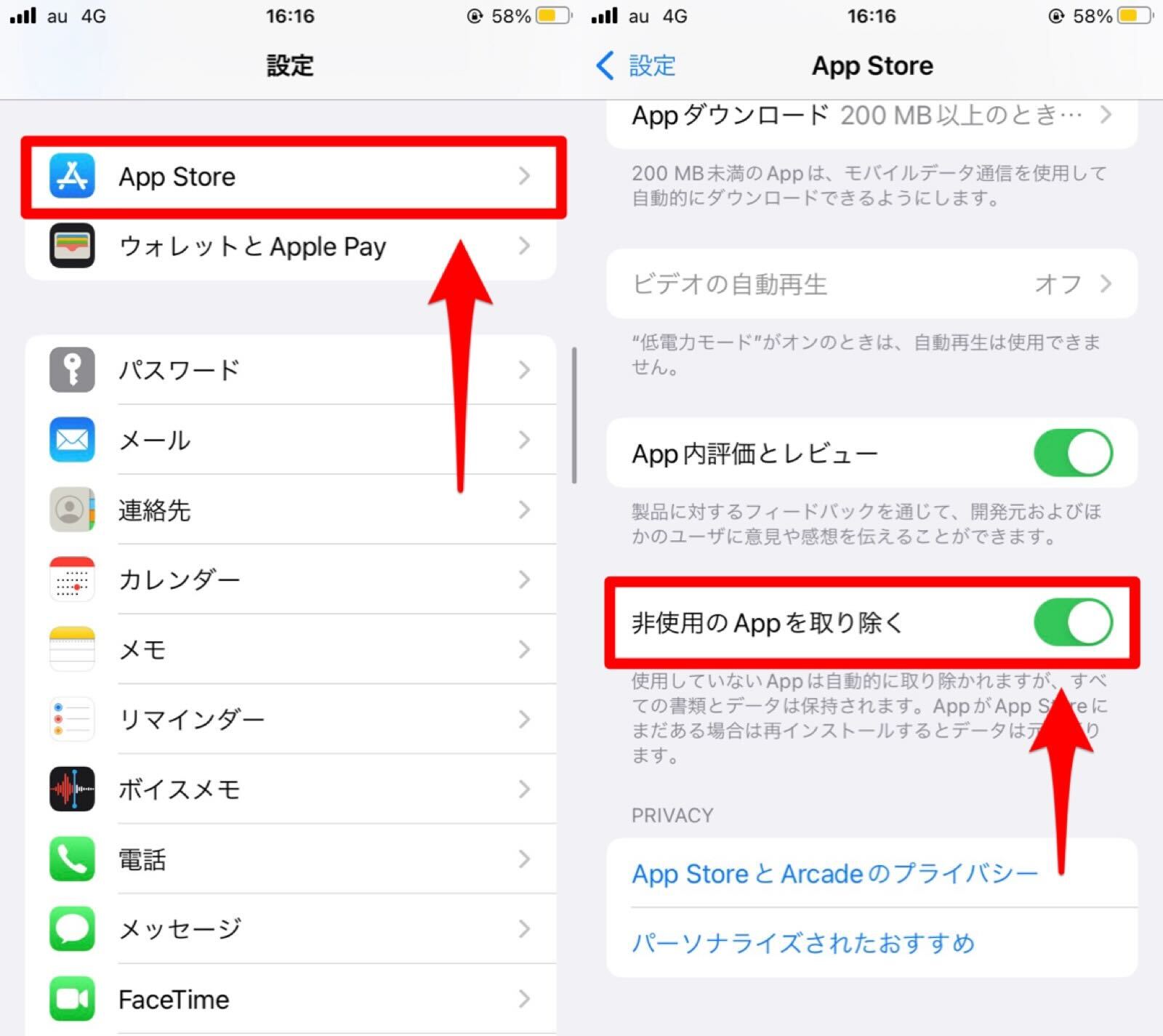
アプリ本体だけを取り除き、書類やデータは残したい場合に便利な機能です。一時的に容量を空けつつ、再インストールすれば以前の状態に戻しやすいのがメリットです。
- 「設定」>「App Store」を開く。
- 「非使用のAppを取り除く」をオンにする。

③ 不要な写真・動画を削除する
特に4K動画、スクリーン録画、連写写真は容量を圧迫しやすいため、優先的に整理しましょう。削除した写真や動画はすぐには完全削除されず、「最近削除した項目」に一定期間残ります。
- 「写真」アプリを開く。
- 「選択」をタップして、不要な写真や動画を選ぶ。
- 右下のゴミ箱ボタンをタップして削除する。
④ 重複写真をまとめて整理する
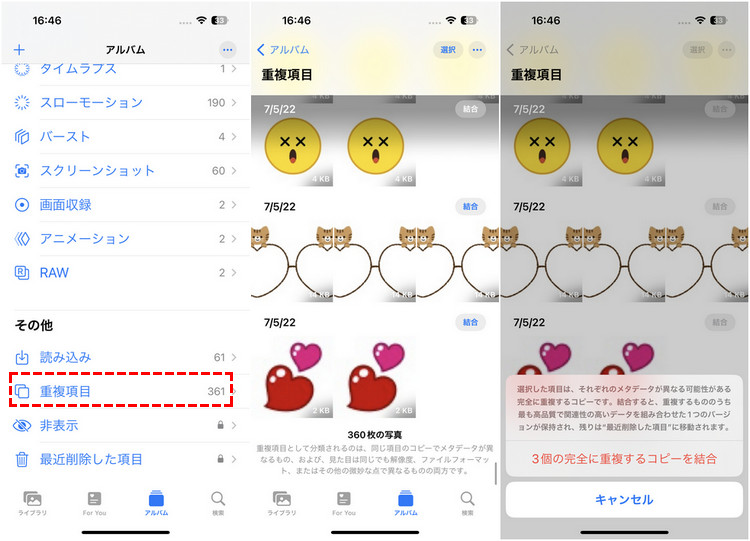
iPhoneの機能を使って、画質の良い1枚を残して重複している写真を簡単に整理できます。Apple公式によると、選ばれなかった重複写真は「最近削除した項目」に移動します。
- 「写真」アプリで「コレクション」へ進む。
- 「ユーティリティ」内の「重複項目」を開く。
- 「結合」をタップする。

⑤ Safari・LINE・Instagramなどのキャッシュを削除する
SNSアプリやブラウザのキャッシュ(一時データ)は、気づかないうちに数GBまで増えることもあるため、アップデート前の見直しに非常に効果的です。 今回はSafariを例にキャッシュ削除の手順を説明します。
【手順:Safariの場合】
- 「設定」>「アプリ」>「Safari」を開く。
- 「履歴とWebサイトデータを消去」を実行する。

⑥ ダウンロード済み動画・音楽を削除する
Netflix、YouTube、Apple Musicなどでオフライン保存した動画や音楽は、見終わったものから削除して容量を確保しましょう。
- 各アプリ(動画・音楽配信サービス)を開く。
- 「曲」を押してダウンロード済みの項目一覧を表示する。
- 対象のデータをスワイプもしくは長押しして削除を表示させてタップする。
⑦ 「最近削除した項目」を空にする
写真や動画を削除しても、「最近削除した項目」に残っている間は容量が完全には空きません。ここを空にすることで確実に容量を増やせます。
- 「写真」アプリで「最近削除した項目」を開く。
- 「選択」をタップする。
- 「すべて削除」を実行する。


Part4. それでも容量が足りない時の対処法
① iCloud写真を活用して本体容量を節約する
「iCloud写真」と「iPhoneのストレージを最適化」を使えば、写真や動画のオリジナルをiCloudに保存し、iPhone本体には軽量版を残せます。ただし、iCloud写真を使っている場合、1台のデバイスで写真を削除すると、同じApple Accountで同期しているほかのデバイスからも削除される点には注意が必要です。
② PCへデータを移行して、本体の空き容量を大幅に確保する
写真や高画質な動画でiPhoneの容量が圧迫されている場合は、PCへデータを移行(退避)させるのが最も即効性のある解決策です。そこでおすすめしたいのが、iOSデータ管理に特化した専門ソフト「Tenorshare iCareFone」です。
iCareFoneは、iPhoneとPC間で写真・動画・音楽・LINEトーク履歴など20種類以上のデータを、双方向でスムーズに転送・管理できる便利なツールです。
【iCareFoneのおすすめポイント】
- 必要なデータだけをピンポイントで移行: 丸ごとバックアップするだけでなく、「容量を食っている動画だけ」「古い写真だけ」など、移したいデータを選択してPCへ退避できるため、非常に効率的です。
- iOS 27アップデート前のバックアップにも大活躍:iOS 27のような大規模なOSアップデートを行う前は、万が一のアップデート失敗や予期せぬデータ消失に備えて、事前にバックアップを作成しておくことが大切です。不要なデータを整理してストレージ容量を確保すると同時に、大切なデータもパソコンへ保存できるため、一石二鳥です。
- iCloudの容量不足・iTunesの使いにくさを解消: iCloudの無料枠(5GB)を使い切ってしまっている方や、iTunesの複雑な同期操作が苦手な方でも、分かりやすい操作画面で直感的に扱うことができます。
PCへデータを安全に退避させた後にiPhone内の元データを消去すれば、iOS 27へのアップデートに必要な空き容量をあっという間に確保できます。




- iCareFoneがインストールされているパソコンとiPhoneを接続します。
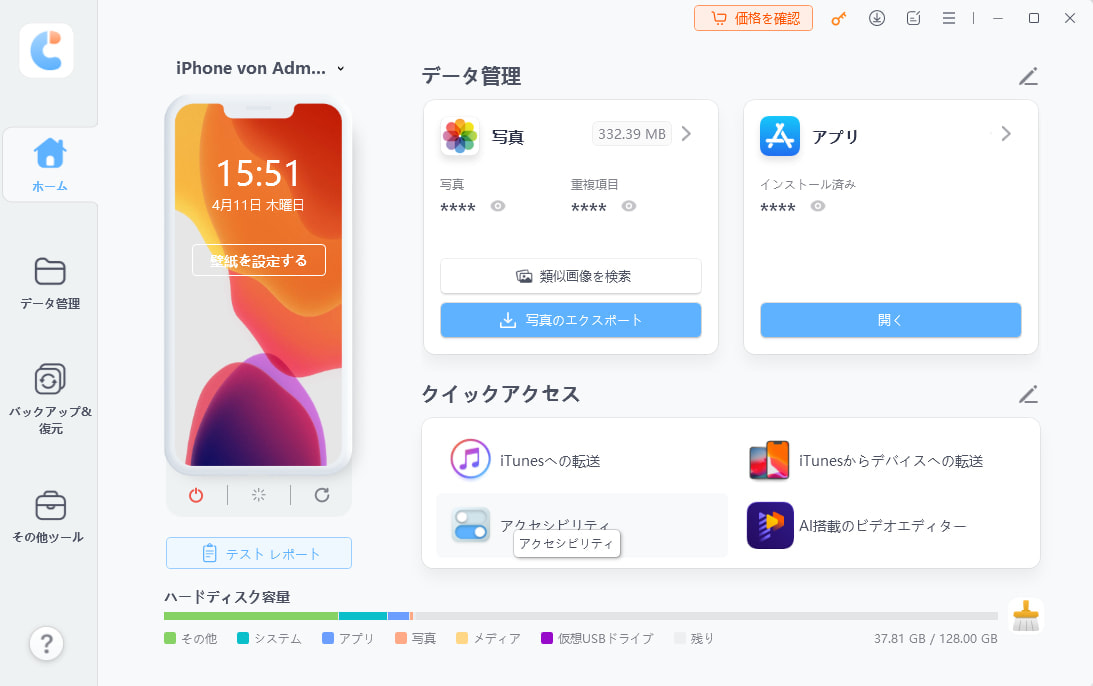
- iCareFoneの画面にある「バックアップ&復元」を選択し、バックアップしたいデータを選択し、バックアップをクリックします。
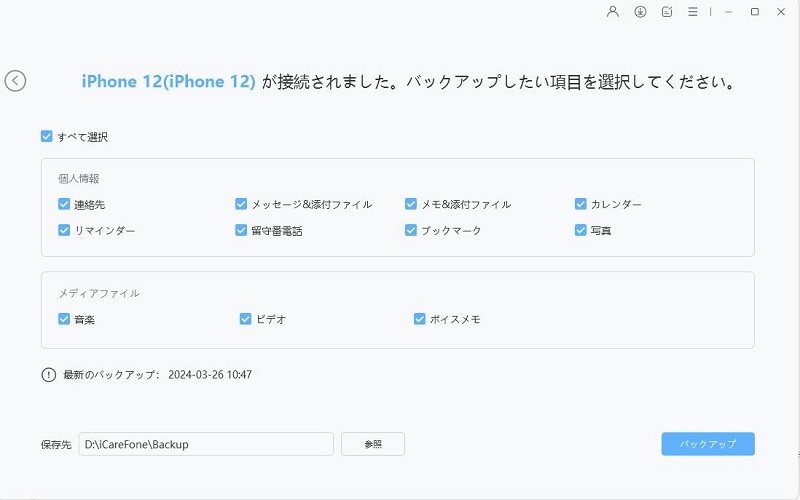
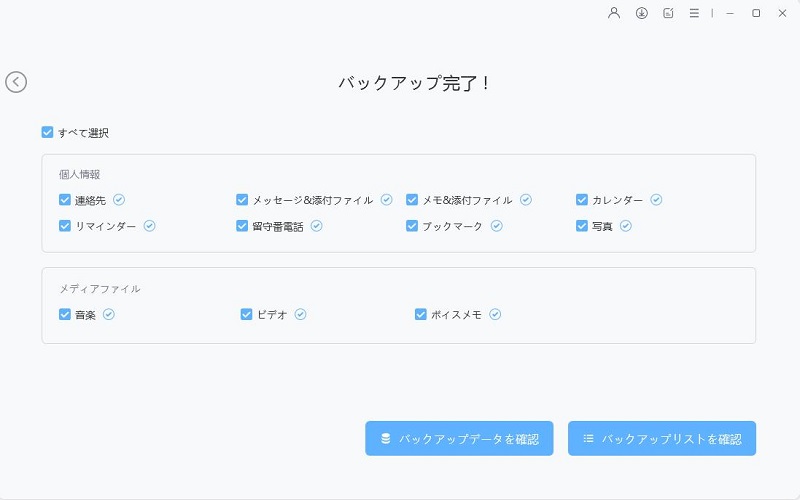
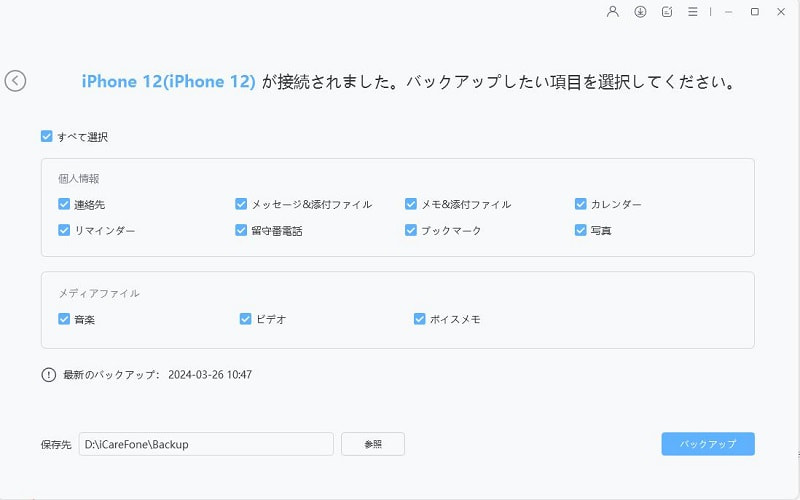
- しばらくすると、iOSデバイスのデータがパソコンにバックアップされます。


Part5. iOS 27の容量不足に関するよくある質問
質問1:128GBのiPhoneでもインストールできますか?
はい、空き容量が十分にあれば可能です。ただし、写真・動画・アプリで容量が埋まっている場合は、事前に10GB〜20GB程度を目安に空けておくことをおすすめします。
質問2:システムデータだけ異常に多いのはなぜですか?
キャッシュ、一時ファイル、アップデート準備データ、ログなどが増えている可能性があります。再起動、不要アプリの削除、Safariキャッシュ削除、PCへのバックアップ後の整理を試してみてください。
質問3:アップデート後に容量は増えますか?
一時ファイルが削除されて少し空く場合もありますが、逆に新機能やシステムデータで容量が増えることもあります。ベータ版では挙動が安定しないこともあるため、アップデート前後どちらも空き容量に余裕を持たせておくと安心です
まとめ
いかがでしたか?iOS 27のアップデートで容量不足に悩まされないためには、事前にストレージを整理し、十分な空き容量を確保しておくことが重要です。 不要なデータを削除するだけでなく、Tenorshare iCareFoneを活用してPCへ大切なデータをバックアップ・移行すれば、ストレージ容量を効率よく確保できます。しっかり準備を整えて、iOS 27へのアップデートをスムーズに行いましょう。


Tenorshare iCareFone - iPhoneデータ管理・バックアップ

- iPhone/iPadの大切なデータを無料でバックアップ
- 写真・動画・音楽・連絡先・LINEトークを容量制限なしでPC/Macへ転送
- 必要なデータだけを選んで復元・機種変更。初期化不要でデータを移行
- ワンクリックでiPhoneの写真をPC/Macへ簡単転送
- 最新のiOS 27・iPhone 18シリーズに対応