


アプリ開発やテストでios27を導入する予定があるものの、設定画面にデベロッパーモードが表示されないとお悩みではありませんか?本記事では、項目が隠れてしまう原因と、スムーズに表示させる解決策を解説します。Xcode不要で簡単に設定できる便利ツール「iCareFone」の活用法も必見です


Part1. iOS「デベロッパーモード」とは?
①デベロッパーモードの役割と必要性
デベロッパーモードとは、iPhoneで開発中のアプリやローカルにインストールされたアプリを実行・テストするための機能です。Appleによると、デベロッパーモードはユーザーが意図せず有害なソフトウェアをインストールすることを防ぎ、開発者向け機能によって生じる攻撃経路を減らす目的で導入されています。
通常のApp Storeアプリを使うだけであれば、基本的にデベロッパーモードを有効にする必要はありません。一方で、Xcodeで作成したアプリを実機でテストする場合や、開発用にローカルアプリを実行する場合には、デベロッパーモードをオンにする必要があります。
②iOS 27で必要になるケース
iOS 27では、正式版よりも新機能や仕様変更を早く試せる一方で、アプリ開発や互換性テストを行う場面も増えます。たとえば、以下のようなケースではデベロッパーモードが必要になる可能性があります。
- Xcodeで作成したアプリをiPhone実機で動かす場合
- ベータ版iOS上でアプリの動作検証を行う場合
- 社内用、検証用アプリをテストする場合
- 開発者向けツールでiPhoneを認識させる場合
Appleは、iOS 16.4以降のデバイスでは「設定」>「一般」>「ソフトウェアアップデート」>「ベータアップデート」から開発者ベータを選択できると案内しています。ベータ版を使う場合は、Apple Developerに紐づいたApple Accountでサインインしていることも重要です。
Part2. iOS 27でデベロッパーモードが表示されない原因
iOS で「設定」アプリを開いてもデベロッパーモードが見つからない場合、故障ではなくAppleのセキュリティ仕様によって非表示になっている可能性があります。
Appleは、開発者向け機能を一般ユーザーが誤って有効化しないよう、条件を満たしていない端末ではデベロッパーモードを常時表示しない設計にしています。たとえば、Xcodeに接続したことがない、開発用アプリを実行していない、Apple Developer関連の設定が完了していない、といった場合は、「プライバシーとセキュリティ」内に項目が出てこないことがあります。
また、ビルドによって設定項目の位置や表示条件が変わる可能性もあります。まずはiPhoneを再起動し、iOSを最新版に更新したうえで、次の方法を試してみましょう。
Part3. iOS 27でデベロッパーモードを有効化する方法
方法1:iPhoneの設定から有効化する|基本手順
デベロッパーモードがすでに表示されている場合は、iPhone単体で有効化できます。
- iPhoneで「設定」を開きます。
- 「プライバシーとセキュリティ」をタップします。
- 画面下部にある「デベロッパーモード」を選択します。
- スイッチをオンにします。
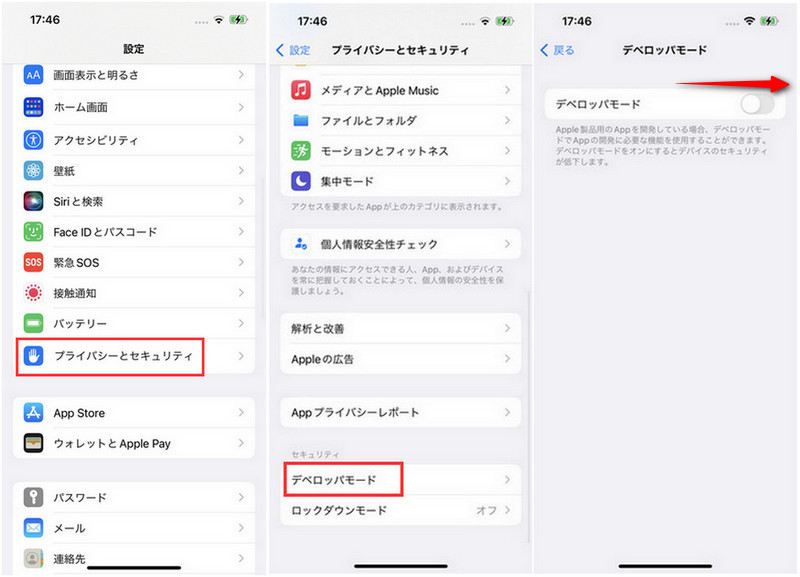
- 「再起動」をタップします。
- 再起動後、確認画面で「オンにする」を選択します。

これでデベロッパーモードが有効になります。設定内に項目が見当たらない場合は、次の方法を試してください。
方法2:Mac+Xcodeでデベロッパーモードを表示させる|表示されない場合
デベロッパーモードが表示されない場合は、MacとXcodeを使ってiPhoneを開発用端末として認識させる方法があります。
- Macに最新のXcodeをインストールします。
- iPhoneをUSBケーブルでMacに接続します。
- Xcodeを起動し、「Create a new X code propject」をクリックします。
- 画面に入ったら左上のRUNボタンを押してください。
- 「OK」を押してください。
- iPhone側で「オンにする」をクリックしてください。


方法3:Tenorshare iCareFoneを活用して簡単にデベロッパーモードを有効にする|初心者向け
「設定アプリをいくら探してもデベロッパーモードが表示されない」「もっと簡単に有効化したい」という場合は、多機能iOSデータ管理ソフト「Tenorshare iCareFone」の活用がおすすめです。
iCareFoneは、写真や動画、各種データのPC移行・バックアップで有名なソフトですが、実はiPhoneの様々な機能制限を解除できる便利な「ツールキット」も備えています。デベロッパーモードを強制的に表示・有効化する機能も搭載されており、開発者向けの専門知識がない方でも手軽に利用できるのが最大のメリットです。
【iCareFoneのおすすめポイント】
- ワンクリックで設定項目を強制表示: 通常ならMacや複雑な開発環境(Xcodeなど)を用意しなければ画面に出現しない「デベロッパーモード」の項目を、簡単な操作だけでiPhone側に表示させることができます。
- 初心者でも迷わない直感的な操作: 専門的なコードの入力などは一切不要。画面の案内に従うだけで、安全かつ確実に有効化処理が行えます。
それでは、iCareFoneを使った具体的な操作手順を解説します。
- 公式サイトからTenorshare iCareFoneをダウンロードして、起動します。
- iCareFoneのツール画面から「デベロッパーモード」関連機能を選択します。
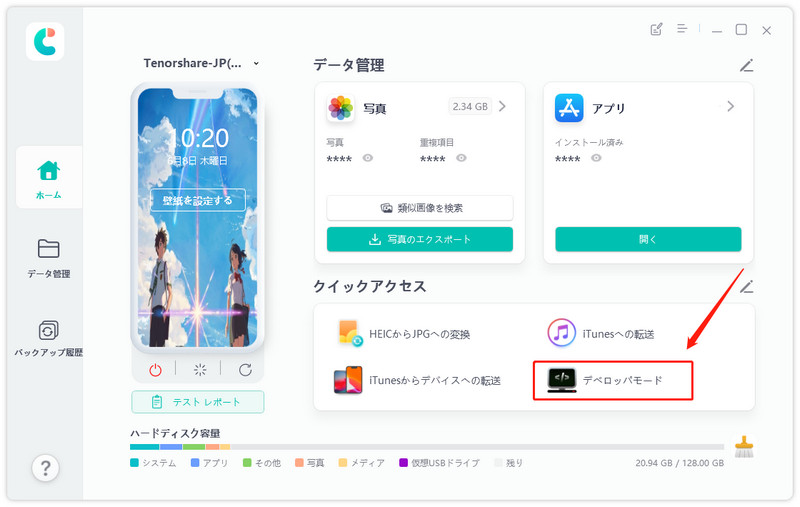
- 「開く」を押すとiPhoneの画面が開きます。
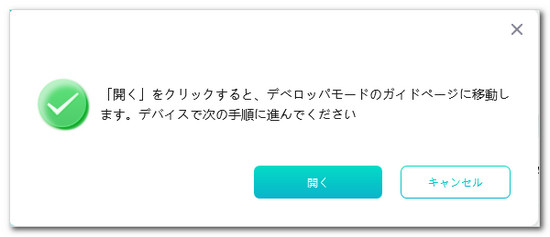
- 画面の案内に従って、iPhone側でデベロッパーモードを有効化します。







Part4. デベロッパーモードを有効にする際の注意点
注意点1:セキュリティリスクが高まる可能性
デベロッパーモードは開発者向けの機能です。オンにすると、通常よりも開発用アプリを実行しやすくなるため、信頼できないアプリや不明なファイルを扱う際は注意が必要です。使い終わったらオフに戻すことも検討しましょう。
注意点2:未署名アプリのインストールに注意
出所が不明なアプリや未署名のアプリを安易にインストールすると、個人情報漏えいや端末トラブルにつながる可能性があります。アプリの配布元、証明書、権限要求を確認してから利用してください。
注意点3:バッテリー消耗や発熱の増加
iOS 27では、システムが最適化途中であるため、バッテリー消耗や発熱が増える場合があります。さらに開発用アプリのテストを行うと負荷が高くなることもあります。長時間の検証前には充電残量を確認し、重要なデータは事前にバックアップしておきましょう。
まとめ
いかがでしたか?ios27導入に向けてデベロッパーモードの有効化につまずいた時は、本記事の手順を試してみてください。Xcodeの操作が面倒な方には、バックアップやデータ整理もまとめて行える「iCareFone」がおすすめです。便利なツールを活用して、快適なテスト環境を整えましょう
