


iOS 27へアップデートした後、一時的に動作が不安定になったり、発熱やバッテリー消費の増加、アプリのクラッシュ、Wi-FiやBluetoothの接続不良などが発生したりする場合があります。特に大型アップデート直後は、システムの最適化やアプリ側の対応状況によって、さまざまな不具合が発生する可能性があります。
iOS 27の新機能を快適に利用するためにも、アップデート後に問題が発生した場合は、原因に応じた対処法を一つずつ試すことが大切です。
この記事では、実際に寄せられている不具合を徹底的に整理し、今すぐ知りたい実践的な対処法を詳しく解説します。痛いところに刺さるトラブルを中心に、原因から具体的な解決ステップまでを丁寧にまとめました。ぜひ最後までご覧ください。


Part 1. iOS 27をインストールする前に知っておくべき注意点
iOS 27は新機能が魅力ですが、日常使いには大きなリスクが伴います。インストール前にしっかり準備をしないと、後悔するケースが非常に多いです。

インストール前に必ず確認すべきポイント
- 完全バックアップを取る:iCloudだけでなく、PCを使ったコンピュータバックアップも併用。データ消失時の保険として必須です。
- メイン機ではなくサブ機で試す:日常使いのiPhoneではなく、古い端末やサブ端末を使用。仕事や連絡に影響が出ないようにしましょう。
- 対応機種を確認する:Apple公式サイトで自分のデバイス(特にiPhone 11以前の古いモデル)が正式対応しているか事前チェック。
- ストレージ容量を確保する:最低10GB以上、理想は15GB以上の空き容量を確保。容量不足でアップデートが失敗するケースが多発しています。
- 開発者モードの確認:インストール後、「設定」>「プライバシーとセキュリティ」から開発者モードが表示されているか確認。
- 不具合は積極的に報告:フィードバックアシスタントアプリを使ってAppleに症状を送信。早期改善につながります。
これらの注意点を守るだけで、インストール後のトラブル発生率を大幅に下げることができます。
Part 2. アップデート時に発生しやすいトラブルと回避策
アップデート作業自体がスムーズに進まないケースがiOS 27では特に目立ちます。インストール中にイライラした経験がある方は少なくないはずです。
アップデート失敗・中断の場合 「インストールできませんでした」「不明なエラーが発生しました」といったメッセージが出る主な原因は、Wi-Fiの不安定さ、空き容量不足、Appleサーバーの混雑です。 具体的な回避策:
- 高速で安定したWi-Fiに接続(モバイルデータは避ける)
- 「設定」>「一般」>「iPhoneストレージ」で写真、動画、不要アプリを整理
- 夜間などサーバー混雑が少ない時間帯に挑戦
- PC(MacのFinderまたはWindowsのiTunes/Finder)経由でアップデートを試す
インストールが進まない・「アップデートを検証中」で止まる ダウンロード完了後に進捗が0%で止まる現象。 対処ステップ:
- 強制再起動:音量アップボタン → 音量ダウンボタン → サイドボタン長押し(Appleロゴが出るまで)
- デバイスを冷却してから再挑戦
- 古いアップデートキャッシュファイルを削除
アップデート前にこれらのトラブルを想定して準備することで、無駄な時間を大幅に節約できます。
Part 3. アプリ・接続関連の不具合と対処法
日常的に使う機能で不具合が出ると、iPhoneの利便性が一気に低下します。特に報告の多いものを優先的に解説します。
Bluetooth接続の不安定さ ワイヤレスイヤホンやスマートウォッチ、車載機器との接続が頻繁に切れる、ペアリングできないなどの症状。 詳細対処法:
- 「設定」>「Bluetooth」をオフ→オンに切り替え
- 問題のデバイスを一旦「このデバイスを忘れる」で削除し、再ペアリング
- 「設定」>「一般」>「転送またはiPhoneリセット」>「ネットワーク設定をリセット」
- 最新ベータ版への更新で修正されるケースも多い
CarPlay接続トラブル 車内でナビや音楽が使えないストレスは大きいです。 解決策:
- Apple純正Lightning/USB-Cケーブルを使用
- 「設定」>「CarPlay」から車両を削除
- iPhoneと車載システムの両方を再起動
- 再接続後に車両側でもCarPlay設定を確認
Safariのクラッシュ・表示崩れ 特定のサイトでページが真っ白になる、アプリが強制終了する。 対処:Safariの「履歴とWebサイトデータ」を全削除、実験的機能をデフォルトに戻す。
Wi-Fi接続不良 繋がらない、頻繁に切断される、速度が極端に遅い。 対処法:
- 該当Wi-Fiネットワークを削除して再追加
- プライベートアドレス機能をオフ
- ネットワーク設定全体のリセット
これらの問題はベータ版では避けられない部分もありますが、早めの対処で大幅に改善可能です。
Part 4. パフォーマンス低下・電池関連の不具合と改善方法
iOS 27で最も多くの苦情が寄せられるのがこの領域です。日常の使用感を著しく損なう症状を中心に解説します。
バッテリーの異常消耗 インストール後、数時間で電池が急激に減る現象。 実践的な改善策:
- 自動輝度をオフにして手動で明るさを下げる
- 「設定」>「プライバシーとセキュリティ」>「位置情報サービス」で不要なアプリを制限
- 「設定」>「一般」>「Appのバックグラウンド更新」をオフ
- 低電力モードを活用
- 最新版に更新して最適化修正を適用
本体発熱問題 高負荷時に熱くなり、性能が低下(サーマルスロットリング)する。 長時間ゲームや動画編集を控え、ケースを外して使用するなどの工夫が有効です。
ブラックスクリーン(突然真っ暗) 操作不能になる深刻な症状。 即座に強制再起動を実行。繰り返す場合はPC復元を検討してください。
動作のもたつき・全体的な遅延 アニメーションのカクつき、タッチ反応の遅れ。 「設定」>「アクセシビリティ」>「視差効果を減らす」をオンにし、バックグラウンドアプリをこまめに終了させましょう。
アプリ頻繁クラッシュ 対象アプリをApp Storeで最新版に更新、再インストール、または互換性情報を確認。
これらの症状が出ているユーザーは、まずは上記の基本設定見直しから始めてください。
Part 5. 不具合が改善しない時はiOS 27をダウングレードすべき?
手動対処をすべて試しても状況が変わらない場合、ダウングレードを真剣に検討するタイミングです。
ダウングレードを推奨するケース:
- バッテリーが1日持たない
- 日常的にアプリが落ちて業務・連絡に支障
- 発熱が続き、端末の劣化が心配
- ストレスが溜まり、iPhoneを楽しめなくなった
ダウングレードの実際の手順と注意点:
- 必ず最新の完全バックアップを取る
- 安定版(iOS 26など)に戻す
- ReiBootなどの専用ツールを使うとiTunes不要で安全
- ダウングレード後はバックアップからデータを復元
ダウングレードは時間と手間がかかりますが、安定した使用感を取り戻せる大きなメリットがあります。迷っている場合は早めの決断をおすすめします。
Part 6. 一括で不具合を解消するおすすめツール
複数の不具合をまとめて修復したい場合は、iOSシステム修復ツールTenorshare ReiBootの利用がおすすめです。ReiBootは、iOSシステム修復・アップデート/ダウングレード・リカバリーモード管理 などを1つにまとめた総合ツールで、複雑な操作なしでiPhoneの不具合改善をサポートします。150種類以上のiOS関連トラブルに対応し、標準修復ではデータを保持したまま修復できるのも特徴です。
ReiBootが選ばれる理由:
- 150種類以上のiOSシステム不具合に幅広く対応
- データ保持したまま修復可能(大切な写真・連絡先を守る)
- 複雑な操作不要、数クリックで完了
- 安定版へのダウングレードも簡単サポート
- リンゴループ、起動不可、接続不良、発熱、クラッシュなど幅広い症状をカバー




ReiBootで不具合を修復する手順
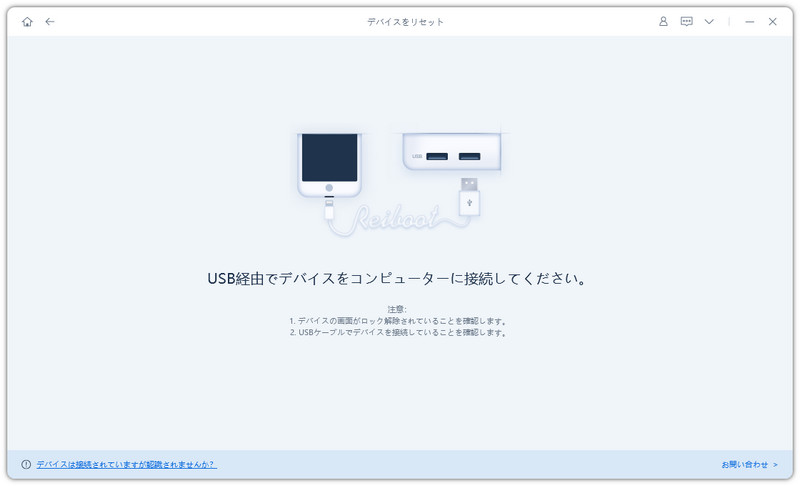
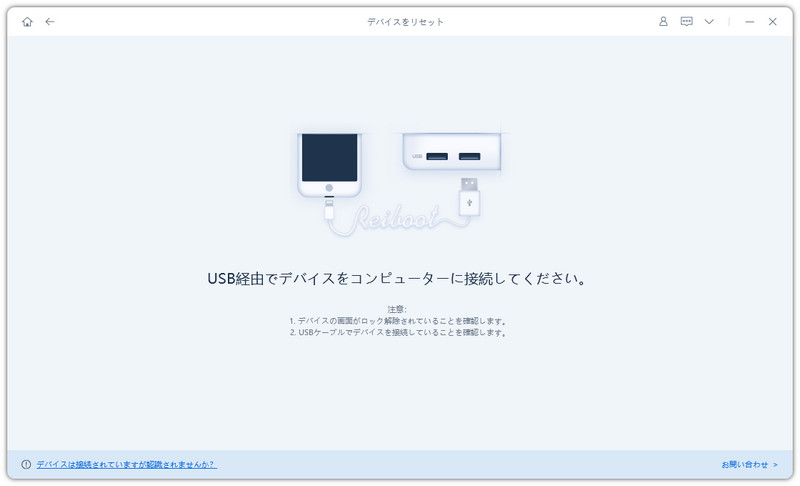
- デバイスをパソコンに接続し、「開始」をクリックします。
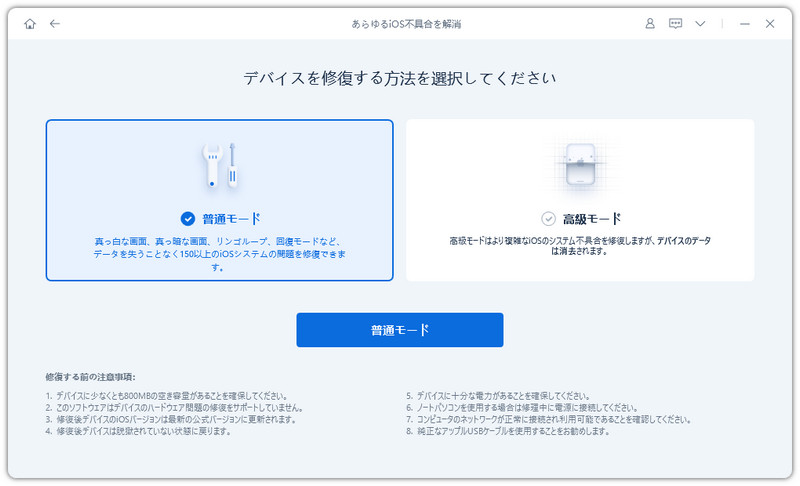
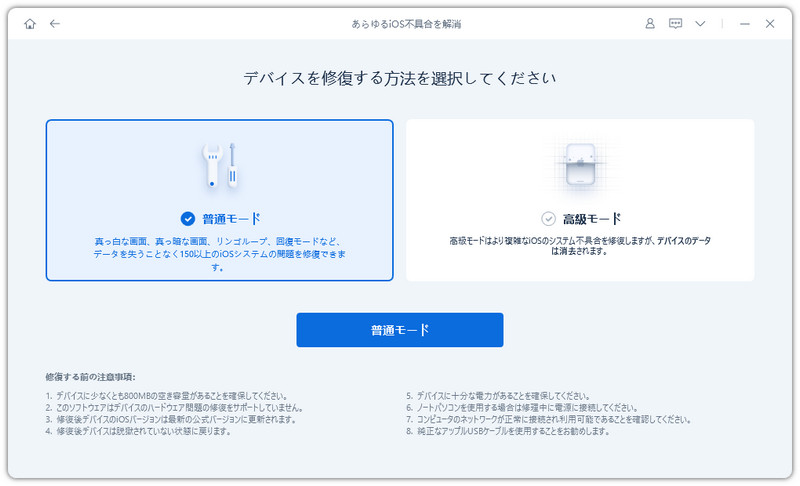
- 「普通モード」を選んでファームウェアをダウンロードしましょう。
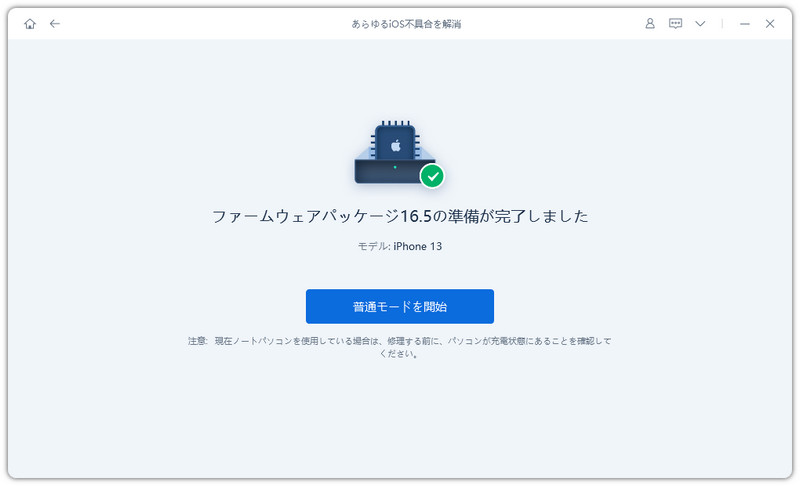
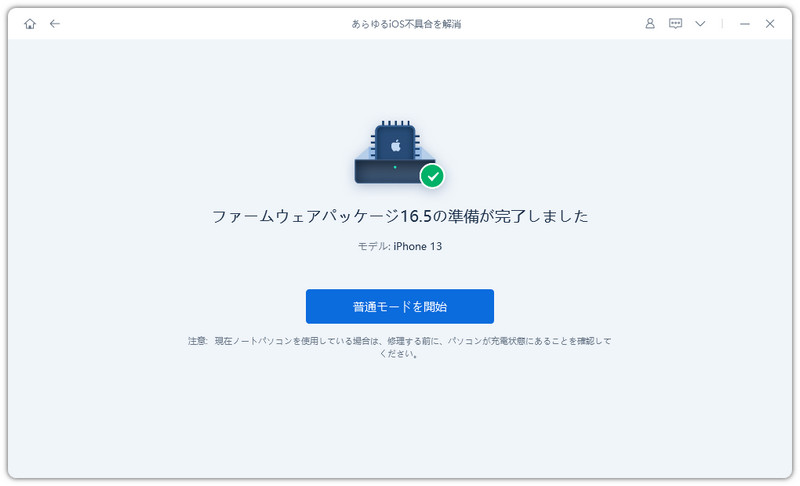
- 「普通モードを開始」ボタンをクリックして、修復が開始されます。
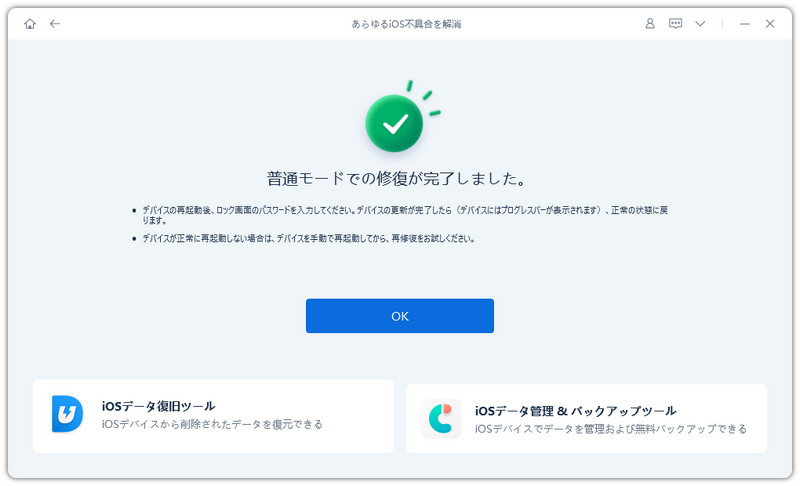
- 修復が完了すると自動的にデバイスが再起動されるので、驚かないで下さいね。

特に「時間がない」「技術的な操作が苦手」という方に最適です。ReiBootを使えば、iOS 27のストレスから解放され、快適なiPhoneライフを取り戻せます。
まとめ
iOS 27は先進的な機能をいち早く体験できる魅力的なバージョンですが、現時点ではさまざまな不具合が避けられません。本記事で紹介したPart 1〜Part 6の対処法を活用し、ご自身の状況に合わせて最適な対応を取ってください。深刻な場合はダウングレードやReiBootの活用を検討することで、大きなストレスを軽減できるはずです。
iOS 27の使用を検討中の方や、現在トラブルを抱えている方は、ぜひ参考にしてみてください。快適なiOSライフをお過ごしください!
