


Androidスマートフォンでインターネットを使っていると、誤ってGoogle検索履歴やChrome閲覧履歴を削除してしまうケースがあります。後から必要なサイトを見つけたいときに履歴が消えていると非常に困るでしょう。
実は、削除した履歴の多くはGoogleのシステム内に一定期間保存されており、適切な方法を使えば復元や確認が可能です。本記事では、Androidで削除したGoogle履歴を復元する具体的な方法を解説します。

Part1.Google 履歴とは?Chrome履歴との違い
Google履歴とChrome履歴は似ているようで異なるデータです。Googleアプリで行った検索の記録がGoogle検索履歴で、ChromeブラウザでアクセスしたWebページの記録がChrome閲覧履歴になります。
1.Google Chromeで「閲覧履歴」を見る方法
Android端末でGoogle Chromeアプリを開きます。
-
画面右上の3つの点(メニューアイコン)をタップし、「履歴」を選択してください。
-
閲覧履歴の一覧が表示されます。日付ごとに整理されており、過去にアクセスしたWebページのタイトルとURLを確認できます。

2.Googleアプリで「検索履歴」を見る方法
-
Android端末でGoogleアプリを起動し、画面右上のプロフィールアイコンをタップします。
「検索履歴」または「検索アクティビティ」を選択してください。
-
過去に検索したキーワードが時系列で表示されます。Googleマイアクティビティページにリダイレクトされる場合もあり、YouTubeの視聴履歴やGoogleマップの検索履歴なども確認できます。

Part2.Androidで削除したGoogle検索履歴を復元する方法【Googleアプリ】
Googleアプリで削除した検索履歴は、Googleアカウントに関連するサービスを活用すれば復元や確認ができる場合があります。
方法1.Google マイアクティビティから検索履歴を復元する
Googleが保存しているアクティビティ履歴から、削除した検索履歴を確認する方法です。
-
Android端末のブラウザで「myactivity.google.com」にアクセスします。
-
マイアクティビティのページが開いたら、「検索」タブを選択すると過去の検索キーワードが時系列で表示されます。

Googleは一定期間、削除された履歴をバックアップとして保持しているためです。
方法2.Googleアカウントの設定を確認する
アクティビティの保存設定を確認し、検索履歴がサーバーに保存されているか確認する方法です。
-
「設定」アプリを開き、「Googleアカウントの管理」をタップします。
-
「データとプライバシー」タブに移動し、「ウェブとアプリのアクティビティ」の項目を探してください。

方法3.削除した検索履歴が残っているか確認する
Googleのゴミ箱機能で、約30日間保持されている削除済みアクティビティを確認する方法です。
「myactivity.google.com」にアクセスします。
-
左側のメニューから「削除済みのアクティビティ」または「ゴミ箱」を探してください。Googleは削除された履歴を約30日間保持しています。
-
削除済みのアクティビティセクションで復元したい検索履歴を選択し、復元オプションをタップします。

Part3.Androidで消したGoogle Chromeの閲覧履歴を復元する方法
Chrome閲覧履歴を削除してしまった場合でも、Chrome特有の機能を活用すれば復元や確認が可能です。
方法1.最近閉じたタブから閲覧履歴を確認する
Chromeの「最近閉じたタブ」機能から、最近アクセスしたページを確認する方法です。
Google Chromeアプリを開き、画面右上の3つの点をタップします。
-
メニューから「最近使ったタブ」または「最近閉じたタブ」を選択してください。
-
最近閉じたタブの一覧が表示されます。完全に削除していなければ、最近アクセスしたページが残っている可能性があります。

方法2.Chrome同期を利用して他のAndroid端末で確認する
複数のデバイス間でChrome同期を活用し、別の端末から履歴を確認する方法です。
-
別のデバイスでGoogle Chromeにログインします。同じGoogleアカウントを使用してください。
-
Chrome同期が有効なら、別のデバイスでメニューから「履歴」を選択してください。

方法3.Googleマイアクティビティで閲覧の痕跡を確認する
Googleアカウント全体のアクティビティから、Chromeで訪問したページの記録を確認する方法です。
「myactivity.google.com」にアクセスします。
-
検索バーに「Chrome」と入力すれば、Chrome関連のアクティビティだけを絞り込めます。

Part4.Androidで削除したGoogle ドライブのデータを復元する方法
Google検索履歴やChrome閲覧履歴以外にも、写真、動画、連絡先、メッセージ、LINEトーク履歴など、重要なデータを失ってしまったときは専用ソフトUltData Androidデータ復元の利用を検討しましょう。
UltData for Androidは、削除されたAndroidデータを高い復元率で取り戻せるプロフェッショナルなソフトウェアです。使い方は非常にシンプルで、パソコンにインストール後、Android端末をUSBケーブルで接続し、復元モードを選択してスキャンを実行するだけです。無料体験版も用意されており、購入前に復元可能なデータを確認できます。




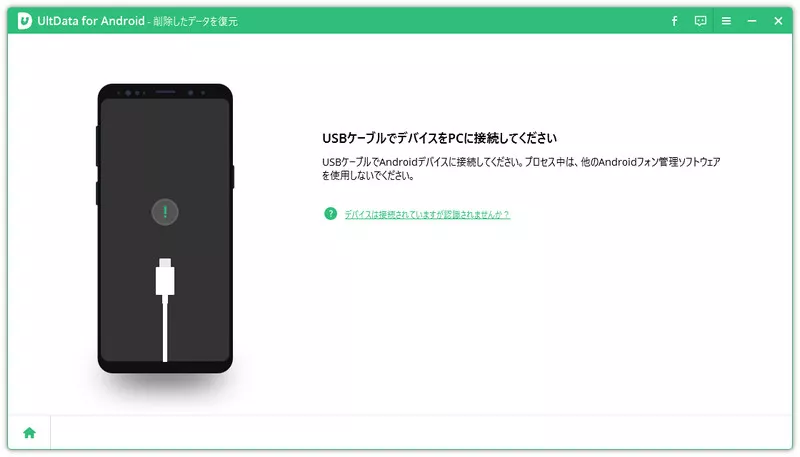
- UltData for Androidを起動し、「削除したデータを復元」をクリックしてください。
- Android端末とPCをケーブル接続します。ガイダンスに従い、USBデバッグを有効にします。
- 写真や動画にチェックを入れて「開始」をクリックすると、データのスキャンが始まります。スキャンしたデータがプレビュー表示されるので、復元したいデータを選択して「復元」をクリックします。


最後に
Androidで削除したGoogle検索履歴やChrome閲覧履歴は、Googleマイアクティビティを活用すれば復元や確認ができる場合があります。削除した履歴はGoogleサーバー上に約30日間保存されているため、早めに復元作業を行えば成功率が高まります。
Chrome同期機能がオンになっていれば、他のデバイスから履歴を確認することも可能です。写真、動画、連絡先、メッセージなどのデータを失ってしまった場合は、UltData for Androidの利用を検討してください。
