


auのスマホで消えてしまった着信履歴や通話履歴、電話帳などの復元方法を解説します。ビジネスでの重要な連絡や、親しい友人との通話記録など、携帯電話の履歴は単なるデータ以上の価値を持つことがあります。間違って削除してしまい「どうしようもないだろう」と諦めるのはまだ早いです。適切なバックアップや専用ツールを活用すれば、履歴を取り戻せる可能性は十分あります。
本記事では、auを利用中のiPhoneおよびAndroidユーザーに役立つ、消えた通話履歴を復元する具体的な手順と、知っておきたいポイントを分かりやすく紹介します。

Part1.auで消えた着信履歴・通話履歴を復元する方法【iPhone向け】
ここでは、auのiPhone向け復元方法をご紹介します。iPhoneの場合、Appleが提供するクラウドサービスやPCとの連携機能を使うのが一般的です。
方法1.iCloudバックアップから消えたiPhone着信履歴を復元する
iPhoneユーザーの場合、「iCloud」に自動的にバックアップが作成されていることがあります。端末をバックアップ作成時の状態に戻せば着信履歴や通話履歴、電話帳なども復活します。
ただし、履歴だけの取り出しはできないため、バックアップを取った日時以降の着信や通話の履歴、電話帳の更新、新しい写真やメッセージなどは、復元作業によって消えてしまいます。実行する際は、現在の重要なデータが別途保存されているか確認が必要です。
iCloudバックアップから復元を行う手順は次の通りです。
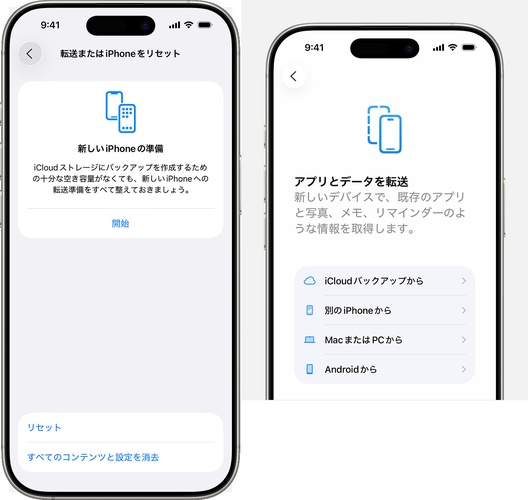
- 「設定」「一般」「転送またはiPhoneをリセット」「すべてのコンテンツと設定を消去」と順にタップし、指示に従って一度iPhoneを初期化(すべてのコンテンツと設定を消去)します。
-
再起動後に「アプリとデータを転送」画面で「iCloudバックアップから」をタップし、指示に従います。

方法2.iTunesバックアップから消したiPhone電話履歴を復元する
パソコンでiTunes(macOS Catalina以降はFinder、WindowsではAppleデバイスアプリでも可)を利用してバックアップを取っていれば、そこからも通話履歴や着信履歴が復元できます。
この方法もiCloudと同様に復元を実行すると、バックアップ以降に追加されたデータは失われてしまうので注意してください。
手順はiPhoneをパソコンにケーブルで接続し、iTunesまたはFinder、Appleデバイスアプリを開きます。「バックアップを復元」を選択し指示に従って復元します。

方法3.iPhoneデータ復元ソフトで完全に削除した通話履歴を復元する
バックアップが存在しなくても、iPhone用のデータ復元ソフトを利用すれば、通話履歴を取り戻せる可能性があります。削除したデータもスマホの中にその痕跡が残っている場合があり、復元ソフトはそのデータを探し出せるからです。
iPhoneデータ復元ソフトの中でも特におすすめなのが「UltData for iOS」です。UltData iPhoneデータ復元には次のような特徴があります。
- iTunesやiCloudからはもちろん、バックアップなしの復元にも対応
- 初心者にも使いやすく動作も高速
- 無料でダウンロードして復元できるか試せる
では具体的な復元の手順をご紹介しましょう。
Part2.auで消えた着信履歴・通話履歴を復元する方法【Android向け】
ここでは、Androidスマートフォンを利用しているauユーザー向けの復元方法を解説します。
方法1.Googleアカウントのバックアップから消えたAndroid着信履歴を復元する
Androidスマホでは、着信や通話履歴、電話帳などを自動でGoogleドライブにバックアップする機能が標準で備わっています。そのバックアップデータを利用すれば、削除してしまった通話履歴を復元できます。
Androidの発信履歴は、連絡先と関連付いているため連絡先を復元すると通話履歴も復元できる場合があります。機種によって少し異なりますが、連絡先は「設定」→「Google」→「セットアップと復元」と移動すると復元できます。

なお、以前公開されていたauMarket版の「データお預かり」アプリでは通話や着信の履歴が復元できましたが、現在は対応していないようなので注意してください。
補充説明:参考として、以前存在した「auMarket版」のアプリではできたようですが、2020年6月1日より「Google Play版」のみしか配信されておらず、auMarket版は自動でGoogle Play版に置き換えられるので、現在auMarket版を利用している人はほぼいないと思われます。
方法2.Android復元ソフトで完全に削除した通話履歴を復元する
バックアップが見つからない場合は、Android用の復元ソフトを利用すれば、通話履歴を取り戻せることがあります。以下ではAndroidデータ復元ソフト「UltData for Android」を使った履歴の復元手順をご紹介します。UltData Androidデータ復元は次のような特徴のあるおすすめのソフトです。
- 面倒なルート化が不要
- Googleドライブのバックアップから必要なデータを抽出可能
- UIがわかりやすく初心者にも使いやすい
- 無料でダウンロードして復元できるか試せる
具体的な復元の手順は次の通りです。




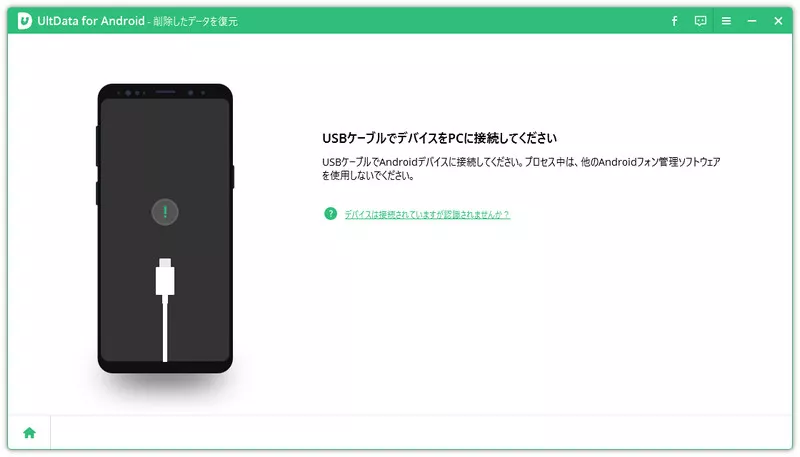
- UltData for Androidを起動し、「削除したデータを復元」をクリックしてください。
- Android端末とPCをケーブル接続します。ガイダンスに従い、USBデバッグを有効にします。
- 写真や動画にチェックを入れて「開始」をクリックすると、データのスキャンが始まります。スキャンしたデータがプレビュー表示されるので、復元したいデータを選択して「復元」をクリックします。


Part3. auの通話明細サービスから過去の通話履歴や通話料金の詳細をWeb上で確認する方法
端末のデータを復元するのではなく、「誰といつ通話したか」という記録だけを知りたい場合は、会員サポートサイト「My au」から確認できます。ビジネス等の事情で正確な通話日時を知りたい場合には有効な方法です。
ただし、「通話明細サービス」オプションを事前に申し込みしている必要があります。また、電話料金が発生する通話、つまりこちらから発信した履歴のみで着信はわからず、参照できるのは過去3カ月分までで、それより古い記録は確認できません。
履歴の確認方法は次の通りです。
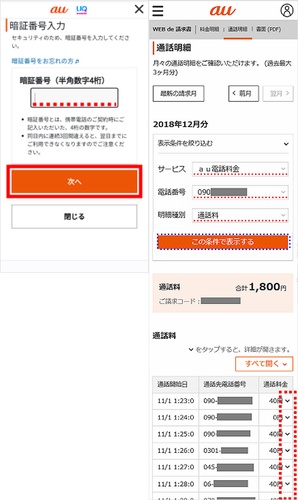
- 「My au」にアクセスしてau IDと暗証番号でログインします。
-
上部のメニュー「通話明細」から履歴が参照できます。通話の横の「V」をタップすれば詳細情報も表示可能です。

最後に
本記事では、auのiPhone・Androidで消えてしまった着信履歴や通話履歴、電話帳を復元する方法をご紹介しました。バックアップ機能が利用できればそこから履歴の復元が可能です。しかし、バックアップが見つからない場合には、UltData for Androidのようなデータ復元ソフトの利用をおすすめします。本記事が消えてしまった履歴を復元するお役に立ちましたら幸いです。
