


Androidスマホには写真、連絡先、メッセージなど、日常生活に欠かせない大切なデータが詰まっています。突然の故障や紛失、機種変更の際にデータが失われてしまうと、取り返しのつかない事態になりかねません。バックアップを定期的に取っておけば、万が一のトラブルが起きても安心です。
本記事では、Androidスマホのバックアップと復元の方法を基礎から応用まで詳しく解説します。
Part1.Androidスマホのバックアップ&復元とは?
Androidスマホのバックアップとは、端末内のデータを別の場所にコピーして保存しておく作業を指します。復元は、保存しておいたバックアップデータを端末に戻す操作です。
1.Androidのバックアップデータはどこにある?
Androidのバックアップデータは、主にGoogleドライブ(Google One)に保存されます。写真や動画はGoogleフォトに、連絡先はGoogleコンタクトに、アプリのデータやWi-Fi設定などはGoogleドライブに分散して保存される仕組みです。
SDカードやPCにバックアップした場合は、それぞれの保存先に物理的にデータが残ります。
2.バックアップできるとできないデータの種類
Androidスマホでバックアップ可能なデータは多岐にわたります。連絡先、通話履歴、SMSメッセージ、写真、動画、アプリとその設定、Wi-Fiのパスワード、ホーム画面のレイアウトなどが含まれます。
ただし、LINEのトーク履歴やゲームアプリのセーブデータなど、アプリごとに個別のバックアップ設定が必要なケースもあります。
バックアップされないことが多いデータ
 スライドしてご覧ください
Part2.Androidスマホをバックアップする方法
Androidスマホのバックアップ方法は複数用意されており、それぞれに特徴があります。日常的に使える自動バックアップから、重要なデータを確実に保存できる手動バックアップまで、状況に応じて使い分けられます。
方法1.Googleドライブ(Google One)からAndroidデータをバックアップする
Googleドライブを使ったバックアップは、Android標準機能として搭載されている最も基本的な方法です。いちど設定しておけば、端末設定や一部のアプリデータが自動的にクラウドへ保存されるため、特別な操作はほとんど必要ありません。
-
「設定」アプリを開き、「システム」または「Google」から「バックアップ」を選択します。
-
「Googleドライブへのバックアップ」をオンにすると、自動保存が有効になります。
-
「今すぐバックアップ」をタップすると、手動で即座にバックアップを作成可能です。

方法2.GoogleフォトからAndroid写真・動画をバックアップする
スマホの中で特に失いやすいのが、毎日撮影している 写真や動画 です。端末の故障や紛失が起きると、思い出が一瞬で消えてしまうこともあります。
そこで役立つのが、Googleが提供する「Googleフォト」のクラウドバックアップ」です。Googleフォトをオンにしておけば、スマホで撮影した写真・動画が自動的にクラウドへ保存され、新しい端末からでも同じGoogleアカウントで表示できます。設定方法はとても簡単です。
-
Googleフォトを開き、右上のプロフィールアイコンをタップします。
-
「フォトの設定」から「バックアップ」を選択し、「バックアップをオン」に設定します。
-
Wi-Fi接続時に自動的にアップロードされるため、データ通信量を気にせず利用できます。

方法3.LINEなどのアプリをGoogleドライブ連携で個別にバックアップする
標準バックアップだけでは守れないデータもあります。その代表例が LINE のトーク履歴 です。
もし機種変更や故障が起きる前に対策しておきたいなら、LINE専用のバックアップを必ず設定しておきましょう。手順はとても簡単で、次のように操作します。
LINEアプリを開き、「設定」から「トーク」を選択します。
-
「トークのバックアップ・復元」をタップし、「Googleアカウントを設定」から使用するGoogleアカウントを選びます。
-
「バックアップする」を選択すると、トーク履歴がGoogleドライブに保存されます。

方法4.SDカード/内部ストレージを利用してデータを手動的にバックアップする
写真や動画、仕事の資料など、容量が大きいデータはクラウドだけに任せておくと、すぐに容量がいっぱいになることがあります。そんなときに便利なのが、SDカードやPCへの手動バックアップです。
-
「ファイル」アプリを開き、内部ストレージからバックアップしたいファイルを選択します。
-
「コピー」または「移動」をタップし、SDカードの保存先を指定して保存します。

方法5.専用ソフトを使って消したAndroidデータでもPCにバックアップする
USBケーブルでAndroid端末とPCを接続し、ファイル転送モードを選択します。PC側でエクスプローラーを開き、端末内のフォルダを選択してコピー・保存します。
UltData for Androidのような専用ソフトを使えば、削除されたデータでも復元できる可能性があります。
Part3.Androidバックアップから消したデータを復元する方法
バックアップを取っていても、正しく復元できなければ意味がありません。Androidでは、Googleアカウントや外部ストレージから簡単にデータを戻せます。
方法1.Googleドライブから消したAndroidデータを復元する
まずは、機種変更や初期化後に使う「Googleドライブのバックアップ」から復元する方法です。これは主に、端末設定・Wi-Fi情報・一部アプリデータ・連絡先などをまとめて戻すときに利用します。
-
Android端末の初期設定時に、以前使っていたGoogleアカウントでログインすると、自動的にバックアップされたデータが復元されます。
-
端末に電源を入れ、言語を選択してWi-Fiに接続し、Googleアカウントにログインします。
バックアップを選択すると、自動的にデータが端末に戻ります。

方法2.Googleフォトから消えたAndroid写真・動画を復元する
写真・動画は、Googleドライブではなく Googleフォト 側に保存されていることが多く、端末を変えても同じGoogleアカウントでログインすれば見られます。
-
Googleフォトアプリを開き、Googleアカウントでログインすると、自動的にクラウド上の写真と動画が表示されます。削除した写真や動画も、ゴミ箱に60日間保管されています。
-
左側のメニューから「ゴミ箱」を選択すると、削除したデータが表示されます。復元したいデータを選んで「復元」をタップすれば元に戻ります。

方法3.消したAndroidのLINEトーク履歴を復元する
LINEには、トーク専用のGoogleドライブバックアップ機能があります。もし削除する前にバックアップしていれば、次の手順で復元できます。
-
新しい端末にLINEをインストールし、同じ電話番号とアカウントでログインします。Googleアカウントにログインすると、「トーク履歴を復元」の選択画面が表示されます。
-
「トーク履歴を復元」をタップすると、数分でトーク履歴が復元されます。

Part4.バックアップなしに、消したAndroidデータを復元する方法
バックアップを取っていなかった場合でも、UltData Androidデータ復元を使えば、データを復元できる可能性があります。
UltData for Androidは連絡先、写真、メッセージ、通話履歴なども復元できるため、さまざまなデータ消失トラブルに対応できます。プレビュー機能で内容を確認しながら必要なデータだけを選んで復元できます。




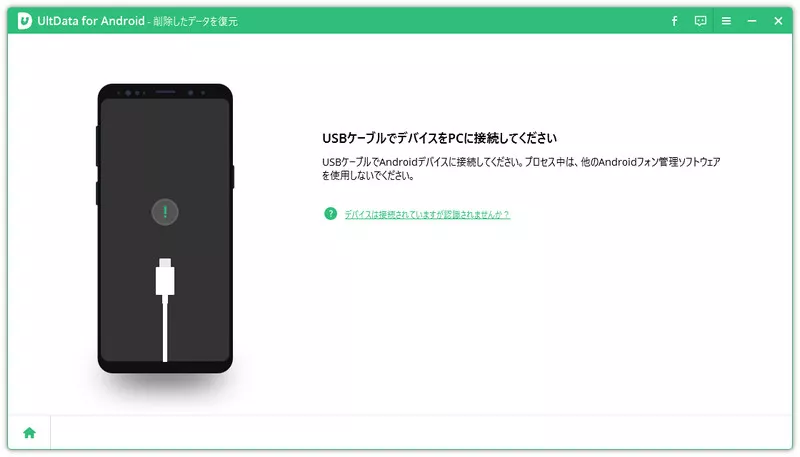
- UltData for Androidを起動し、「削除したデータを復元」をクリックしてください。
- Android端末とPCをケーブル接続します。ガイダンスに従い、USBデバッグを有効にします。
- 写真や動画にチェックを入れて「開始」をクリックすると、データのスキャンが始まります。スキャンしたデータがプレビュー表示されるので、復元したいデータを選択して「復元」をクリックします。


Part5.Androidバックアップからデータが復元できない時の原因と対処方法
バックアップを取っていても、復元がうまくいかないケースがあります。原因を特定し、適切に対処すれば問題を解決できる場合が多いです。
1.バックアップ自体が正しく保存されていない
Wi-Fi接続が不安定だったり、端末の充電が不足していたりすると、バックアップが中断される可能性があります。「設定」から「バックアップ」を開き、「今すぐバックアップ」を実行して、正常に完了するか確認しましょう。
2.復元対象データがGoogleの保存範囲外
Googleドライブの自動バックアップには、保存できないデータも存在します。LINEのトーク履歴、ゲームアプリのセーブデータなどは、個別の対応が必要です。
3.OSバージョンの不一致
新しい端末のAndroidバージョンが古い端末よりも低い場合、データの移行が不完全になる可能性があります。機種変更の際は、新しい端末のOSバージョンを確認しましょう。
4.バックアップデータが破損している
クラウド上のデータ転送中にエラーが発生すると、データが正常に保存されない可能性があります。Googleドライブのストレージ容量を確認し、十分な空きがあるか確認しましょう。
最後に
Androidスマホのバックアップと復元は、日常的に意識しておくべき重要な作業です。Googleドライブを使った自動バックアップは設定も簡単で、日々のデータを確実に保護してくれます。
万が一バックアップを取っていなかった場合でも、UltData for Androidのような専用ソフトを使えば、削除されたデータを復元できる可能性があります。大切なデータを守るために、今すぐバックアップの設定を見直してみてください。
