


「昨日まであった連絡先が突然見えない」「機種変更後に件数が減った」など、Galaxyの電話帳が消えたように見えるトラブルは、実際の削除ではなく表示先や同期設定の変化が原因のこともあります。慌てて初期化せず、まずGoogle・Samsung・docomoのどこに保存されていたかを確認しましょう。
本記事では、Galaxy電話帳の復元を表示確認からクラウド、バックアップなしの方法まで順番に解説します。また、ドコモ版Galaxyの表示不具合にも対応しています。


Galaxyの電話帳が消えたら最初に確認すること
Galaxyの電話帳が突然消えた場合でも、実際には連絡先データ自体が削除されたのではなく、表示設定やアカウント同期の問題で見えなくなっているケースがあります。まずは復元操作を行う前に、連絡先の表示対象やログイン中のアカウント、Google連絡先への保存状況を確認しましょう。データが残っている場合は、初期化や不要な操作を避けることで安全に元の状態へ戻せる可能性があります。
電話帳の表示対象が「すべての連絡先」になっているか
連絡先アプリのフィルターがGoogle、Samsung、本体、docomoのいずれか一つに切り替わると、他の保存先の連絡先が見えません。連絡先アプリのメニューから表示対象を開き、「すべての連絡先」に戻して件数を確認します。表示だけの問題ならデータは削除されていません。
「連絡先」アプリを開きます。
メニューから表示する連絡先/フィルターを開きます。
「すべての連絡先」を選択して件数を確認します。
図1:Galaxyで連絡先の表示対象を確認する操作イメージ(画面名はOS/アプリのバージョンにより異なる場合があります)
正しいGoogle・Samsung・docomoアカウントにログインしているか
複数アカウントを使っている場合、以前とは別のアカウントだけが選択されていないか確認します。「設定」→「アカウントとバックアップ」→「アカウントを管理」で、機種変更前に使っていたGoogle/Samsungアカウントと、ドコモの利用アカウントが登録されているかを確認してください。
Google連絡先のWeb版にデータが残っているか
ブラウザでGoogleコンタクトを開き、Galaxyと同じGoogleアカウントでログインします。Web版に名前や電話番号が残っていれば、端末側の表示または同期の問題です。ここでデータが確認できるうちは、削除や初期化をせず同期設定を直すのが安全です。
【最新】ドコモ版Galaxyで電話帳が消える不具合
2026年ドコモ版Galaxyを利用している場合、特定の条件下で電話帳や通話履歴の名前が表示されなくなる事象が報告されています。ただし、この問題は連絡先データが完全に削除されたわけではなく、ドコモ電話帳アプリの機能停止や同期状態の影響による表示不具合である可能性があります。まずは対象機種や発生条件を確認し、適切な対処を行いましょう。
ドコモ電話帳が表示されなくなる原因
NTTドコモによると、ドコモ電話帳を長期間開かなかった場合、Galaxyの「ディープスリープ」によってアプリ機能が無効化されることがあります。その状態でアカウントの追加・削除や端末の再起動を行うと、連絡先や通話履歴の名前が正常に表示されない場合があります。これは表示不具合であり、クラウド側にデータが残っていれば復元できます。
対象となるGalaxy機種
ドコモ案内では、Android 15/16の以下26機種で事象が確認されています。
 スライドしてご覧ください
ドコモ電話帳の不具合を解消する方法
「設定」→「バッテリー」→「バックグラウンドでの使用を制限」→「ディープスリープ中のアプリ」を開き、ドコモ電話帳があれば対象から外します。続いてGalaxy Storeで「デバイスケア」を最新版(ドコモ案内では再修正版13.8.82.1、2026年5月29日配信)に更新し、ドコモ電話帳も更新してください。すでに表示されない場合は、後述するドコモクラウドからの復元を行います。
Galaxyの電話帳・連絡先が消える主な原因
Galaxyの電話帳が突然消えた場合、実際には「連絡先データが完全に削除された」ケースだけではありません。多くの場合は、表示設定の変更、Google・Samsungアカウントとの同期エラー、機種変更時の移行ミスなどにより、保存されている連絡先が一時的に表示されなくなっています。一方で、誤削除や端末故障によってデータ自体が失われるケースもあるため、原因を正しく切り分けることが重要です。 ここでは、Galaxyの電話帳が消える主な原因と、それぞれで確認すべきポイントを紹介します。
原因1.連絡先の表示アカウントが変更された
Galaxyの「連絡先」アプリでは、Googleアカウント、Samsungアカウント、本体保存、docomo電話帳など複数の保存先を切り替えて表示できます。誤操作や設定変更によって表示対象が一部のアカウントだけになると、他の場所に保存されている連絡先が消えたように見えることがあります。
例えば、以前はGoogleアカウントに保存していた電話帳が、機種変更後に本体やSamsungアカウントのみ表示する設定になっている場合、連絡先一覧には表示されません。この場合、データ自体は残っている可能性が高く、「すべての連絡先」を選択することで確認できます。
原因2.Googleアカウントの同期がオフになった
Galaxyでは、Google連絡先を同期することで端末とクラウド上のデータを常に最新状態に保っています。しかし、省電力モードの設定変更、Googleアカウントのパスワード変更、通信エラー、同期設定の無効化などが原因で同期が停止すると、Google側に保存されている連絡先が端末に反映されなくなることがあります。
この場合、GoogleコンタクトのWeb版では連絡先が残っていることが多く、同期を再度有効にすることで電話帳が戻る可能性があります。
原因3.機種変更やSmart Switchで電話帳を移行できなかった
新しいGalaxyへ機種変更した際、Samsung Smart Switchなどを利用してデータ移行を行っても、設定や操作状況によって連絡先が正常に移行されない場合があります。
主な原因として、連絡先の転送項目を選択していなかった、移行途中で接続が切断された、以前の端末で本体保存していた連絡先が対象外になっていた、移行先で別のGoogle・Samsungアカウントを使用していたなどが考えられます。
機種変更後に電話帳だけ消えた場合は、旧端末や元のアカウント側にデータが残っていないか確認することが大切です。
原因4.連絡先を誤って削除した
操作ミスによって連絡先を削除してしまうケースもあります。Google連絡先やSamsungの連絡先アプリにはゴミ箱機能があり、削除したデータを一定期間保存している場合があります。
Google連絡先の場合、削除から30日以内であれば復元できる可能性があります。ただし、ゴミ箱の保存期間を過ぎた場合や、本体保存のみだった連絡先は通常の方法では復元できないことがあります。
原因5.OS・連絡先アプリの更新後に表示異常が起きた
Android OSやGalaxy標準アプリのアップデート後に、電話帳が正常に表示されなくなることがあります。
アップデートによってアプリの権限設定、バックグラウンド同期、バッテリー最適化の設定などが変更されると、連絡先データが端末内に存在していても一覧に表示されない場合があります。この場合は、アプリの権限や同期設定を確認することで改善できる可能性があります。
原因6.初期化・故障・水没で本体保存の連絡先が失われた
端末の初期化、故障、水没などによって、本体ストレージにのみ保存されていた連絡先が失われるケースもあります。 特にGoogleやSamsungアカウントへの同期を設定していなかった場合、クラウド上にバックアップが存在しないため、通常の復元方法では電話帳を戻せないことがあります。
このような場合は、端末内部に残っているデータ領域を確認できるデータ復元ソフトを利用して、復元できる可能性を確認する方法もあります。
Galaxyで消えた電話帳を復元する7つの方法
Galaxyの電話帳が消えた場合でも、原因によっては簡単な設定変更や同期の再開だけで復元できる可能性があります。ここでは、Galaxyで消えた電話帳を戻すための具体的な7つの方法を紹介します。
方法1.連絡先の表示設定を「すべて」に戻す
連絡先アプリのメニューで表示する連絡先を開き、「すべての連絡先」を選択します。Google/Samsung/本体/docomoを順に切り替え、どの保存先にデータがあるかも確認しましょう。
方法2.Googleアカウントの連絡先同期をオンにする
Googleアカウントに保存している電話帳が表示されない場合は、連絡先の同期設定を確認します。 同期がオフになっていると、Googleコンタクトに保存されている連絡先がGalaxy本体へ反映されません。
また、機種変更後に別のGoogleアカウントでログインしている場合も、以前の電話帳が表示されない原因になります。 まずはブラウザからGoogleコンタクトを開き、同じGoogleアカウントで連絡先が残っているか確認してください。データが確認できた場合は、以下の手順で同期を有効にします。
「設定」→「アカウントとバックアップ」を開きます。
「アカウントを管理」→対象のGoogleアカウントを選択します。
「アカウントを同期」→「連絡先」をオンにします。
方法3.Google連絡先のゴミ箱から復元する
Googleコンタクトの「ゴミ箱」を開き、削除後30日以内の連絡先を選んで「復元」を押します。Galaxyのゴミ箱から削除したデータを復元したい場合も、まずGoogle側とSamsung連絡先アプリ側の両方を確認してください。完全削除後はGoogleのゴミ箱から戻せません。
contacts.google.comに同じGoogleアカウントでログインします。
左側メニューの「ゴミ箱」を開きます。
対象の連絡先を選択して「復元」を押します。

方法4.Google連絡先の「変更を元に戻す」を使用する
複数の連絡先を一括削除・統合してしまった場合は、Googleコンタクトの設定から「変更を元に戻す」を選びます。過去30日以内の時点に連絡先全体を戻せますが、その時点以降に追加した連絡先も戻るため、先に現在の連絡先をエクスポートしてください。

方法5.Samsung Cloudから連絡先を復元する
Samsungアカウントで連絡先をバックアップしていた場合は、Samsung Cloudから電話帳を復元できます。機種変更後や誤削除によってGalaxy本体から連絡先が消えた場合でも、以前のバックアップデータが残っていれば元の状態に戻せる可能性があります。
ただし、Samsung Cloudのバックアップ対象や利用できる機能は機種やAndroidバージョンによって異なります。また、連絡先がGoogleアカウントやdocomo電話帳に保存されていた場合は、Samsung Cloudの復元対象にならないため、保存先を確認してから操作しましょう。
「設定」→「アカウントとバックアップ」を開きます。
「データを復元」または「Samsung Cloud」から復元項目を選択します。
復元したいバックアップデータを選択します。
「連絡先」にチェックを入れて復元を実行します。

方法6.ドコモクラウドから電話帳を復元する
ドコモ電話帳のメニューから「設定」→「クラウドメニュー」を開き、一度同期を停止してから再度同期します。選択肢が表示されたら「クラウドの連絡先データを利用」を選びます。これは電話帳データを事前にドコモクラウドへ同期していた場合のみ有効です。
「ドコモ電話帳」→メニュー→「設定」を開きます。
「クラウドメニュー」で一度同期を停止します。
再度同期し、「クラウドの連絡先データを利用」を選択します。
方法7.Androidデータ復元ソフトでバックアップなしの電話帳を復元する
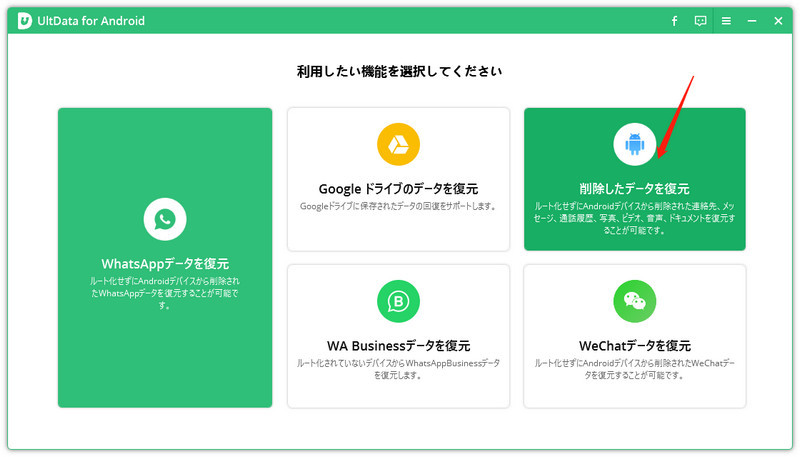
クラウドやゴミ箱に連絡先がなく、端末の初期化前・故障前のデータを探したい場合は、Androidデータ復元ソフトを検討します。UltData for AndroidはGalaxyをPCに接続して削除データをスキャンでき、ルート化せずに連絡先をプレビューして必要な項目だけを選べる点がメリットです。クラウドの保存期限や同期設定に左右されず、電話帳以外の写真・動画も確認できるため、ギャラクシーデータ復元をまとめて行いたいときに適しています。




-
UltData for Androidを起動し、「削除したデータを復元」をクリックしてください。
-
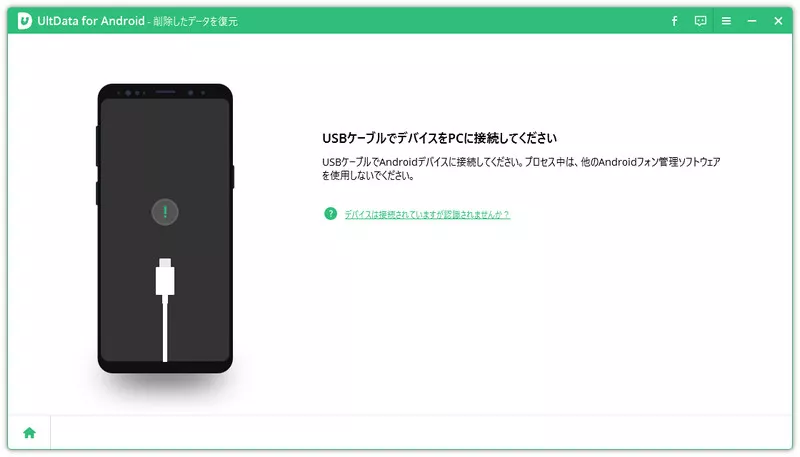
Android端末とPCをケーブルで接続します。画面の案内に従い、USBデバッグを有効にします。

-
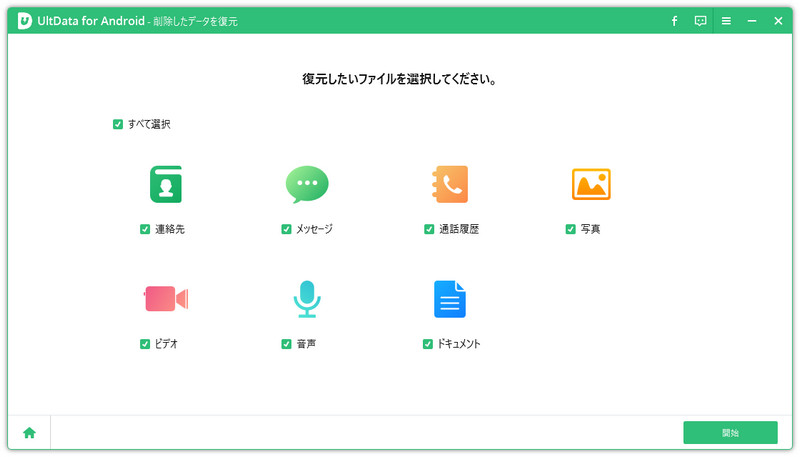
「連絡先」など必要なデータにチェックを入れて「開始」をクリックします。スキャン結果をプレビューし、復元したいデータを選択して「復元」をクリックします。



同じ考え方で、ギャラクシーのギャラリーから削除した写真の復元や、Galaxyのゴミ箱から完全削除したデータの確認にも利用できます。
最後に
Galaxyの電話帳が消えたときは、最初に「すべての連絡先」とログイン中のアカウントを確認し、Google、Samsung Cloud、ドコモクラウドの順でデータを探します。2026年のドコモ版Galaxyでは、ディープスリープが原因の表示不具合もあるため、デバイスケアとドコモ電話帳を最新版に更新してください。
バックアップが見つからない場合でも、端末内に削除データが残っている可能性があります。上書きを避けたうえでUltData for Androidを使えば、Galaxyの電話帳を復元できるかスキャンして確認できます。復元率は端末の使用状況に左右されるため、データ消失に気づいたら早めに試すことが重要です。
