


AndroidのGoogle Chromeでタブを誤って閉じてしまっても、複数の方法で復元できます。「最近のタブ」機能や履歴、Googleアカウントの同期機能を使えば、数ステップで元のページに戻れる可能性があります。万が一それでも復元できない場合は、データ復元ソフトが役立つ場面もあります。
本記事では、AndroidスマホでGoogle Chromeで閉じたタブを復元する方法を解説します。

方法1.Google Chromeの「最近のタブ」から閉じたタブを復元する
直前に閉じたタブであれば、「最近のタブ」機能を使うのが最も手軽です。特別な設定なしに、数タップで元のページを開き直せます。
- Chromeアプリを起動します。
- 画面右上の「︙(三点メニュー)」をタップします。
- 「最近使ったタブ」または「最近閉じたタブ」を選択し、復元したいページをタップします。

「最近のタブ」には直近で閉じたページが一覧表示されるため、目的のページをすぐに見つけられます。ただし、シークレットモードで開いていたタブはここには表示されません。Chromeのデータを消去済みの場合も一覧に残らないため、該当する場合は次の方法をお試しください。
方法2.Google Chromeの履歴から閉じたタブを復元する
「最近のタブ」に表示されていない場合でも、閉じてから時間が経ったページは履歴から探せます。数日前に見ていたページも、履歴が残っていれば再表示できます。
- Chromeアプリを開き、右上の「︙(三点メニュー)」をタップします。
- メニューの中から「履歴」を選びます。
- 過去に訪れたページが時系列で一覧表示されるので、目的のページをタップして開きます。

履歴には日付ごとにページが整理されているため、「あの日に見ていたページ」を探すときにも役立ちます。なお、Chromeの設定から「閲覧履歴の削除」を実行していた場合、履歴は残っていません。定期的に履歴を消去している方は、次の方法を試してみてください。
方法3.Googleアカウント同期からChromeタブを復元する
Googleアカウントにサインインした状態でChromeを使っていた場合、別のデバイスや再インストール後でも、同期されたタブを確認できます。スマホを機種変更した直後や、アプリを再起動してタブが消えてしまった場面で特に役立ちます。
- Chromeアプリを開き、右上の「︙(三点メニュー)」をタップします。
- 「最近使ったタブ」を選択します。
- 同じGoogleアカウントでサインインした他のデバイスで開いていたタブが一覧表示されるので、目的のページをタップします。

パソコンやタブレットで開いていたページも確認できるため、複数のデバイスを使い分けている方に便利な方法です。同期機能を有効にするには、ChromeアプリにGoogleアカウントでサインインし、設定から「同期をオンにする」を有効にしておく必要があります。
あらかじめ設定しておくと、万が一のときにも安心です。
方法4.Androidデータ復元ソフトからGoogleデータを復元する
「最近のタブ」にも履歴にも残っていない、Googleアカウントの同期でも見当たらない――そうした状況でも、Androidデータ復元ソフトであればデータを取り戻せる可能性があります。
UltData Androidデータ復元は、Googleドライブにバックアップされたデータにアクセスして、削除されたデータを選択的に復元できるソフトウェアです。「Chromeで開いていたページの情報が消えてしまった」「フォーム入力中のデータが消えて、Googleドライブのバックアップから取り出したい」といった場面で役立ちます。




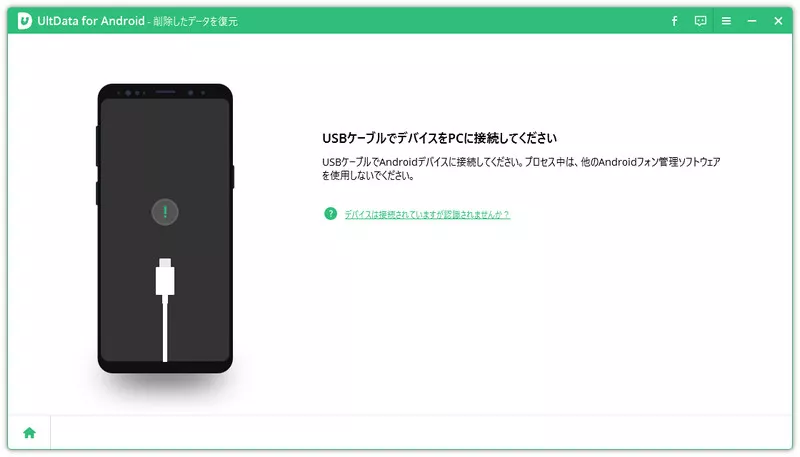
- UltData for Androidを起動し、「削除したデータを復元」をクリックしてください。
- Android端末とPCをケーブル接続します。ガイダンスに従い、USBデバッグを有効にします。
- 写真や動画にチェックを入れて「開始」をクリックすると、データのスキャンが始まります。スキャンしたデータがプレビュー表示されるので、復元したいデータを選択して「復元」をクリックします。


Google Chromeのタブに関するよくある質問
Chromeのタブにまつわる疑問をまとめました。
質問1.Google Chromeのタブが消える原因は何ですか?
タブが消える原因はいくつか考えられます。最もよくあるのは、誤って「×」ボタンをタップしてしまうケースです。ほかにも、スマホのメモリ不足でChromeがバックグラウンドで強制終了されたり、「すべてのタブを閉じる」を誤って実行したりすることで、複数のタブが一度に消えることもあります。
Chromeのアップデートやスマホの再起動後にタブが残っていないと感じる場合は、タブの復元設定が無効になっている可能性もあります。
質問2.Chromeを再起動するとタブは消えますか?
通常の再起動であれば、タブはそのまま残ります。Chromeはアプリを閉じた後も開いていたタブを保持する仕様になっているため、再び起動すれば同じタブが表示されます。
ただし、スマホ本体を強制再起動した場合や、メモリ不足でChromeが強制終了された場合は、タブが保存されずに消えることがあります。
質問3.Chromeのシークレットタブは復元できますか?
シークレットタブは、閉じると同時に閲覧履歴やタブの情報がすべて削除される設計になっています。「最近のタブ」や「履歴」にも記録されないため、通常の方法では復元できません。
シークレットモードはプライバシー保護を目的とした機能であり、タブを閉じた後に内容を取り出す手段は基本的に存在しません。重要な情報を扱う際はシークレットモードを使わず、通常モードで開くようにしましょう。
最後に
AndroidのGoogle Chromeで閉じたタブを復元するには、「最近のタブ」「履歴」「Googleアカウント同期」の3つの方法を順に試してみてください。多くのケースでは、どれかの方法で元のページに戻れます。
どの方法でも復元できなかった場合は、UltData for Androidの活用をおすすめします。Googleドライブのバックアップにアクセスして、消えてしまったデータをプレビューしながら選択的に取り戻せます。「タブを閉じた際に入力していたデータも一緒に消えてしまった」「履歴もアカウント同期も試したが見つからなかった」という場面でも、諦める前にまず無料体験で確かめてみてください。

- ルート化せずにAndroidから削除された写真を回復
- 3ステップで紛失したAndroidデータを完全に復元
- Google ドライブのバックアップをプレビュー表示や選択的に復元・抽出可能
- Samsung、Huawei、Xiaomi、OPPO、Moto Z など、6000以上のAndroid 16スマートフォンとタブレットをサポート


