


Photoshopで「色調補正ができない」「色相・彩度が反映されない」と困ったことはありませんか?
写真やイラストの色味を整えるのは、編集の基本でありながら意外とつまずきやすいポイントです。スライダーを動かしても変化が感じられなかったり、思った色にならなかったり……そんな経験を持つ人は非常に多いです。
本記事では、最新バージョンのPhotoshopを前提に、トラブル原因の徹底解説、正しい操作手順、最新UIの注意点、非破壊編集のベストプラクティス、そして初心者でもすぐに美しい色補正ができる代替ツールまでを、できるだけわかりやすく詳しくお伝えします。

Part1. 「フォト ショップ色調補正できない」と感じる主な原因

Photoshopには非常に強力な色調補正機能が標準搭載されていますが、「スライダーを動かしても何も変わらない」「調整したはずなのに画像が変わらない」という声が非常に多く寄せられています。
原因のほとんどは「操作環境の認識ズレ」にある
多くの場合、Photoshop自体のバグではなく、ユーザーが「今どのレイヤーを編集対象にしているか」「どのパネルを見ているか」を間違えているケースが9割以上を占めます。特に最近のバージョンアップでUIが大きく変わったため、昔のチュートリアルを見ながら操作すると混乱しやすい状況になっています。
よくある5つのパターン
- 調整レイヤーではなく背景レイヤーやスマートオブジェクトを直接選択したまま操作している
- プロパティパネルが表示されていない/別の調整レイヤーのプロパティが表示されている
- 調整レイヤーにマスクが適用されていて、黒で塗りつぶされている部分にしか効果が出ていない
- 「色相・彩度」ではなく「特定色域の調整」や「カラールックアップ」など別の項目を選んでいる
- 最新UIで「Master」の項目が消えていることに気づかず探している
これらのパターンを一つずつ潰していくだけで、ほとんどの「補正が効かない」問題は解決します。次のパートから具体的な場所と手順を解説していきます。
Part2. Photoshopの色調補正パネルはどこにある?最新UIの場所まとめ

① 調整(Adjustments)パネルから新規作成するのが一番早い
画面右側(デフォルト位置)に「調整」パネルがあります。なければ「ウィンドウ」メニュー → 「調整」をオンにしてください。ここには色相・彩度、レベル、トーンカーブ、グラデーションマップなど主要な補正アイコンが並んでいます。色相・彩度のアイコンをクリックするだけで、自動的に新しい調整レイヤーが作成され、プロパティパネルが開きます。
② プロパティ(Properties)パネルで実際の数値調整
調整レイヤーを作成すると自動で表示されるのがプロパティパネルです。ここに色相・彩度・明度のスライダーが現れます。調整レイヤーが複数ある場合は、レイヤーパネルで編集したい調整レイヤーをクリックしてからプロパティを確認してください。
③ 最新版のコンテキストタスクバー(2024以降強化)
画像上で右クリック → 「調整」または画面下部に表示されるコンテキストタスクバーから「色相・彩度」を選ぶと、選択範囲や選択色に対して素早く補正を開始できます。特に部分補正をしたいときに便利です。
Part3. フォトショップで正しい色調補正の基本手順(ステップ解説)
ステップ1:調整レイヤーを作成する(非破壊が鉄則)
レイヤーパネル下部の「新規調整レイヤー」アイコン → 「色相・彩度」を選択するか、メニューの「レイヤー」→「新規調整レイヤー」→「色相・彩度」を選んでください。名前は任意でOKです。
ステップ2:全体の色味を大きく動かす(Masterモード)
プロパティパネルの一番上のドロップダウンが「Master(マスター)」になっていることを確認。色相スライダーを左右に動かすと全体の色がクルクル回転します。彩度は±30~50くらいで劇的に変わります。
ステップ3:特定の色だけを狙い撃ち補正する
ドロップダウンから「レッド」「イエロー」「グリーン」「シアン」「ブルー」「マゼンタ」のいずれかを選択。次に目のアイコン横のスポイトで画像上の対象色をクリックすると、その色域だけが自動選択されます。ここから色相・彩度を調整すると、例えば空の青だけ鮮やかにしたり、肌色だけ暖かみを加えたりできます。
ステップ4:プレビューON/OFFで比較しながら微調整
調整レイヤーの目のアイコンをクリックでON/OFF可能。レイヤー自体の表示/非表示でも確認できます。細かく動かしながら「やりすぎていないか」を常にチェックしましょう。
Part4. 色相・彩度が全く変わらない・反映されない時の原因と対処法
原因1:間違ったレイヤーが選択されている
最も多い原因。調整レイヤーではなく、画像レイヤーやグループを選択したままスライダーを動かしても何も起こりません。必ずレイヤーパネルで調整レイヤーをアクティブにしてください。
原因2:スマートオブジェクトに直接適用しようとしている
スマートオブジェクトは保護されているため、通常の調整が効きにくいです。解決策は二つ:①スマートオブジェクトを右クリック→「ラスタライズ」する(非推奨)、②スマートオブジェクトの上に新規調整レイヤーを作成する(推奨)。
原因3:調整レイヤーのマスクが黒で塗りつぶされている
マスクサムネイルが真っ黒だと補正がどこにも適用されません。白く塗るか、マスクを削除(右クリック→削除)してからやり直してください。
原因4:UI変更で「Master」が見当たらない
2024年以降のバージョンではドロップダウンに「Master」とは書かれず、いきなり「すべての色」または色名が表示されます。混乱しないよう「一番上の項目=全体調整」と覚えておくと良いです。
Part5. Photoshopが難しい人へ|PixPrettyでワンクリック簡単色調補正
Photoshopの色調補正は強力ですが、「スライダーを動かしても変化が分かりにくい」「パラメータが多すぎて何をどうすればいいか分からない」という悩みが非常に多いです。特に初心者には操作が複雑で挫折しやすいのが現実です。
これはPhotoshopがプロ向けの万能ツールとして作られているためで、普通の写真をちょっと綺麗にしたいだけのユーザーにはハードルが高すぎるのです。
そこでおすすめなのがTenorshare PixPretty。AIが自動で最適な色バランスを提案し、ワンクリックで透明感・血色感・季節感などを自然に整えてくれます。複雑な調整レイヤーや細かい数値入力は不要で、ブラシで塗るだけで部分補正も簡単。高解像度・RAW対応なので画質も安心です。
なぜPixPrettyを選ぶべきか(Photoshopとの比較)
- 結果がすぐ出る:数分で明らかに綺麗に(Photoshopの10分の1の時間)
- 学習コストほぼゼロ:難しい概念を覚えなくてOK
- 自然でプロっぽい仕上がり:過剰加工になりにくい
- Photoshopの補完に最適:細かい作業はPhotoshop、素早い全体最適化はPixPretty




-
写真を読み込む
PixPrettyを起動し、加工や色調整したい写真をアップロードします。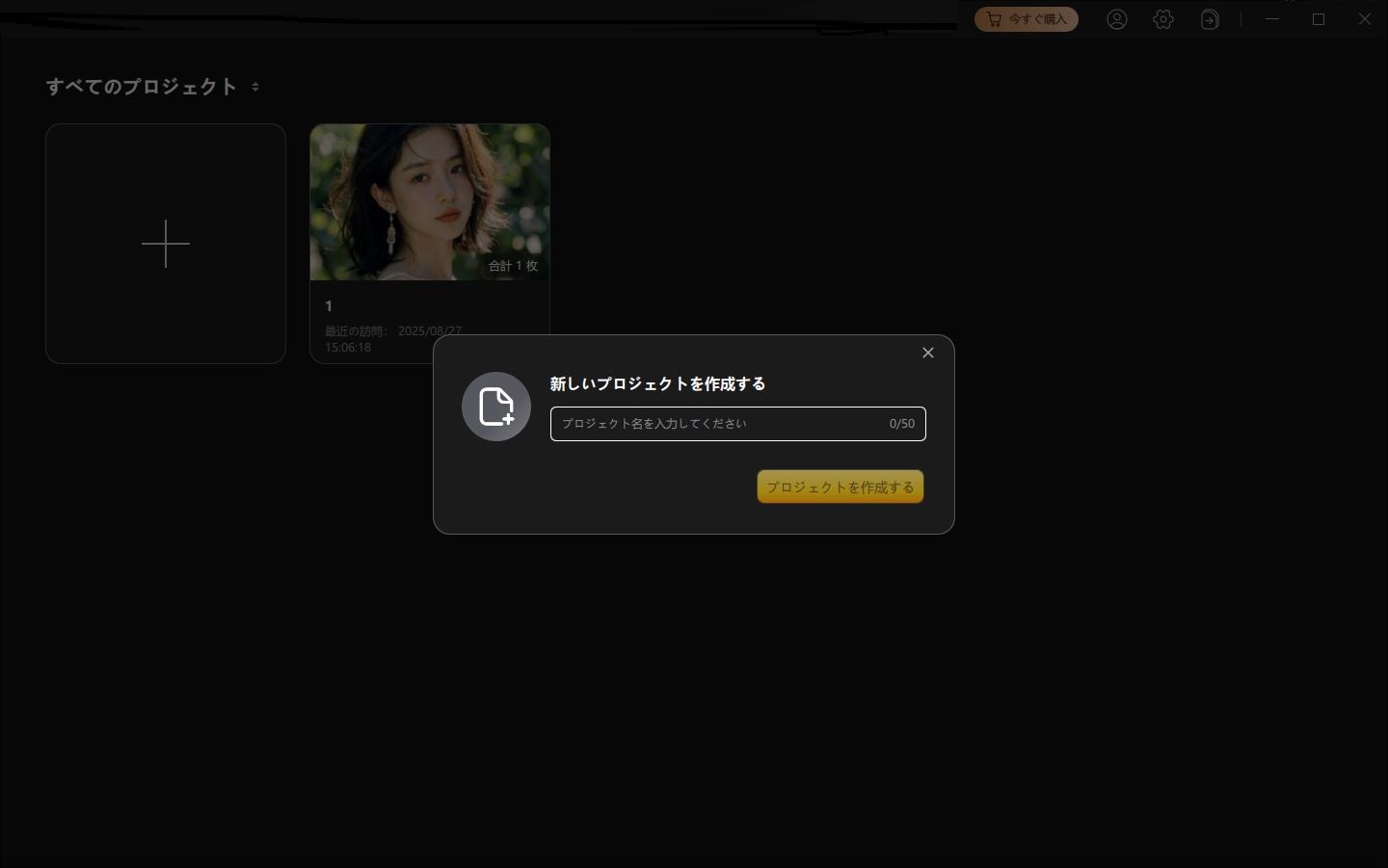
-
AI補正を適用
ワンクリックで最適なフィルターを選択し、画像の色調を自動で調整します。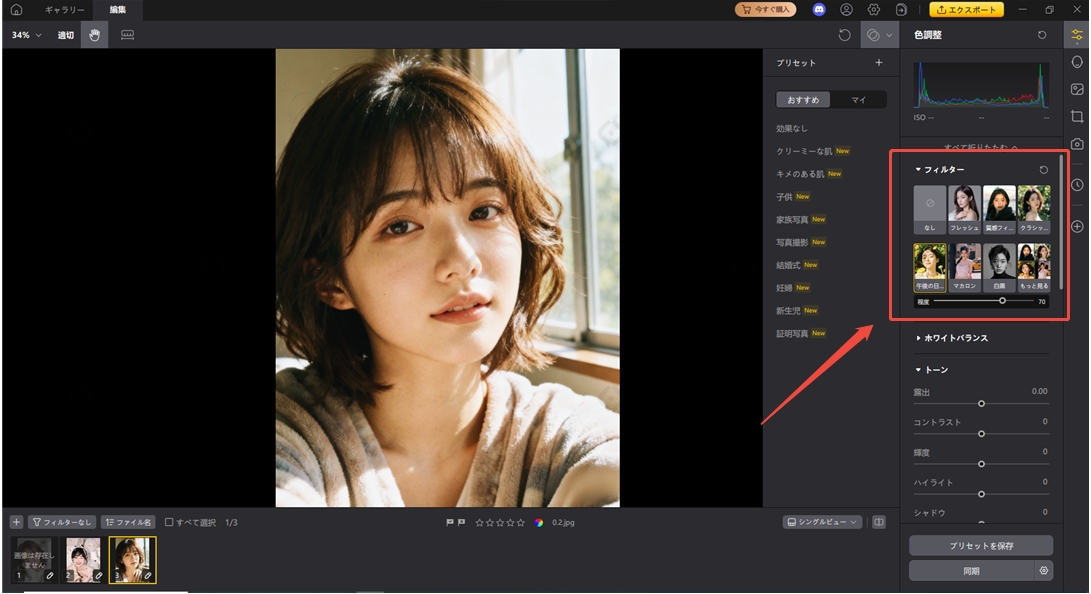
-
さらに手動で希望の色調に調整することもできます
パラメータを設定したら、まとめて一括生成できます。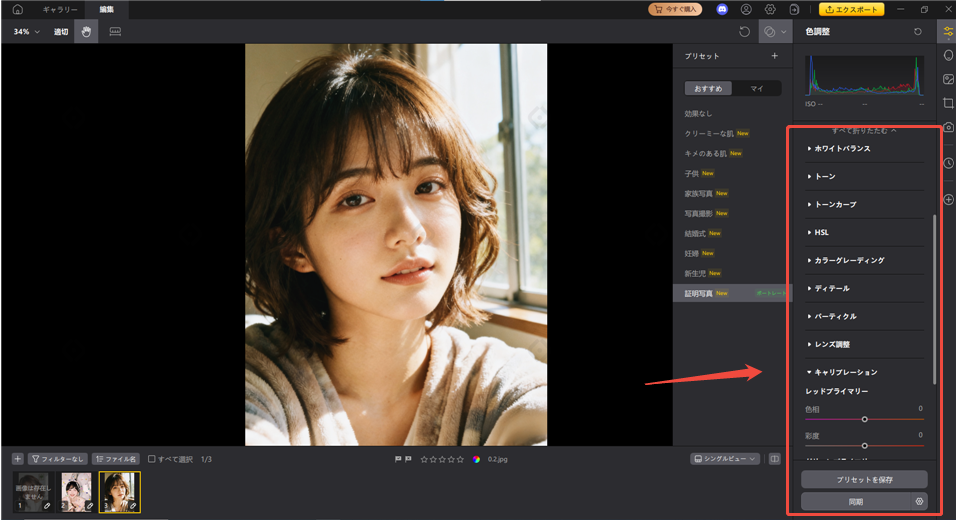


Part6. 色調補正作業を劇的に効率化する実践的なコツ10選
色調補正は「感覚」で進めてしまうと時間がかかり、結果も安定しません。ここでは、プロの現場でも実際に使われている効率化のコツを「基本編」「中級編」「上級編」の3段階に分けて紹介します。これらを習慣化するだけで、作業時間は半分以下になり、仕上がりの自然さ・クオリティが明らかに向上します。
基本編:作業の土台を固める
必ず調整レイヤーを使う(元画像を壊さない非破壊編集の鉄則)
画像レイヤーに直接「イメージ」→「色調補正」を適用すると、元データが上書きされてしまいます。一度保存してしまったら元に戻せません。調整レイヤーならいつでも非表示・削除・パラメータ変更が可能で、クライアント修正依頼が来ても安心です。初心者の9割がこのミスで苦しむので、最初に徹底しましょう。
作業前に画像のカラープロファイルをsRGBに統一する
Adobe RGBやProPhoto RGBのまま作業すると、SNSやWebにアップした瞬間に色がくすんだり飛んだりします。Photoshop起動後すぐに「編集」→「プロファイルの変換」→「sRGB IEC61966-2.1」に変換しておくと、後々のトラブルが激減。印刷用途でない限り、ほぼsRGBで問題ありません。
モニターのキャリブレーションを定期的に行う
モニターの色味がズレていると、いくら丁寧に補正しても他人のデバイスで見ると全然違う色に見えます。無料ツール(Windowsのディスプレイ色のカリブレーション)でも十分効果がありますが、本気ならX-Rite i1 Display Proなどのキャリブレーターを年に1〜2回使うのが理想です。「自分の目が信用できない」状態をなくすことが、最も重要な第一歩です。
中級編:効率よく自然で美しい仕上がりに導くテクニック
色相スライダーは±180°フル回転させず、±10~30°の範囲で微調整する
色相を大きく動かすと不自然な色変化(特に肌色が緑や紫に寄る)が起きやすいです。風景なら空の青を+15°、夕焼けならオレンジを-10°程度で十分。微調整を繰り返す方が「違和感のない変化」を作りやすいです。
彩度は全体で+15~+35、特定色域では+40以上は「やりすぎ注意」ゾーン
全体彩度を+50以上上げると写真が「プラスチックっぽく」なりがち。特定色域(例:ブルーだけ+60)なら鮮やかさが強調されて映えますが、+80を超えると色が破綻しやすいので、常に「やりすぎていないか」を目視確認しながら進めましょう。
明度(Lightness)は-10~+10の狭い範囲で留めるのが自然の秘訣
明度を大きく動かすとコントラストが極端になり、階調がつぶれたり白飛び・黒つぶれが起きやすくなります。明るさ調整は「レベル補正」や「トーンカーブ」の方がコントロールしやすいので、色相・彩度では明度を控えめに使うのがプロの常套手段です。
「特定色域」選択+「調整レイヤーマスクのブラシ」で局所補正を極める
例えば「肌色だけ彩度-15、明度+5」にしたい場合、特定色域で肌色を選択した後、レイヤーマスクを反転(Ctrl+I)して黒くし、必要な部分だけ白ブラシで塗る。これで髪の毛や服に影響を与えずに肌だけ補正が可能。部分補正の精度が劇的に上がります。
上級編:プロが日常的に使っているワンランク上の組み合わせ技
「色相・彩度」+「トーンカーブ」を必ず重ねて使う
色相・彩度で色味を整えた後、トーンカーブで明暗のコントラストと階調を微調整すると、全体の立体感・奥行きが格段に向上します。特にS字カーブで中間調を強調すると、写真が「締まる」印象に。順番は「色相・彩度を下、トーンカーブを上」に配置するのが一般的です。
Camera Rawフィルター内のHSL/グレースケールパネルで超精密な色域選択
通常の色相・彩度では6色域しか選べませんが、Camera RawのHSLパネルなら8色+サチュレーション・輝度・色相を個別に10色域近く細かく制御可能。肌色のオレンジだけを狙って補正したり、空のシアンだけを強調したりする際に非常に強力です。「フィルター」→「Camera Rawフィルター」で呼び出せます。
補正前後の比較は「履歴」パネル+「スナップショット」で瞬時に戻せるようにする
調整レイヤーの表示ON/OFFだけでは中途半端な比較になりがち。作業開始時に「履歴」パネルで「スナップショットを作成」しておくと、いつでもワンクリックで初期状態に戻せます。迷ったときに「0に戻してやり直し」ができるので、精神的な負担が大幅に減ります。
これらのコツを1つずつ取り入れていくだけで、色調補正のスピード・精度・満足度が確実に上がっていきます。特に「調整レイヤー必須」「sRGB統一」「微調整重視」の3つは、どんなレベルの方でも最初に固めておくべき基礎です。ぜひ今日から1つずつ試してみてください。
まとめ
「色調補正ができない」と感じるほとんどの原因は、調整レイヤーの選択ミス、スマートオブジェクトの影響、UI変更による勘違いのいずれかです。正しいパネル場所と手順を一度覚えてしまえば、Photoshopの色相・彩度調整は非常に強力で自由度の高いツールになります。
一方で「細かい操作が苦手」「もっと簡単に自然な色にしたい」という方は、Tenorshare PixPrettyのようなAIツールを併用すると、時間もストレスも大幅に削減できます。
ぜひ今日から色補正に自信を持って、美しい写真・イラストを作っていきましょう!
