


「機種変更したらLINEスタンプが消えた!」「LINEアップデート後にスタンプ履歴が消えた!」そんな経験はありませんか?せっかく購入したスタンプや、お気に入りのLINE無料スタンプが突然使えなくなると、とても焦りますよね。特にLINE引き継ぎ後にスタンプが消えたという声は非常に多く聞かれます。
しかし、ご安心ください。多くの場合、消えてしまったLINEスタンプは復元することが可能です。本記事では、LINEスタンプが消えた原因を詳しく解説するとともに、LINEスタンプの復元方法を3つご紹介します。また、LINEスタンプダウンロード済みでも表示されない場合の対処法や、復元できないケースについても詳しく解説していきます。

Part1.LINEスタンプが消えたのはなぜ?
ライン スタンプが消えた場合、その原因を把握することが復元への第一歩です。LINEスタンプが消えた主な原因として、以下の4つが挙げられます。
原因1:機種変更でLINEアカウントを引き継いだ
LINE引き継ぎでスタンプが消えたというケースは最も一般的です。機種変更してLINEアカウントを新しい端末に引き継ぐと、これまでダウンロードしていたスタンプが一時的に削除された状態になります。これはスタンプのデータが端末内に保存されているためで、アカウント情報は引き継がれても、スタンプそのものは新しい端末に自動的に転送されません。ただし、購入履歴は残っているため、LINEスタンプの再ダウンロードを行うことで復元が可能です。
原因2:LINEアプリをアンインストールした
LINEアプリを削除(アンインストール)すると、端末に保存されていたスタンプのデータも一緒に削除されます。再インストール後に同じアカウントでログインすれば、購入済みスタンプは再度ダウンロードできます。ただし、新しいアカウントを作成してしまうと、以前のスタンプは使用できなくなるので注意が必要です。
原因3:無料スタンプの有効期限が切れた
LINE無料スタンプが消えた場合、有効期限切れが原因であることが多いです。企業の公式アカウントを友だち追加することでゲットできる無料スタンプには、通常90日〜180日程度の有効期限が設定されています。有効期限が過ぎたスタンプは使用できなくなり、再ダウンロードもできません。一方、有料で購入したスタンプには有効期限がないため、いつでも再ダウンロード可能です。
原因4:LINEアプリの不具合やアップデート
LINEアップデート後にスタンプが消えたという報告も少なくありません。アプリの不具合やアップデートの影響でスタンプが表示されなくなることがあります。この場合、端末の再起動やアプリの再インストールで解決することが多いです。また、LINE初期スタンプについても、アップデートにより仕様が変更されることがあります。
Part2.LINEスタンプを復元する方法
LINEスタンプの復元方法は主に3つあります。状況に応じて最適な方法を選択してください。
方法1.購入済みスタンプから再ダウンロードする
最も簡単で確実なLINEスタンプの復元方法は、マイスタンプからの再ダウンロードです。購入したスタンプや有効期限内の無料スタンプは、購入履歴が残っているため簡単に復元できます。LINEスタンプダウンロード済みでも表示されない場合も、この方法で解決することが多いです。
再ダウンロードの手順
Step1:LINEアプリを開き、ホーム画面右上の「設定」(歯車アイコン)をタップします。
Step2:設定メニューから「スタンプ」をタップします。
Step3:「マイスタンプ」をタップします。
Step4:復元したいスタンプの右側にあるダウンロードボタンをタップします。すべてのスタンプを一括でダウンロードしたい場合は、「すべてダウンロード」をタップしてください。
Step5:ダウンロードが完了したら、トーク画面でスタンプが使えるか確認します。
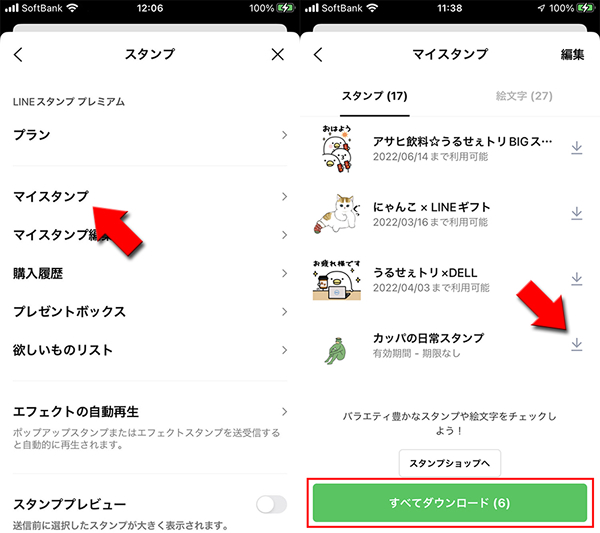


たくさんのスタンプを再ダウンロードする場合は、Wi-Fi環境での作業をおすすめします。
また、「購入履歴」からも確認できます。設定 > スタンプ > 購入履歴と進むと、これまでに購入したスタンプの一覧が表示されます。ここからも個別にダウンロードすることが可能です。
方法2.LINEバックアップから消えたスタンプを復元
iCloudやGoogleドライブにLINEのバックアップを取っている場合、バックアップからスタンプ情報を復元することができます。ただし、バックアップに含まれるのは主にトーク履歴であり、スタンプ自体のデータは含まれていません。そのため、バックアップから復元した後も、前述の「マイスタンプ」からの再ダウンロードが必要になります。
定期的にバックアップを取っておくことで、万が一の場合もスムーズに復元作業を進めることができます。
方法3.LINEデータ復元ソフトから消したスタンプを復元
上記の方法で解決しない場合や、LINEアカウント自体に問題が発生した場合は、専用のLINEデータ復元ソフトを利用する方法があります。UltData LINE トーク復元は、LINEのトーク履歴や写真、動画などのデータを簡単に復元できるソフトウェアです。
このソフトの主なメリットは以下の通りです:
- バックアップ不要:バックアップがなくてもデータを復元できる
- 両OS対応:iPhone、Android両方のデバイスに対応
- 簡単操作:直感的な操作で初心者でも簡単に使える
- プレビュー機能:復元前にプレビューで確認できる




- UltData LINE Recoveryを起動します。復元したいデバイスを接続します。
- 復元したいデータをスキャンし、プレビューを確認します。
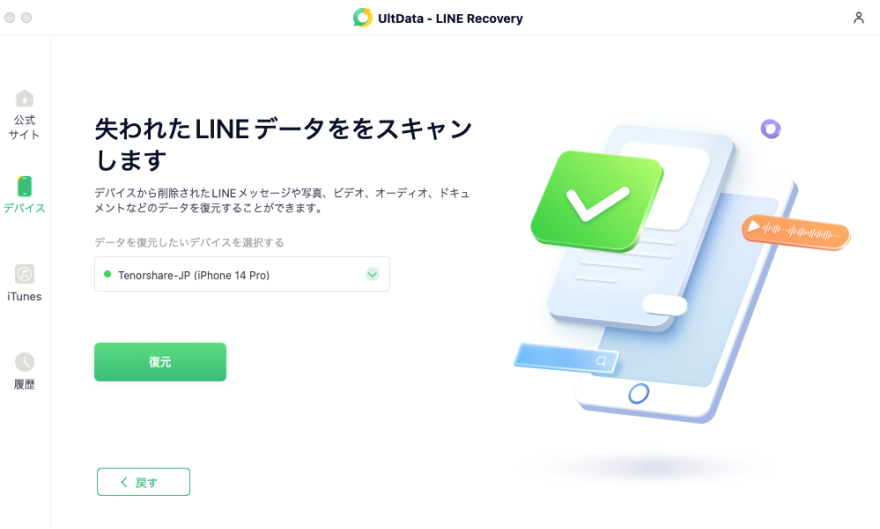
- 復元したいデータを復元します。
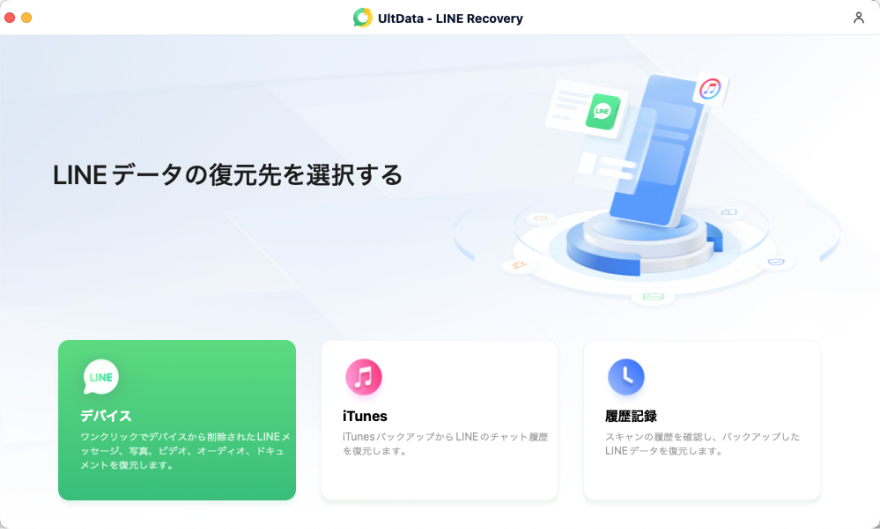


Part3.LINEスタンプが消えて復元できないのはなぜですか?
LINEスタンプが消えて復活できないケースも存在します。以下の状況では、残念ながらスタンプの復元は困難です。
- LINEアカウントを削除した場合:アカウントを削除すると、購入履歴を含むすべてのデータが完全に消去されます。スタンプも例外ではなく、復元することはできません。
- 新しいアカウントを作成した場合:機種変更時に引き継ぎを行わず、新規でアカウントを作成すると、以前のアカウントの購入履歴にアクセスできなくなります。
- 無料スタンプの有効期限が切れた場合:有効期限が終了した無料スタンプは再ダウンロードできません。同じスタンプが再配布されない限り、入手は不可能です。
- 販売終了したスタンプ:販売が終了したスタンプでも、過去に購入していれば再ダウンロードは可能です。ただし、購入履歴がない場合は入手できません。
手違いでアカウントを削除してしまった場合など、諦めきれない理由がある場合は、LINEの問い合わせフォームから状況を報告してみましょう。解決する可能性もありますが、必ずしも保証されるものではありません。
最後に
本記事では、LINEスタンプが消えた場合の原因と復元方法について詳しく解説しました。多くの場合、LINEスタンプは「設定」>「スタンプ」>「マイスタンプ」から簡単に再ダウンロードできます。
もし上記の方法で解決しない場合や、バックアップがない状況でデータを復元したい場合は、UltData LINE Recoveryの利用をおすすめします。iPhone・Android両対応で、バックアップなしでもLINEデータを復元できる便利なツールです。大切なLINEデータを失わないよう、ぜひお試しください。
