


LINE のメッセージが見れないときの解決方法をご紹介します。 LINE のメッセージが突然表示されなくなると、連絡が取れなかったり、以前のトークを確認できなかったりと困りますよね。できるだけ早く復旧するには、原因を特定して適切な対処を行うのが重要です。メッセージが見れない原因は単純な設定ミスからアプリの不具合、機種変更時のデータ移行の問題までさまざまです。
本記事では、 LINE メッセージが見れない主な原因と対処方法、そしてどうしても確認できない場合の復元方法を、 Android と iPhone 両方についてわかりやすく解説します。

Part1.LINEのメッセージが見れないのはなぜ?
ここでは、LINEメッセージが見れない典型的な原因を紹介します。
原因1. 通信環境が不安定でLINEトークが表示されない
ネットワーク環境が悪いと、メッセージの読み込みが遅くなったり、画面に内容が表示されなくなったりします。
原因2. スマホのストレージ不足でLINEメッセージが見れない
スマホの空き容量が少なくなると、 LINE が正常に動かなくなる場合があります。メッセージや画像の読み込みが途中で止まり、トークが見れなくなることもあります。
原因3. トークを誤って「非表示」にした
トークを誤操作で「 非表示」にしてしまうと、通常の一覧に表示されなくなります。
原因4. LINEアプリ/OSの不具合でトークが開けない
アプリ側の不具合やOSの不調が原因で、トークが見れなくなることがあります。OSやアプリを更新していないときに発生しやすい現象です。
原因5. 相手からブロックされている
トークの相手からブロックされた場合、過去のメッセージが消えることはありません。しかし、新しいメッセージが届かないため、トーク内容が更新されないように見えることがあります。
原因6. LINE機種変更・バックアップ問題でLINEトークが消えた
機種変更時にLINEバックアップが適切に行われていないと、トーク履歴が移行されずメッセージが見れない状態になります。
Part2.LINEメッセージが見れない時の対処方法
ここではLINEメッセージが見れないときの対処法をご紹介します。
対処法1. 通信環境を改善する
まずは、Wi-Fiを切り替えたり、場所を移動したりして通信を安定させましょう。機内モードをオン・オフして回線をリセットする方法も効果的です。
対処法2. ストレージ容量の確認・整理する
スマホの設定からストレージの状況を確認し、空き容量が少なければ不要なアプリや写真、動画を整理して容量を確保します。
Android では「設定」の「ストレージ」や「デバイスケア」からストレージの状態が確認できます。
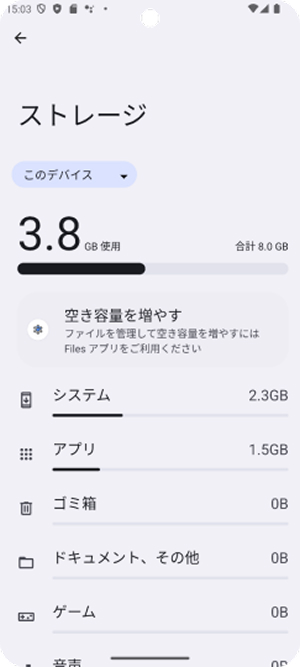
iPhone では「設定」の「一般」から「 iPhone ストレージ」を表示させます。

対処法3. 「非表示」にしたトークを元に戻す
「非表示」にしたトークを元に戻す手順は次の通りです。
- LINE のホーム画面右上の歯車アイコンから設定画面に入り、「トーク」から「非表示リスト」と進みます。
- 非表示になったトークの一覧が表示されるので、右側の「編集」ボタンから再表示が可能です。

対処法4. LINEアプリ/OSを最新バージョンにアップデート
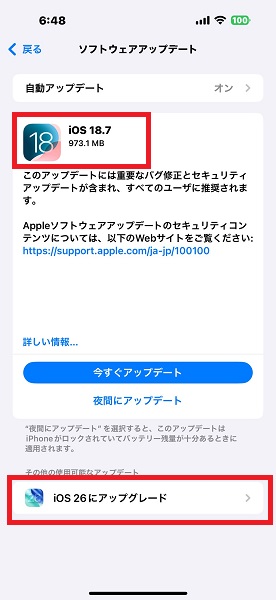
LINE や端末のOSを最新バージョンにアップデートするとトークなどが正常に表示されることがあります。
LINE のバージョンアップは Android ならGoogle Playストア、 iPhone ならApp Storeで LINE のページを表示し「更新」や「アップデート」というボタンが表示されていればそれをタップしてアップデート出来ます。表示されていなければ最新バージョンを使用しています。
Android は機種によって少し異なりますが、設定の「ソフトウェア アップデート」などからアップデートが確認可能です。

iPhone のOSをアップデートするには、「設定」→「一般」→「ソフトウェアアップデート」の順に選択すれば、アップデート可能かどうかわかります。
対処法5. 相手側の操作・関係性を確認する
トークが更新されないだけでなく、スタンプやテーマをプレゼントできない、グループに招待できないなどの現象がある場合、相手からブロックされている可能性が高いと考えられます。
ブロックされている可能性がある場合は、可能なら、ほかの連絡手段で相手に確認してみましょう。また、ブロックされる心当たりがないか振り返り、相手との関係性を確認することも重要です。
Part3.LINEメッセージがどうしても見られない場合の復元方法
どうしても LINE のメッセージが見れない場合は、誤操作や障害でデータが削除されている可能性があります。その場合は、バックアップがあるかどうかによって試す方法が変わります。
方法1. 消したトーク履歴をLINEバックアップから復元する
iCloudやGoogleドライブにバックアップがあれば、トークが復元できます。復元すると現在残っているトークが上書きされる点に注意が必要です。作業前にバックアップの日時を必ず確認し、それ以降に重要なトークなどがないか確かめてください。
Android の場合は歯車のアイコンから設定画面を表示し、「トーク」「トークのバックアップ」と進んで、「復元する」をタップすればバックアップから復元されます。

iPhone の場合は、 LINE をアンインストールし、再びインストールしてログインすると、トーク履歴が復元されます。
方法2. LINEデータ復元ソフトでトーク履歴を復元する
バックアップがない場合でも、データ復元ソフトを利用すれば、端末内部に残っている削除済みデータから見れないトークを探し出せる可能性があります。
さまざまな種類の復元ソフトが公開されていますが、中でも特におすすめなのが「 UltData LINE トーク復元」です。「UltData LINE Recovery」は LINE に特化した復元ソフトで、簡単な操作で LINE 関連のデータを取り戻せます。 Android と iPhone 両方に対応している点も魅力です。
さらに、無料で試用できるため、目的のデータが復元できるかどうかを気軽に確認できます。具体的な手順は次の通りです。




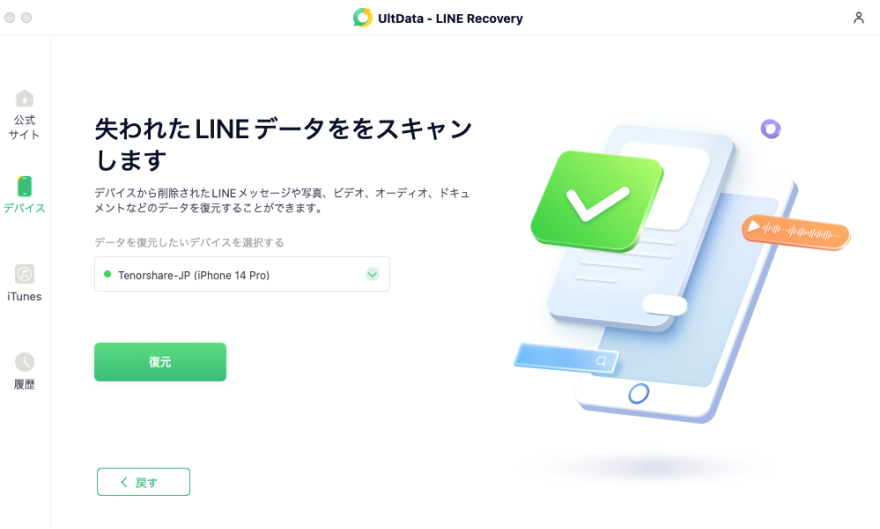
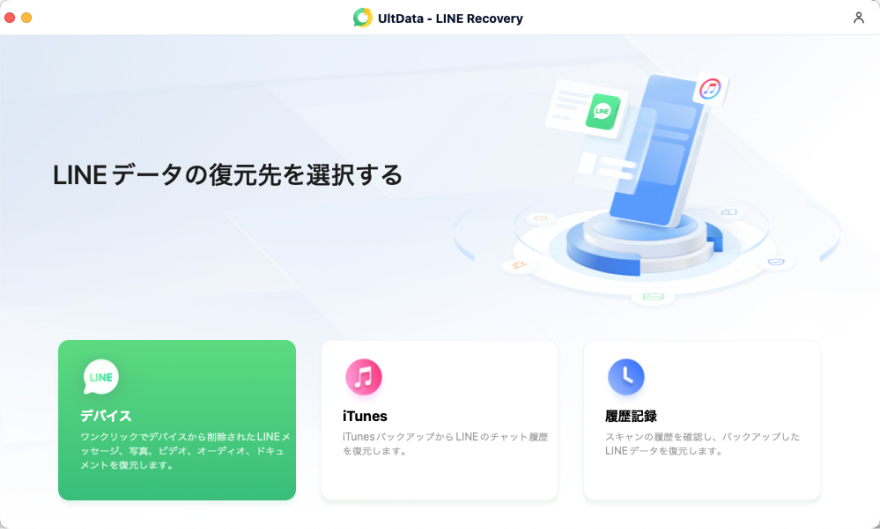
- UltData LINE Recoveryを起動します。復元したいデバイスを接続します。
- 復元したいデータをスキャンし、プレビューを確認します。
- 復元したいデータを復元します。


最後に
LINEメッセージが見れない・トークが表示されない問題は、多くは設定変更やアプリの更新で解決します。万が一トークが消えてしまった場合も、「UltData LINE Recovery」のような LINE 用復元ソフトを利用すれば取り戻せる場合があります。
また、大切なやり取りを守るためにも、バックアップの設定を忘れないようにしましょう。
