


LINEで送られてきたPDFファイルを開こうとしたら、「表示できません」「ダウンロードに失敗しました」という表示が出て困った、といった経験がある方は多いでしょう。LINEでPDFファイルが開けない原因はいくつかありますが、スマホの設定やアプリの状態によって簡単に解決できるケースもあります。
本記事では、LINEでPDFが見れない・開けない主な原因と対処法を、iPhone・Android別に分かりやすく解説します。LINEのデータを回復する方法も紹介するので、参考にしてください。

Part1.LINEでPDFが見れないのはなぜ?
はじめに、LINEで送られてきたPDFファイルが見られなくなる主な原因を5つご紹介します。
原因1.LINEでPDFの保存期間(通常7日間)が過ぎる
LINEで送受信したファイルの保存期間は通常7日間です。パソコンやスマートフォンにファイルをダウンロードせずに閲覧だけしていた場合、7日過ぎるとファイルは削除され、ダウンロードも閲覧も不可能になります。
原因2.PDFファイルが正しくダウンロードされていない
通信環境が不安定な状態でダウンロードすると、ファイルが途中で止まってしまい、正常に保存されないことがあります。
タップしてもエラーが出たり、白い画面のまま表示されたりした場合は、通信環境が安定している場所で再ダウンロードを行ってください。
原因3.PDFビューアがインストールされていない
スマホには標準でPDFを開ける機能が備わっていることもありますが、機種によってはは専用のPDFビューアアプリが必要な場合があります。
特にAndroid端末では、PDF閲覧アプリが入っていないと開けない機種があるので、確認が必要です。
原因4.LINEアプリの不具合・バージョンが古い
LINEアプリ自体に不具合があったり、長期間アップデートしたりしていない場合、PDFが正常に表示されないことがあります。
送られてきてすぐにダウンロードを試みたのにできない場合や、ダウンロードがうまくできない場合は、LINEのバージョンを確認してみてください。
古いバージョンのままだと、ファイル機能に不具合が起こることも珍しくありません。
原因5.スマホのストレージ容量不足でPDFが保存できない
スマホの空き容量が少ないと、PDFファイルをダウンロードできずエラーになることがあります。
送られてきたPDFファイルをすぐにダウンロードしようとした際、エラーが出る場合は、容量不足が考えられます。
特に、LINEが最新バージョンなのにダウンロードができない場合は、容量をチェックしてみましょう。写真や動画が溜まっている場合は特に注意が必要です。
Part2.保存期間過ぎたLINEのPDFファイルを復元する方法【iPhone・Android】
原則としてLINE上で保存期限が過ぎたPDFファイルは基本的に復元できません。LINEのサーバーから完全に削除されるため、再ダウンロードも不可能です。
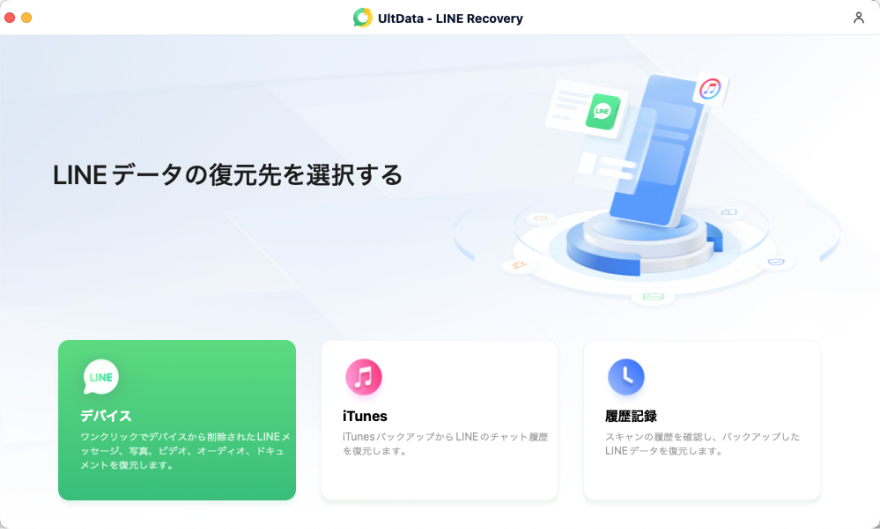
そのため、LINEにPDFを再送信してもらいましょう。できない場合は、UltData LINE トーク復元を利用する方法があります。UltData LINE Recoveryは、LINEのトーク履歴やファイルを復元できるソフトです。スマホをPCに接続し、「LINEデータの復元」を選択すれば、ダウンロードができなかったファイルでも復元できる可能性があります。




- UltData LINE Recoveryを起動します。復元したいデバイスを接続します。
- 復元したいデータをスキャンし、プレビューを確認します。
- 復元したいデータを復元します。


Part3.iPhoneでLINEのPDFが見れない場合の対処法
iPhoneでLINEのPDFを再ダウンロードする方法や、ダウンロードしている場合の確認方法を紹介します。
対処法1.PDFを再ダウンロードする
PDFファイルを再送してもらえるなら、ファイルを再ダウンロードしてください。
手順は以下の通りです。
タップしてPDFを表示
ダウンロードを選択
「ファイルに保存」を選択する
これで、PDFがスマートフォンの中に保存できました。

対処法2.iPhoneファイルAppからPDFを開く
ダウンロードしたファイルを開くには、以下の通りです。
iPhoneのファイルアプリをクリックする
目当てのPDFをクリックして開く
なお、iPhoneのファイルアプリは最初からインストールされているので、別途追加する必要はありません。

対処法3.iCloudの設定を確認する
iCloudの容量がいっぱいになっていると、ファイル保存がうまくいかない場合があります。設定からiCloudの空き容量を確認し、いっぱいだった場合は不要なファイルを削除してみてください。
手順は以下の通りです。
設定からiCloudをタップ
ストレージを確認
また、不要なファイルを消しても容量がいっぱいの場合は、有料で容量を追加する方法があります。
Part4.AndroidでLINEのPDFが見られない場合の対処法
次に、AndroidでLINEのPDFが見られない場合の対処法をご紹介します。再ダウンロードできた場合は実践してみてください。
対処法1.Google PDF Viewerがインストールされているか確認する
AndroidではPDF閲覧アプリが必要なケースが多いため、「Google PDF Viewer」や他のPDFリーダーアプリが入っているか確認しましょう。PDF閲覧アプリが入っていないとPDFを開けません。入っていない場合は、Google Playストアから無料でインストールできます。
手順は以下の通りです。
Google Playストアのアイコンをタップ
-
「Google PDF Viewer」をはじめとするPDFビューアのアプリをインストールする

対処法2.PDFの保存先フォルダを確認する
PDFは端末内の特定フォルダに保存されており、場所が分からず見れないケースもあります。
「Files」または「ファイル管理」アプリを開く
「Download」または「LINE」フォルダを確認
保存されているPDFを直接タップして開く

最後に
LINEでPDFが見れないトラブルは、保存期限切れやダウンロード不良、アプリ設定などが原因で起こることがほとんどです。まずは「保存期間が過ぎていないか」「再ダウンロードできるか」「PDF閲覧アプリがあるか」を確認しましょう。
保存期間が過ぎたPDFデータを確認したい場合は、UltData LINE Recoveryを利用してみましょう。PCに接続して削除したデータを復元できるけーすもあります。ダウンロードは無料でおこなえます。
