


「LINEで受信した動画を誤って削除してしまった……」「保存期限が切れて見られなくなった動画を復元したい」と困っていませんか? LINEの動画は、削除された状況やバックアップの有無によって、復元できる可能性があります。特に、iPhoneやAndroid本体にデータが残っている場合や、iCloud・Google Driveにバックアップがある場合は、動画を取り戻せるケースも少なくありません。
一方で、保存期限切れの動画や上書きされたデータは復元が難しい場合もあります。そのため、まずは「自分のケースで復元できるか」を確認し、適切な方法を選ぶことが大切です。 この記事では、LINE動画を復元する方法をiPhone・Android別に解説し、保存期限切れ動画への対処法やバックアップなしで復旧する方法まで詳しく紹介します。
LINEの動画・写真が消えるのはなぜ?
まずはLINEの動画が消える原因として、特に起こりやすい4つのケースを紹介します。
原因1.誤って動画を削除してしまった
LINEの動画が消えやすい原因として、特に多いのが誤操作による削除です。LINEアプリは、表示を早くするために動画などのデータを一時的にキャッシュとしてスマートフォン本体に保存しています。うっかりスマホのボタンを押したり、画面を押したりして動画が消えてしまうのは実際に起こりうる事故なので、厳重に管理しましょう。もし誤操作によって削除してしまった場合は、バックアップを取っていればそこから復元できる可能性があります。
原因2.保存期限切れでLINE動画が消えた
LINEではストレージ容量の節約として、保存期間を過ぎた動画や写真は自動的に削除される仕組みになっています。具体的な期間は公表されていませんが、一般的に数週間から1ヶ月程度と言われています。特に50MBを超える大容量の動画は、送信から30日間で自動的に削除されるという情報もあります。
保存期間を過ぎると、トーク画面上で動画を再生しようとしても「保存期間が終了したため動画を読み込めません」といったメッセージが表示され、見ることができなくなります。こうなると読み込みや復元は不可能となり、ダウンロードしても見ることはできません。保存期間を過ぎた後は、トークの相手に再び送信してもらうか、LINEのアルバムに保存してもらうようにしましょう。
原因3.スマホのストレージ不足
スマホのストレージ容量が足りない場合でも、動画や写真は自動的に削除されるようになっています。スマートフォンのストレージ容量がいっぱいになると、新しい動画を保存できなくなるだけでなく、既存の動画が正常に表示されなくなることがあります。
対策としては、キャッシュデータや不要なトークデータの削除がおすすめです。またLINEアプリを一度削除し、再インストールするという方法もあります。
原因4.LINEのアップデートによるデータ消失
LINEのアップデートに伴い、古いデータが消失する場合があります。特に最新版まで一気に更新すると、消えてしまう可能性が高いです。更新前のバージョンが古いと使えなくなる機能もあるので、アップデートはこまめに行いましょう。
LINEで削除した動画・写真は復元できる?
結論から言うと、LINE動画は状況によって復元できる可能性があります。以下の表を参考に、自分のケースを確認してみましょう。
 Please swipe to view
重要なのは、動画を削除した後に端末を使い続けないことです。新しいデータが保存されると、復元できる可能性が低くなります。
削除したLINE動画・写真を復元する方法【パソコンあり】
パソコンから削除済みのLINE動画や写真を復元する方法を2つ紹介します。
方法1.PC版LINEでトーク履歴を確認して動画を戻る
PC版LINEでは動画を復元することはできませんが、トーク履歴から内容を確認することはできます。それを基に動画を作り直してから送信すれば、相手もトーク履歴から確認できます。
方法2. LINE動画復元アプリを使用して復元する【iPhone・Android】
「バックアップを取っていなかった……」「LINEの動画だけを復元したい……」このような場合は、UltData LINE データ復元の利用を検討してみましょう。保存期間を過ぎたものでも簡単に復元できるので、UltData LINE Recoveryの利用がおすすめです。その手順は以下の通りです。




-
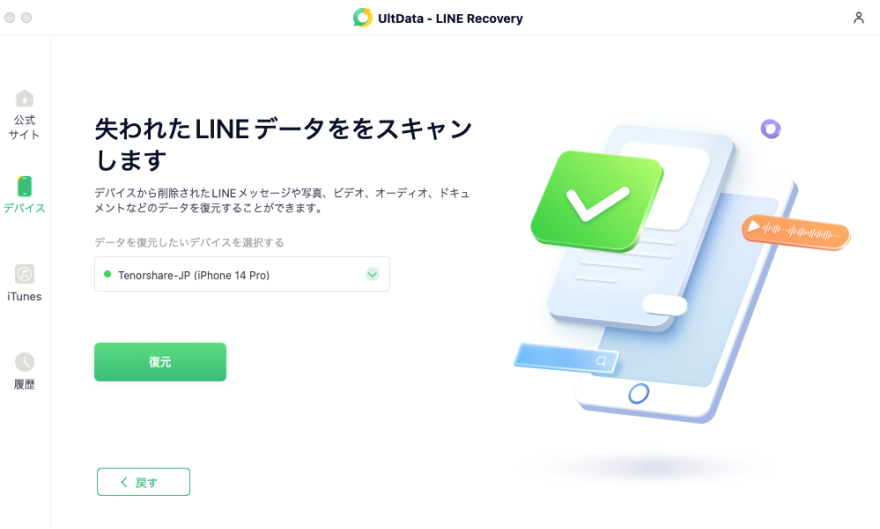
UltData LINE Recoveryを起動します。復元したいデバイスを接続します。

-
復元したい動画をスキャンし、プレビューを確認します。
-
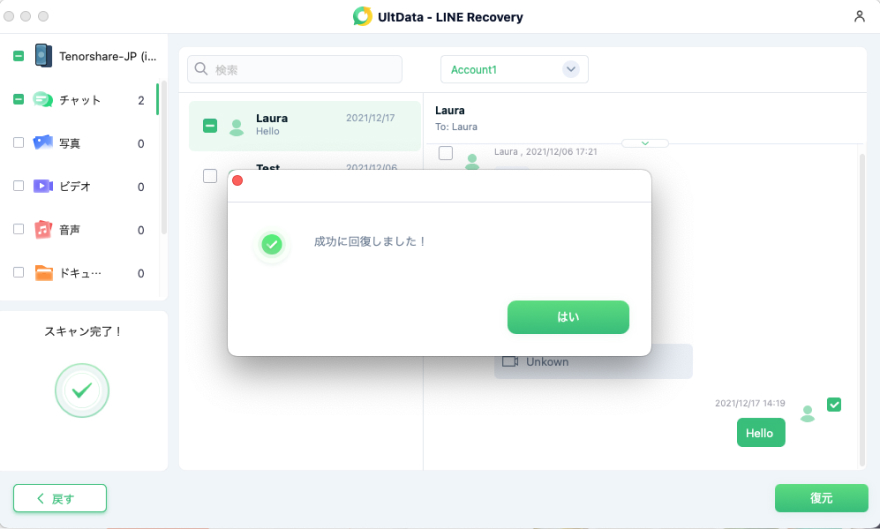
復元したい動画を復元します。



削除したLINE動画・写真を復元する方法【パソコンなし】
手順は少々複雑になりますが、パソコンがなくてもLINEの動画や写真を復元する方法はあります。
パソコンなしで復元する方法を3つ紹介しましょう。
方法1. LINEの「アルバム」をチェックして消した動画を保存する
LINEアルバムに保存した動画や写真は、通常のトーク履歴とは別の場所に保存されています。その場所とは、LINEアプリ内の「アルバム」タブです。「アルバム」タブを開いてから削除した動画を保存するまでの手順を紹介します。
LINEアプリの「アルバム」タブを開き、その中から過去に作成したアルバムがないか確認します。
削除された動画や写真が見つかったら、改めて保存しましょう。
-
削除された動画や写真を保存し、LINEアプリ内にアルバムとして保存されていれば完了です。


Googleフォトなどのクラウドサービスと連携しておくと、より保存しやすくなります。
方法2.LINEバックアップから期間切れの動画を復元する
LINEではバックアップがある場合、期限切れになってもトーク履歴から動画を復元できる可能性があります。LINEバックアップから復元する際の手順は以下の通りです。
Googleドライブ
Androidユーザーであれば、Googleドライブによるバックアップでも復元できます。Googleドライブで復元する際の手順は以下の通りです。
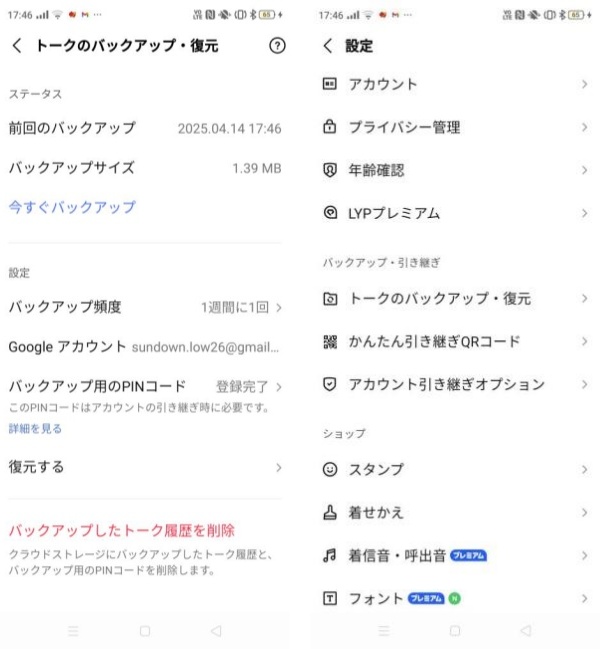
LINEアプリを起動後、設定画面から「トーク履歴のバックアップ・復元」をタップします。
-
「復元する」を選び、バックアップされている日時を確認してから復元を実行しましょう。

無事に動画が復元されていれば完了です。
iCloud
iPhoneユーザーには、iCloudからのバックアップがおすすめです。その際の手順は以下の通りです。
iPhoneにインストールしたLINEアプリを起動後、設定画面から「トーク履歴のバックアップと復元」に移動します。
「トーク履歴を復元」をタップし、iCloudバックアップを選んでください。
-
復元したいトーク履歴を選択し、「復元」をタップした後にトーク履歴ごと動画が復元されていれば完了です。


この方法なら保存期間を過ぎた後でも、LINEのトーク履歴を簡単に復元できます。いつでも復元できるように動画のバックアップは必ず取っておきましょう。バックアップをとっている場合はぜひ試してみてください。
方法3.データ復元アプリを使用して動画を復元する(Android限定)
Android限定の手段として、データ復元アプリを使った動画の復元方法もあります。無料データ復元アプリの「DiskDigger」「Dumpster」を使えば、Androidでも動画の復元が可能です。誤操作で削除してしまったり、再フォーマットで削除された場合でも復元することができます。
Android端末にダウンロードすれば、スマホでも削除された動画の検索及び復元が実行できます。
最後に
LINEで動画や写真が消える原因に加え、実際に復元する方法も紹介しました。LINEの動画や写真が消えやすい原因について、誤操作による削除や保存期限切れなどが挙げられます。動画を直接復元する方法はLINEにありませんが、トーク履歴から動画を復元できる可能性があります。トーク履歴に残っている内容から動画を作り直し、改めて送信すれば復元したものと言えるでしょう。
またUltData LINE Recoveryなどの復元ソフトを使えば、削除された動画や写真を簡単に復元できます。誤操作で削除した場合はもちろん、期限切れでも問題なく復元できるため、動画や写真の復元方法としてはこちらの方がおすすめです。大事な動画や写真が消えてしまった場合は復元し、同じグループの人と思い出を共有できるようにしましょう。
