


iPhoneのストレージ不足に悩み、「共有アルバムに移したのに容量が減らない」「削除したのに空きが増えない」と疑問に感じたことはありませんか?実は、iPhoneの共有アルバム容量が減らないという現象には明確な理由があり、仕組みを正しく理解していないと期待した効果が得られないことがあります。本記事では、iPhone共有アルバム機能の仕組みから原因、そして本当にストレージを確保するための有効な方法まで詳しく解説します。

Part1. iPhoneの「共有アルバム」とは?メリットは?
①iPhoneの「共有アルバム」とは?
そもそもiPhoneの共有アルバムとは、iCloudを利用して写真や動画を家族や友人と共有できるiPhoneの機能です。作成したアルバムに写真を追加すると、招待した相手が同じアルバムを閲覧・保存できます。
②iPhone共有アルバムのメリット
iPhoneの「共有アルバム」には以下のようなメリットがあります。
- 写真や動画を簡単に複数人で共有できる:共有アルバムに追加するだけで、招待した相手全員が同じ写真・動画をすぐに見ることができます。撮った人ごとに送る必要がなく、管理もラクです。
- iCloudストレージ容量をほとんど消費しない:共有アルバム内の写真や動画は、自分のiCloud容量をほぼ使わずに保存されます。容量不足を気にせず共有できるのが大きなメリットです。
- LINEやメールで送るより手軽:毎回選択して送信する必要がなく、一度共有アルバムを作れば、あとは追加するだけ。画質が落ちにくく、やり取りもスッキリします。
③共有アルバムとiCloud写真保存の違いは?
iCloud写真は「バックアップ兼同期機能」であり、端末とiCloudの両方にデータが存在します。一方、共有アルバムは"共有用のコピー"が作られる仕組みで、元の写真はiPhone本体に残ったままです。
Part2. iPhoneの共有アルバムを作成・共有する方法
実際に共有アルバム を iPhoneで作成し、メンバーを招待する手順は以下の通りです。
「写真」アプリを開きます。
「アルバム」→「+」→「新規共有アルバム」をタップします。
アルバム名を入力し、共有相手を招待できます。
+ボタンから写真・動画を追加させて完了です。


操作は簡単で、初心者でもすぐに利用できます。
Part3. iPhone共有アルバムに移行しても容量が減らないのは?
結論から言うと、共有アルバムに追加しても「コピーを共有している」だけであり、オリジナルの写真データがiPhone内にそのまま残っているため、共有アルバムを使っても容量減らない のです。
追加した後にカメラロール(元の場所)にある写真を削除しない限り、ストレージは空きません。また、共有アルバム自体を削除しても、それは共有用のコピーが消えるだけであり、本体内のオリジナルデータには一切影響しないため、空き容量は増えない仕組みになっています。
Part4. iPhone容量を本当に減らすための有効方法
①最近削除した項目を完全消去
写真や動画を削除しても、「最近削除した項目」に30日間保管されます。このフォルダを空にしない限り、実際のストレージ容量は解放されません。不要なデータは早めに完全削除しましょう。

②iCloud写真の「ストレージを最適化」機能を使う
「設定」→「写真」→「iPhoneのストレージを最適化」を有効にすると、高解像度の写真や動画はiCloudに保存され、本体には軽量なデータのみが残ります。これにより、iPhoneの容量を効率よく節約できます。

③ パソコンに写真をバックアップして本体から削除
iPhoneのストレージ容量を確実に確保したい場合、写真や動画をパソコンにバックアップしたうえで、本体から削除する方法が最も効果的です。特に、共有アルバムやiCloud設定を見直しても容量が思うように減らない場合、iPhone本体にデータが残り続けているケースも少なくありません。 そこでおすすめなのが、写真や動画を簡単にPCへ保存できる Tenorshare iCareFone です。iCareFoneを使えば、複雑な設定や専門知識は不要で、誰でも安全にデータ整理を行うことができます。
Tenorshare iCareFoneのおすすめポイント
- ワンクリックで写真・動画をPCにバックアップでき、大量のデータでもスムーズに転送可能
- iTunes不要のため、面倒な同期設定なしで直感的に操作できる
- 写真や動画を必要なデータだけ選択して転送できるので、整理しながらバックアップが可能
- バックアップ完了後は、iPhone本体から安全に写真・動画を削除でき、確実にストレージ容量を確保
- 操作ミスによるデータ消失を防ぎながら、効率よく容量不足を解消




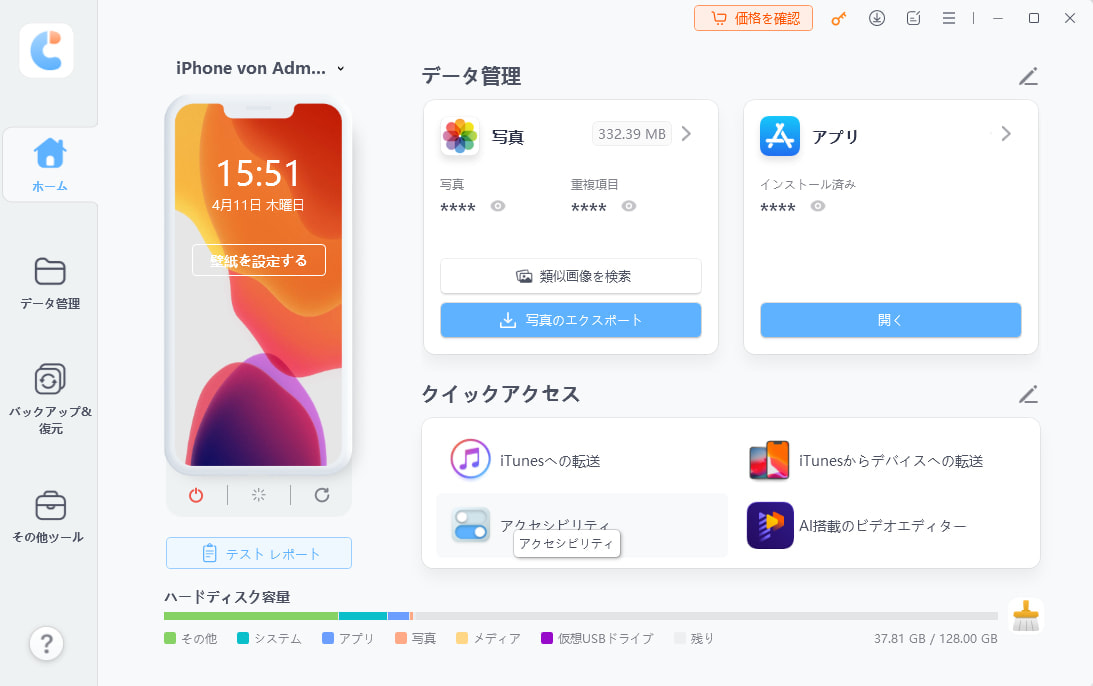
- iCareFoneがインストールされているパソコンとiPhoneを接続します。
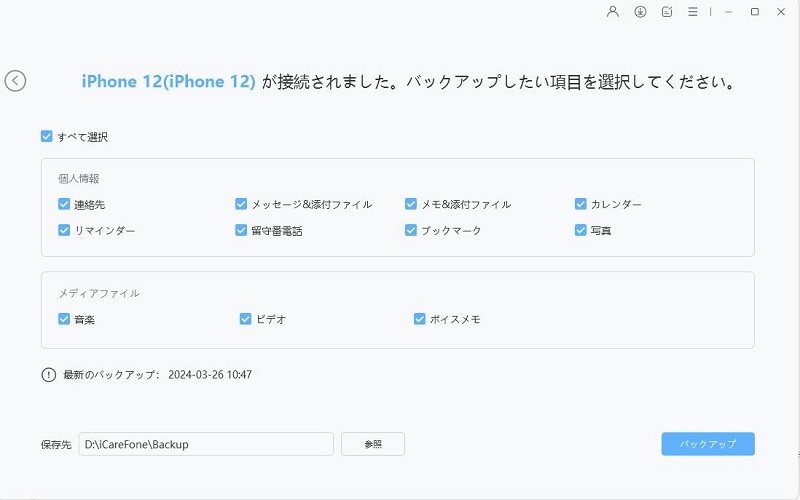
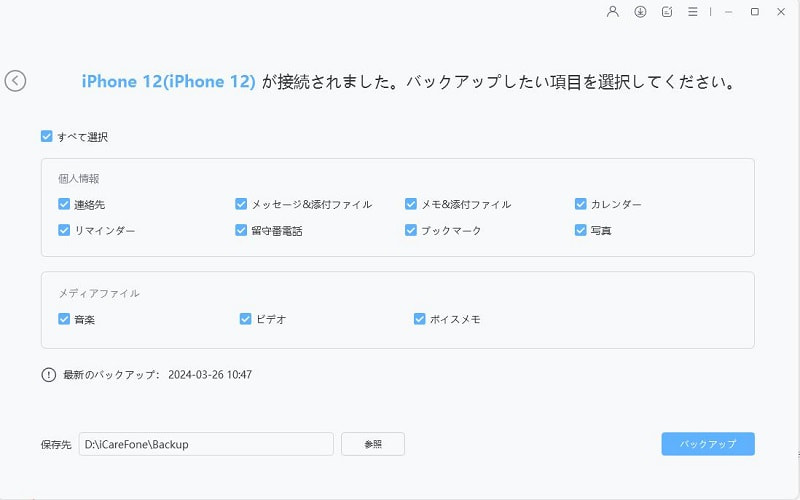
- iCareFoneの画面にある「バックアップ&復元」を選択し、バックアップしたい「写真」を選択し、バックアップをクリックします。
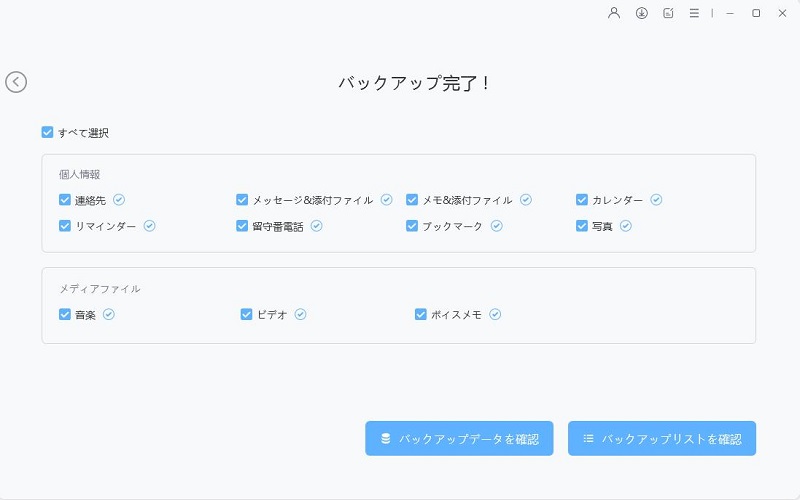
- しばらくすると、iOSデバイスの写真がパソコンにバックアップされます。


Part5. iPhone共有アルバムの利用上の注意点
注意点① 共有アルバムの容量上限と制限
1つの共有アルバムには最大5,000枚までという制限があります。写真や動画が多くなると上限に達し、新しいデータを追加できなくなるため、定期的な整理が必要です。
注意点② 動画・写真の画質の制限
共有アルバムでは、写真や動画は自動的に圧縮されて保存されます。そのため、オリジナル画質のまま保存・共有することはできない点に注意しましょう。
注意点③ 共有アルバムは永久保存場所ではない
共有アルバムはバックアップ用途として設計されておらず、削除や同期トラブルが発生する可能性もあります。大切な写真や動画の長期保存には不向きなため、別途バックアップを取ることをおすすめします。
Part6. iPhone共有アルバムによくある質問
質問1:共有アルバムはiPhoneのストレージを減らさない?
基本的にiPhone本体のストレージ容量は減りません。元の写真を削除しない限り、共有アルバムに追加しても容量が変わらない仕組みです。
質問2:共有アルバムの欠点は何ですか?
画質に制限がある点や、保存できる枚数に上限がある点、バックアップ用途に向かない点が主な欠点として挙げられます。
質問3:iPhone 共有アルバムを消すとどうなる?
共有アルバム内の写真や動画のみが削除され、本体に保存されているデータやiCloud写真の内容には影響しませんので安心してください。
まとめ
iPhoneの共有アルバムは便利な共有機能ですが、ストレージ削減には直接つながりません。もし iPhone共有アルバムを削除しても容量減らないとお困りなら、写真の完全削除や外部バックアップを検討しましょう。
特に Tenorshare iCareFone を使えば、写真管理から容量確保までを一括で行えます。共有アルバムだけに頼らず、iCareFoneを活用してiPhoneのストレージ問題を根本から解決してみてください。
