iPhoneのクイックスタートで「転送を準備中」のまま進まない原因と対処法
クイックスタートでデータを移行しているのに、「転送を準備中…」のまま進まない。何時間も待つ必要がある?途中で止まっている場合はどうすればいい?
新しいiPhoneへの機種変更時に、クイックスタートの「転送を準備中…」から進まなくなると、正常にデータを移行できているのか不安になりますよね。データ量や通信環境によっては準備に時間がかかることもありますが、長時間画面が変わらない場合は、原因を確認することが大切です。
この記事では、iPhoneのクイックスタートで「転送を準備中…」のまま進まない原因と対処法を解説します。iPhone Duoへの機種変更を予定している方も、データ移行前に確認しておきたいポイントをチェックしましょう。
Part1.クイックスタートの「転送を準備中」はどのくらい待つべき?
iPhoneのクイックスタートでデータ移行を始めると、「転送を準備中」と表示されることがあります。この状態が続くと、「あと何分待てばいいの?」「何時間も進まないのは異常?」と不安になりますよね。
「転送を準備中」の状態が続く時間は、データ量や通信環境、両方のiPhoneの状態などによって異なります。準備段階にかかる時間と、その後のデータ転送にかかる時間も同じではないため、データ量だけで所要時間を正確に予測することはできません。
「転送を準備中」の待ち時間に一律の目安はある?
すべてのiPhoneに当てはまる、明確な待ち時間の基準はありません。データ量が多い場合は移行全体に時間がかかることがありますが、「転送を準備中」の表示が続く時間は、データ量だけでは判断できません。
そのため、30分や1時間といった経過時間だけで、正常か異常かを決めつけないことが大切です。待っている間は、次のポイントを確認しましょう。
- 両方のiPhoneを近くに置き、電源に接続しているか
- Wi-Fiなどの通信環境が安定しているか
- 画面表示に変化があるか、端末が操作に反応するか
何時間も「転送を準備中」のままなら?
長時間待っても表示が変わらず、端末の反応もない場合は、単にデータ量が多いからと考えて待ち続けるのではなく、通信状態や端末の動作を確認しましょう。状況に応じて、次のPartで紹介する対処法を試してください。
なお、待ち時間だけで故障と断定することはできません。画面の変化や端末の反応もあわせて確認することが重要です。
Part2.クイックスタートで「転送を準備中」のまま進まない原因
iPhoneのクイックスタートで「転送を準備中」のまま進まない場合、通信環境やiOSの状態、転送先の空き容量などが関係している可能性があります。また、データ移行には時間がかかることもあるため、処理が遅れているのか、何らかの問題で止まっているのかを区別することが大切です。
原因1:通信環境やiPhone同士の接続が不安定
クイックスタートでは、2台のiPhone間の通信が必要です。通信環境が不安定だったり、2台の距離が離れすぎていたりすると、データ移行がスムーズに進まないことがあります。
移行中は2台のiPhoneを近くに置き、Wi-FiとBluetoothが利用できる状態を保ちましょう。両方のiPhoneが必ず同じWi-Fiネットワークに接続されていなければならない、と一律に考える必要はありません。
原因2:iOSの状態や一時的な不具合
iPhoneのシステムや設定に一時的な問題が発生すると、クイックスタートの準備やデータ移行が正常に進まないことがあります。また、移行元と移行先のiOSの状態や対応条件によっては、事前の確認やアップデートが必要になる場合もあります。
ただし、2台のiOSバージョンが異なるだけで、必ず移行に失敗するわけではありません。画面が長時間変わらない場合は、両方のiPhoneが正常に操作できるかを確認し、必要に応じてシステムのアップデートや再起動を検討しましょう。
原因3:新しいiPhoneの空き容量が不足している
新しいiPhoneの空き容量が、移行したいデータを保存するために十分でない場合、データ移行に支障が出る可能性があります。特に、写真や動画、アプリのデータを多く保存している場合は、移行元の使用容量と移行先の空き容量を確認しておきましょう。
なお、容量不足が原因とは限らないため、「転送を準備中」の表示だけで判断せず、ほかの原因もあわせて確認することが大切です。
原因4:データ量が多く、準備や転送に時間がかかっている
写真や動画、アプリなど、移行するデータが多い場合は、データ移行全体に時間がかかることがあります。ただし、「転送を準備中」は準備段階の表示であり、データ量だけでこの画面が続く時間を正確に予測することはできません。
画面表示が変化している場合や、iPhoneが正常に反応している場合は、処理が続いている可能性があります。一方、長時間表示が変わらず、端末も反応しない場合は、データ量が多いからと決めつけず、次のPartで紹介する対処法を確認してください。
︎Part3.iPhoneがクイックスタートで「転送を準備中...」で進まない時の対処法
クイックスタートで「転送を準備中」のまま進まない場合は、通信環境や端末の状態、空き容量を順番に確認しましょう。いきなり設定をリセットしたり、転送を中断したりするのではなく、影響の少ない方法から試すことが大切です。
Tips:
この問題を永久に回避し、データをスムーズに転送したり、写真を送信したりしたい場合は、Part4 に直接移動して方法を確認してください。
対処法1:通信環境とiPhone同士の接続を確認する
古いiPhoneから新しいiPhoneにデータを転送する際、両方のデバイスが最新のiOSバージョンであることが重要です。新しいiPhone 16は通常、最新のiOS 18がプリインストールされています。
しかし、古いiPhoneは手動で更新する必要がある場合があります。どちらかのデバイスが古いソフトウェアを使用していると、互換性の問題が生じ、転送プロセスが停止することがあります。以下の手順で両方のiPhoneを最新のiOSに更新してください。
Step1: 両方のiPhoneで、「設定」 > 「一般」 > 「ソフトウェアアップデート」に進みます。
Step2: 更新が利用可能な場合は、「ダウンロードしてインストール」をタップします。
Step3: プロンプトが表示されたらパスコードを入力し、利用規約に同意します。
Step4: アップデートが完了するまで待ちます。更新がインストールされると、iPhoneは再起動します。
Step5: 両方のデバイスが最新のiOSバージョンになったら、再度クイックスタートを使用してデータ転送を試みます。

対処法1:通信環境とiPhone同士の接続を確認する
クイックスタートでは、2台のiPhone間の通信が必要です。Wi-FiやBluetoothが利用できる状態になっているか、2台が近くに置かれているかを確認しましょう。また、転送中に電源が切れないよう、両方のiPhoneを充電しておくと安心です。
Step1:両方のiPhoneで「設定」を開き、Wi-Fiが利用できる状態になっているか確認します。
Step2:Bluetoothがオンになっていることを確認します。
Step3:2台のiPhoneを近くに置き、必要に応じて電源に接続してから、画面の表示や端末の反応を確認します。
なお、2台が必ず同じWi-Fiネットワークに接続されていなければならないわけではありません。接続先のネットワーク名だけで判断せず、通信が安定しているかを確認してください。
対処法2:iOSの状態を確認し、必要に応じて再起動する
通信環境に問題がなく、長時間画面が変わらない場合は、両方のiPhoneが正常に操作できるか確認しましょう。一時的なシステムの不具合が疑われる場合は、再起動が改善につながることがあります。
- 画面が操作に反応するか確認する
- iOSのバージョンや、アップデートが必要な状態になっていないか確認する
- 再起動する場合は、転送が進行中でないかを確認し、必要に応じて移行をやり直す準備をする
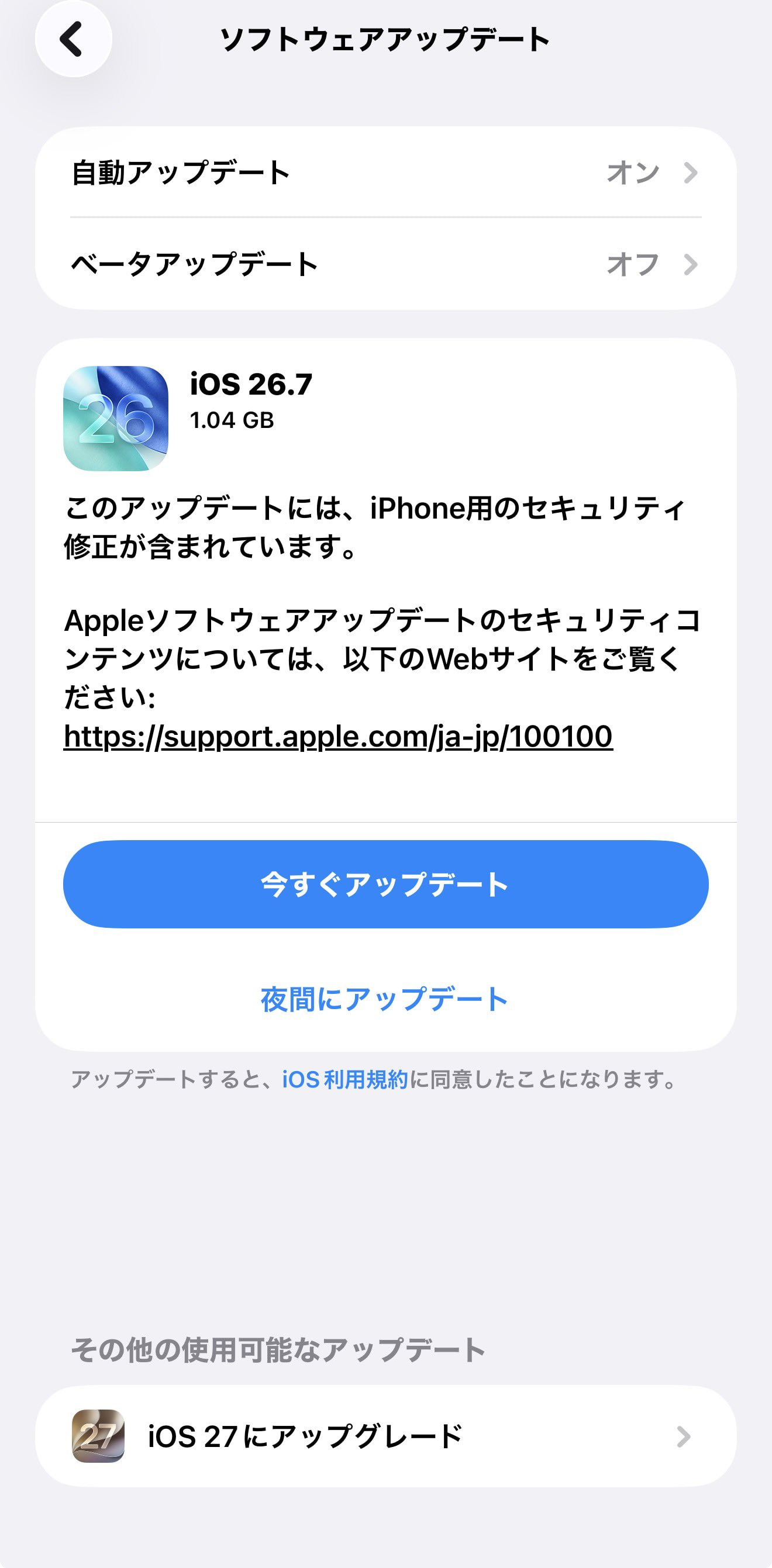
再起動や再試行を行う前に、移行元のiPhoneに必要なデータが残っていることを確認してください。iOSのバージョンが異なるだけで必ず移行に失敗するわけではないため、むやみに初期化する必要はありません。
対処法3:新しいiPhoneの空き容量を確認する
新しいiPhoneの空き容量が不足していると、移行したいデータを保存できない可能性があります。写真や動画、アプリなどを多く保存している場合は、ストレージの使用状況を確認しましょう。
Step1:新しいiPhoneで「設定」を開き、「一般」をタップします。
Step2:「iPhoneストレージ」を開き、使用済み容量と空き容量を確認します。
Step3:容量が不足している場合は、必要なデータをバックアップしたうえで、不要なデータやアプリを整理することを検討します。
関連記事:iPhone 16のストレージ容量はどれくらい?iPhoneストレージ容量を増やす方法
対処法4:改善しない場合は別のデータ移行方法を検討する
通信環境や端末の状態を確認してもクイックスタートが進まない場合は、別の方法でデータを移行することも選択肢になります。例えば、iCloudやパソコンを使ったバックアップ・復元など、利用できる方法を確認しましょう。
パソコンで必要なデータを管理しながら移行したい場合は、Tenorshare iCareFoneのようなデータ管理ツールも選択肢の一つです。利用前に、対応するデバイスや移行したいデータの種類を確認してください。
︎Part4.iPhoneが「転送を準備中」で進まないのを最も効果的な解決方法
クイックスタートで「転送を準備中」のまま進まない場合は、通信環境やiPhoneの状態を確認したうえで、別のデータ移行方法を検討するのも一つの方法です。パソコンを使ってデータを管理したい場合は、Tenorshare iCareFoneを利用する方法もあります。
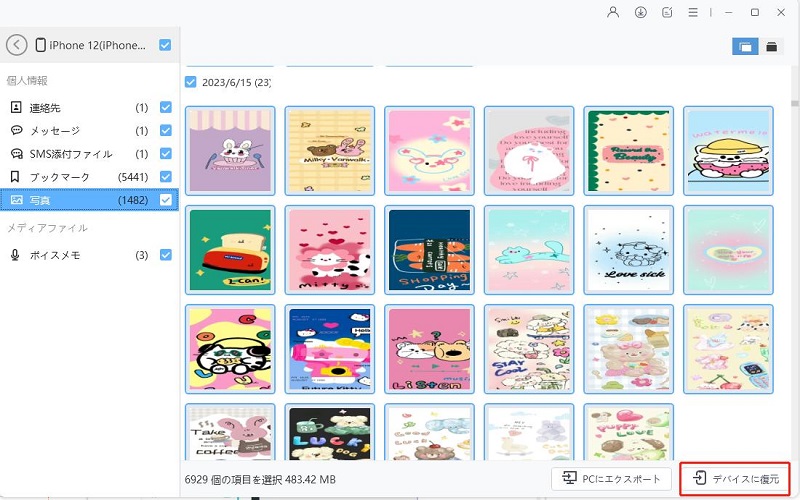
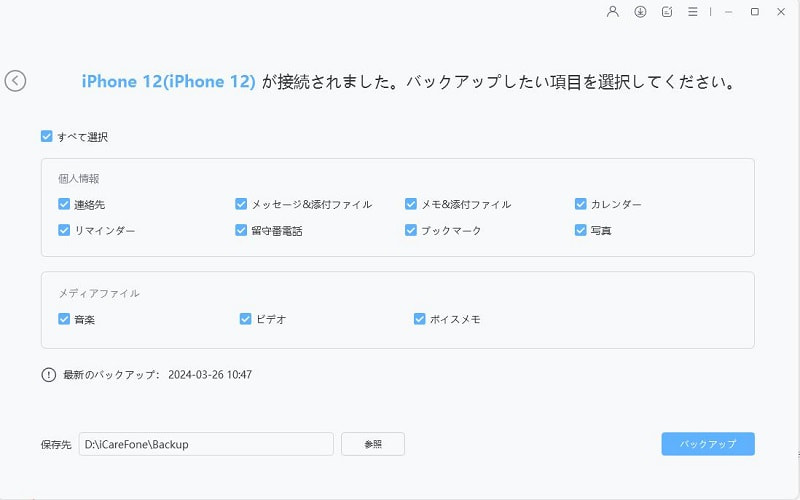
iCareFoneは、iPhoneのデータをパソコンにバックアップし、必要なデータを選択して管理・復元できるツールです。写真や連絡先など、移行したいデータを選んで操作できるため、クイックスタート以外の方法を探している方にも選択肢の一つとなります。利用前に、お使いのiPhoneや移行したいデータが対応しているか確認してください。




-
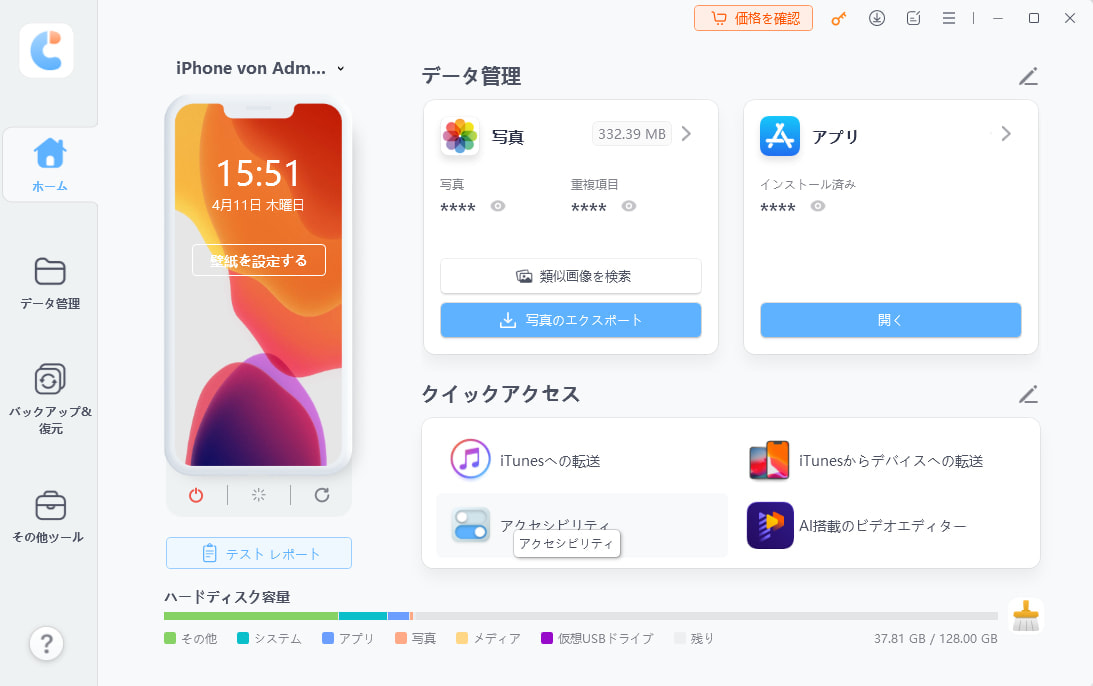
iCareFoneを起動し、お使いのiPhoneをパソコンに接続して、「バックアップ&復元」を選択します。
-
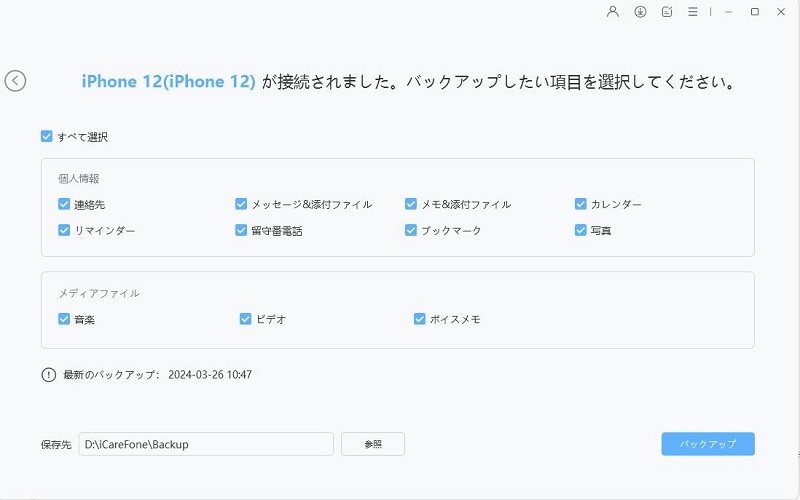
データを選択し「バックアップ」をクリックします。
-
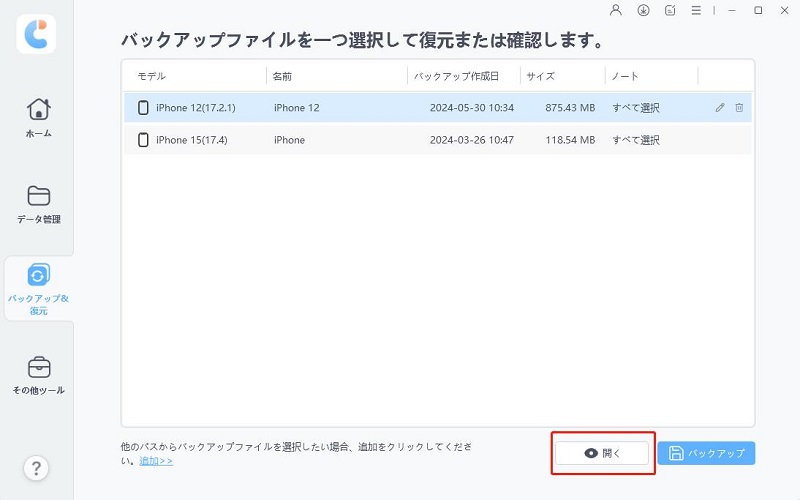
新しいiPhoneをパソコンに接続します。バックアップファイルを選び、「開く」を押します。
-
バックアップファイルから、復元したいデータ選択し「デバイスに復元」を選びます。選択されたデータを新しいiPhoneに復元できます。



iPhone Duoへ機種変更する場合に確認したいポイントNew
iPhone Duoへの機種変更時に、クイックスタートで「転送を準備中」のまま進まない場合も、まずは前のPartで紹介した通信環境やiOSの状態、新しいiPhoneの空き容量を確認しましょう。データ量や端末の状態によって、準備や転送に時間がかかることがあります。
また、データ移行の方法は、現在使用している端末によって異なります。旧iPhoneからiPhone Duoへ移行する場合と、Androidスマートフォンから移行する場合では、利用できる移行方法や事前に確認すべき条件が異なるため、旧端末に合った手順を選ぶことが大切です。
さらに、iPhone Duoへの機種変更では、SIMカードの取り扱いにも注意が必要です。現在の端末で物理SIMカードを使用している場合、iPhone Duoで利用するにはeSIMへの切り替えなどが必要になる可能性があります。対応状況や手続きは通信事業者によって異なるため、データ移行を始める前に、契約中の通信事業者の案内を確認してください。
なお、パソコンを使ったデータ移行を検討する場合は、利用するソフトがiPhone Duoに対応しているか、移行したいデータを扱えるかを事前に確認しましょう。
iPhone Duo機種変更に必見する記事: 【完全ガイド】iPhone Duoの初期設定・アクティベート方法|データ移行と困ったときの対処法
Part5.クイックスタートのデータ移行に関するよくある質問
1.「転送を準備中」のまま長時間進まない場合、どうすればいいですか?
まずは、2台のiPhoneが正常に操作できるか、Wi-FiやBluetoothが利用できる状態か、十分な充電があるかを確認しましょう。画面に変化があり、端末も正常に反応している場合は、処理が続いている可能性があります。一方、長時間画面が変わらず、操作にも反応しない場合は、通信環境や端末の状態を確認し、本文で紹介した対処法を順番に試してください。
2.「転送を準備中」の画面で、iPhoneを再起動しても大丈夫ですか?
転送中に再起動すると、データ移行が中断される可能性があります。すぐに再起動するのではなく、まず端末が操作に反応するかを確認してください。やむを得ず再起動する場合は、移行元のiPhoneに必要なデータが残っていることを確認し、必要に応じてバックアップを取ってから行いましょう。
3.クイックスタートで移行できない場合、ほかの方法でデータを移せますか?
はい。状況に応じて、iCloudやパソコンを使ったバックアップ・復元などの方法を検討できます。パソコンでデータを管理したい場合は、Tenorshare iCareFoneのようなデータ管理ツールも選択肢の一つです。利用する方法によって移行できるデータや手順が異なるため、事前に対応条件を確認してください。
4.iPhone Duoへの機種変更でも「転送を準備中」で止まることはありますか?
iPhone Duoへの機種変更でも、データ量や通信環境、端末の状態などによって、準備やデータ移行に時間がかかる可能性があります。旧iPhoneから移行する場合は、まず本文で紹介したクイックスタートの対処法を確認しましょう。Androidから移行する場合は、iPhone同士の移行手順をそのまま使うのではなく、旧端末に対応した移行方法を選んでください。また、物理SIMカードを利用している場合は、eSIMへの切り替えなどが必要になる可能性があるため、事前に通信事業者の案内を確認しましょう。
まとめ
iPhoneのクイックスタートで「転送を準備中…」のまま進まない場合は、まず両方のiPhoneの充電状態や通信環境を確認し、データ移行に時間がかかっているのか、処理が止まっているのかを見極めましょう。長時間変化がない場合は、記事で紹介した対処法を順番に試してみてください。
クイックスタートでの移行がうまくいかない場合や、必要なデータを選んで移行したい場合は、PCを使った別の方法も選択肢になります。Tenorshare iCareFoneを使えば、写真や連絡先などのデータをパソコンで管理しながら、必要なデータのバックアップや転送を行えます。iPhone Duoへの機種変更でも、移行前にデータをバックアップしておくと安心です。





- 無料かつ迅速でiOSデータをPC/Macにバックアップ可能
- バックアップデータをプレビューし、必要なデータを選択的に復元可能
- iTunesを使わずにiOSデバイスとPC/Macの間で音楽、写真、ビデオ、連絡先を無制限に転送
- iPhone/iPad/iPod Touchに音楽、写真、ビデオなどデータを追加、整理、削除
- 複数の画像をHEICからJPGに数秒で変換可能・iPhone画面をPCと自由に共有
iPhoneのクイックスタートで「転送を準備中」のまま進まない原因と対処法
最終更新日2026-10-13 / カテゴリiPhoneデータ
(0 票、平均: 5.0 out of 5 )
(クリックしてこの記事へコメント)