






Tenorshare PDNob
NotebookLM PDF編集ソフト

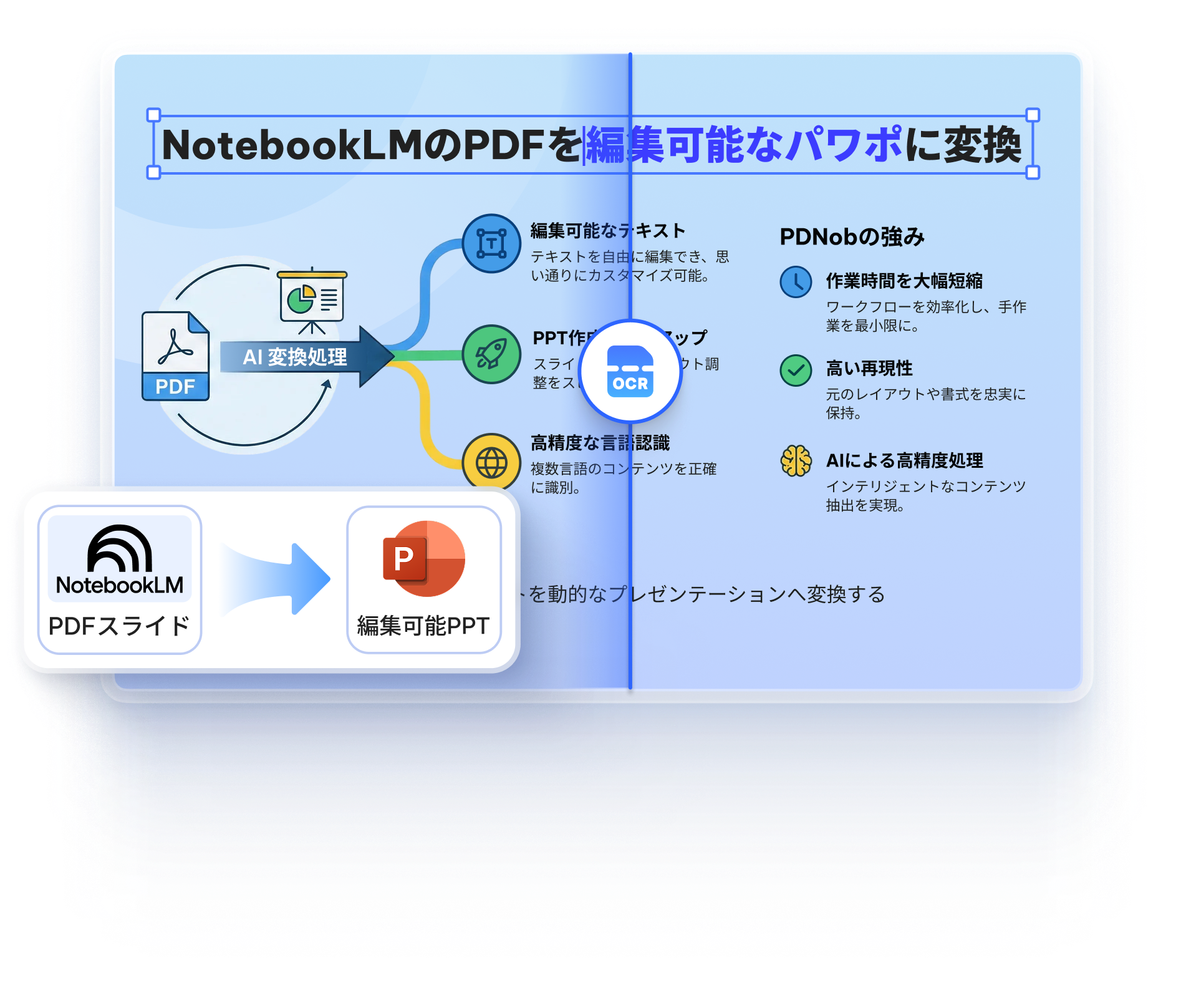
PDNobでNotebookLMのスライドを編集可能なPPTに変換

  • レイアウト・文字構成・余白・画像・配置をそのままきれいに保持
  • 多言語PDFや、グラフ・表が多い資料でも文字化けせずに変換
  • NotebookLMの透かしを削除し、自分のブランドに変更可能
  • 複数のNotebookLM PDFを一括でPPTXに変換
  • ファイルサイズ・ページ数の制限なし
利用可能:
PDNob│
有名メディア掲載
cnet pcworld filehorse yahoo macworld getapp

PDNobでNotebookLMスライドを自由に編集

NotebookLMのPDFを、すぐに使える編集可能なスライドに変換。

Edit & Refine

編集・調整

編集できないスライドを、自由に直せる内容に。文字の削除・並べ替え・修正も簡単。

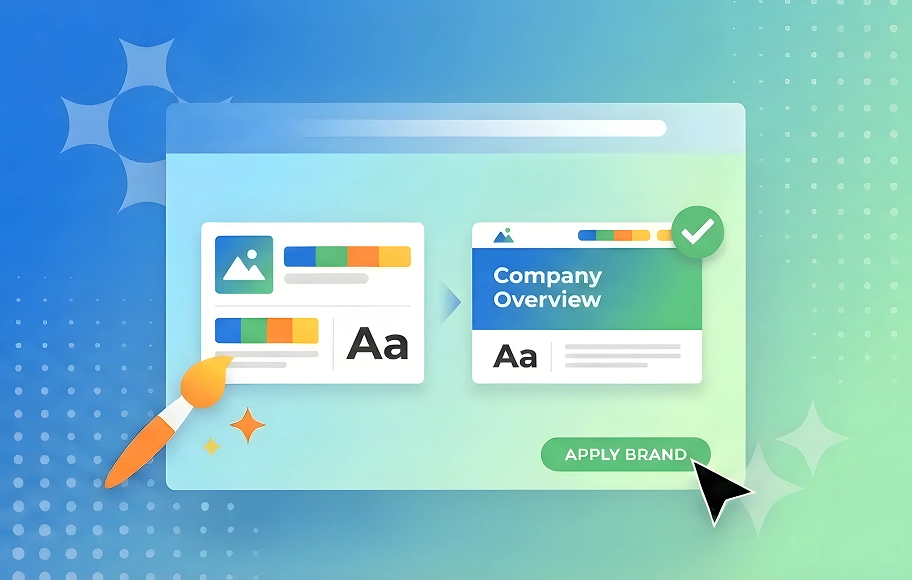
Apply Your Brand

自分のデザインを適用

会社や学校のテンプレートを使い、フォント・色・レイアウトを簡単に変更。

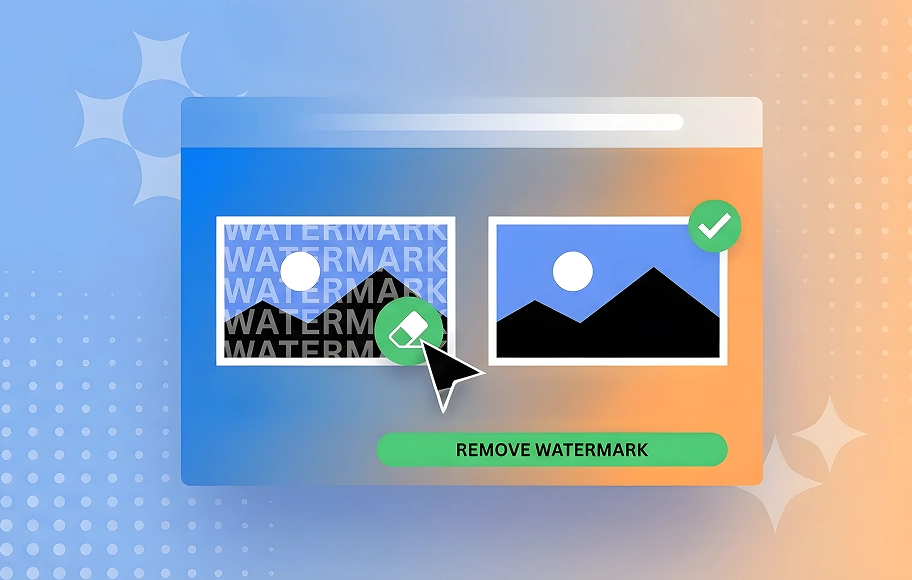
Remove Watermarks

透かしを削除

NotebookLMの透かしや背景はPDFでは編集不可。PDNobで変換すれば削除・再デザイン可能。

PDNobでNotebookLMのスライドを編集可能に

AIが作成したPDFスライドを、レイアウトを崩さず編集できるプレゼンに変換。

Layout icon

PPT用レイアウト再構成

NotebookLMのPDFは画像のように見えます。PDNobがタイトルや文字、配置を抽出し、編集できるPowerPointに作り直します。

Slide-Aware icon

スライド最適化処理

重なった画像で起きるぼやけや拡大問題を自動で補正。くっきり見やすく整えます。

AI-Font icon

AIフォント対応の文字認識

混在するフォントや記号も正確に認識。見出し・箇条書き・多言語テキストも対応します。

Data-Rich AI Slides icon

データ量の多いAIスライドに対応

多言語テキスト、数値データ、記号を正しく抽出。研究・ビジネス資料も安心です。

security icon

PDNobは高度な暗号化とデータ保護で、コンテンツを安全に守ります。

NotebookLMのPDFを編集可能なPPTに変換する方法

  • Step 1

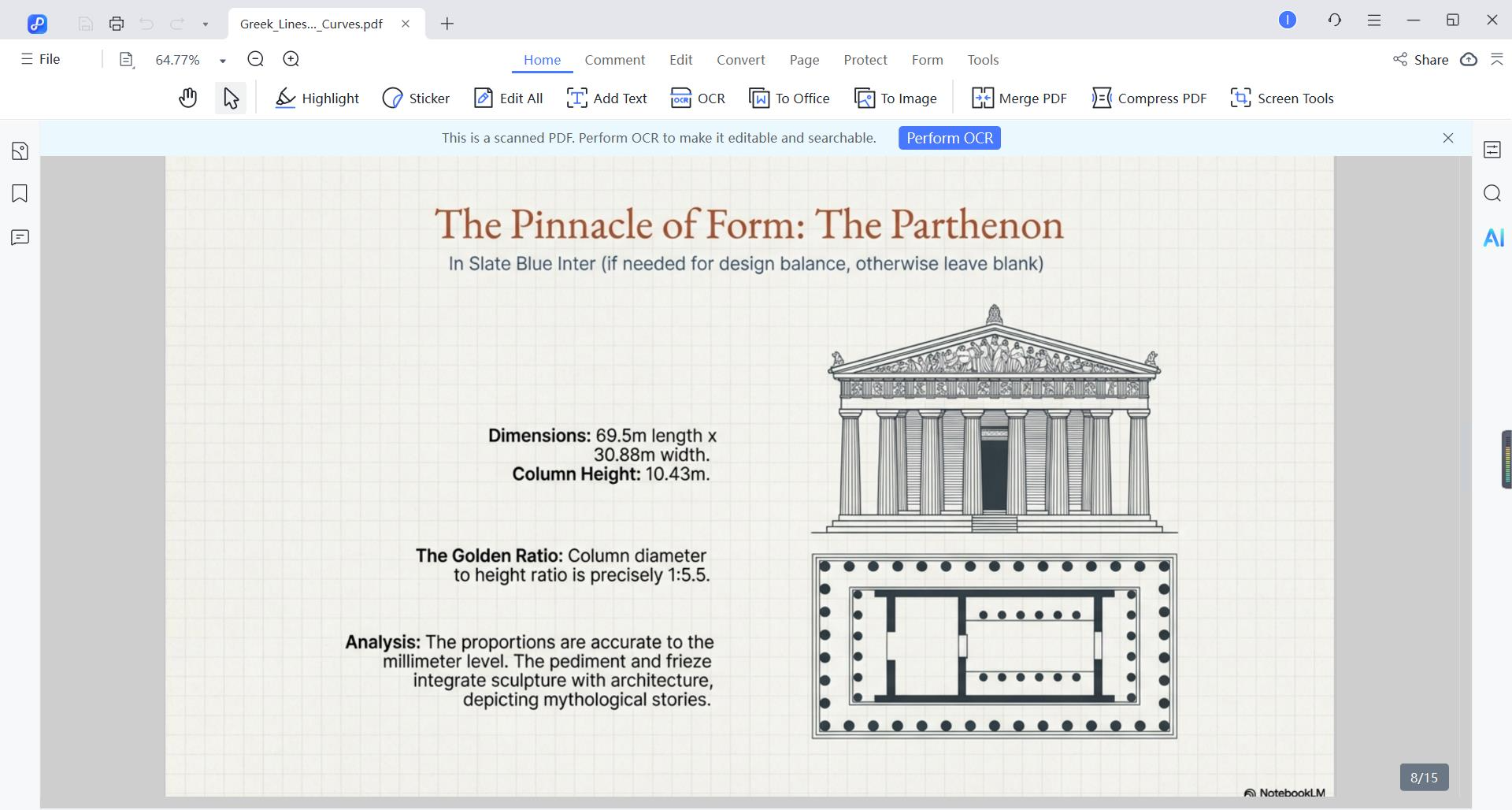
    PDNobを起動し、変換したいNotebookLMのPDFスライドを開きます。

  • Step 2

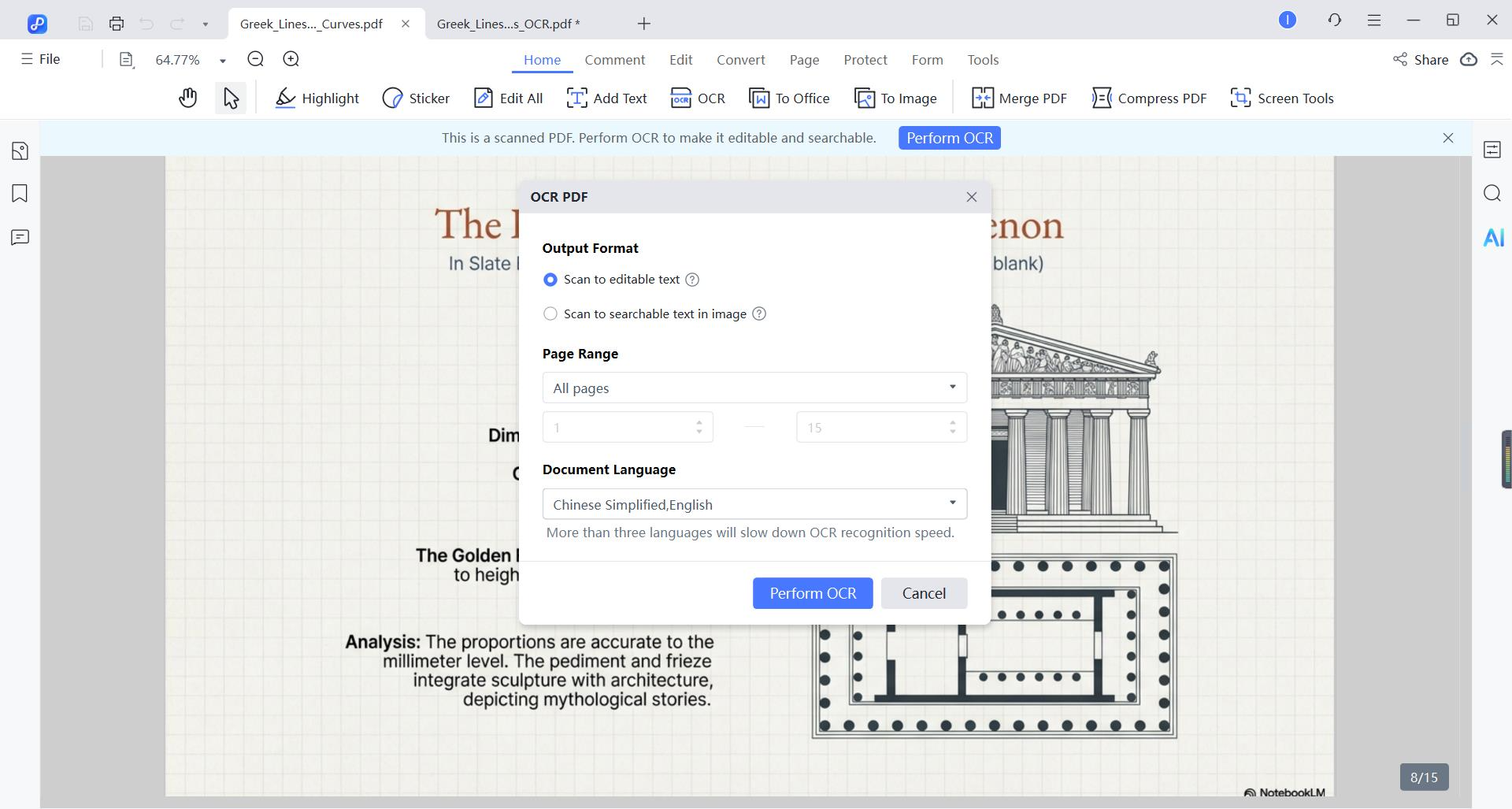
    OCRパネルで「スキャンして編集可能なテキストに変換」を選択し、PDFの内容に合った言語を設定して「OCRを実行」をクリックします。

  • Step 3

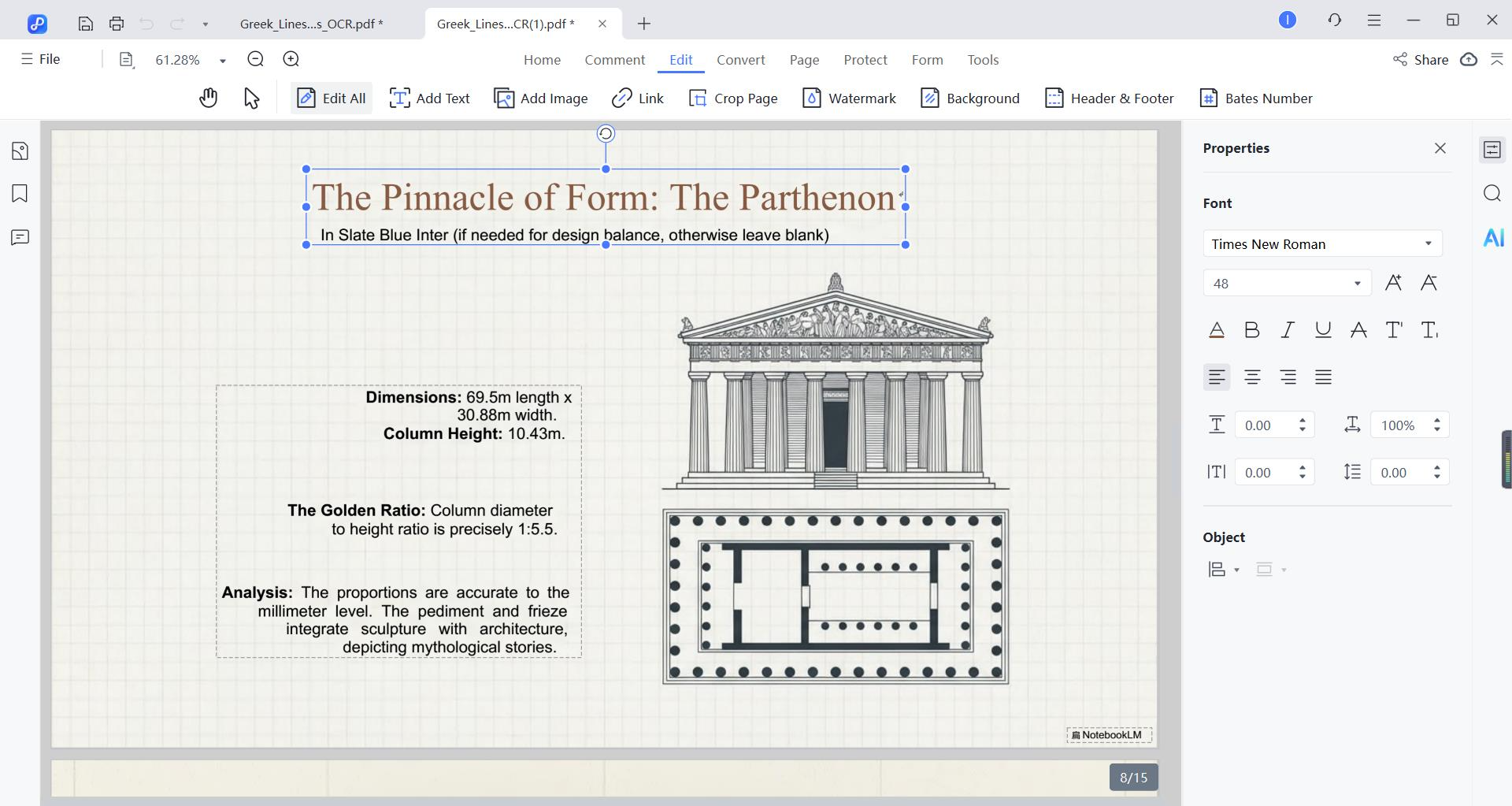
    OCR完了後、スライドを編集し、NotebookLMのPDFを編集可能なPowerPointに変換します。

Tenorshare PDNob よくある質問(FAQ)

PDNobは、英語・中国語・日本語・韓国語・スペイン語・フランス語・ドイツ語・ポルトガル語・イタリア語・ロシア語・アラビア語・トルコ語・オランダ語・インドネシア語・タイ語を高精度で認識します。英語+ドイツ語などの多言語混在スライドにも対応し、数字・記号・書式もそのまま保持します。

はい。PDNobはタイトル、箇条書き、テキストブロック、表、余白などの構造を自動認識し、フォントや書式を保ったまま編集可能なPowerPointとして再構成します。

もちろんです。PDNobは自動でクリーンアップ、鮮明化、位置調整を行い、画像のぼやけや拡大縮小のズレ、背景ノイズなどを解消します。

PDNobはシステムフォント、アイコン、特殊記号、中国語+英語などの多言語テキストを正確に認識し、内容をそのまま抽出します。

はい。テキストボックス、表、図形、レイアウトのすべてが編集可能です。画像化された文字やロックされたレイヤーはありません。

事前処理と最適化されたOCRにより、鮮明なスライドでは約98〜99%の高い精度を実現しています。複雑なレイアウトや多言語資料でも安定して認識します。

変換は高速で、一般的なPCなら多くのNotebookLM PDFが1分以内に完了します。データはクラウドに送信されず、オフラインでも安全に使用できます。

NotebookLMのPDFを編集可能なPPTに今すぐ変換

PDNobでスライドを変換。フォント・レイアウト・多言語テキストをそのまま保持します。

利用可能: