


iOS 27にアップデートしたら、LINEがホーム画面から消えた、トーク履歴が見当たらない、LINEが開かない------。このようなときは、焦ってLINEを削除・再インストールする前に、「アプリが非表示になっただけなのか」「トーク履歴そのものが消えたのか」を切り分けることが大切です。
2025年のiOS 26では、アップデート後にLINEやSNSアプリが見えなくなったという相談があり、スクリーンタイムのコンテンツ制限が関係するケースも確認されました。iOS 27でも似た症状が出た場合は、まず設定とバックアップを確認してから復元作業に進みましょう。本記事はiOS 27ベータ版を利用している方と、正式版アップデート後に同様の問題が起きた場合に備えたい方を対象にしています。

Part1.iOS 27アップデート後にLINEが消えた?まず症状を確認
「LINEが消えた」といっても、実際には3つのパターンがあります。最初に状態を確認すると、不要な再インストールやデータ消失のリスクを避けやすくなります。
 Please swipe to view
Part2.iOS 27でLINEが消えた・使えない主な原因
原因1.スクリーンタイムや年齢制限でLINEが非表示になっている
iOSのアップデート後は、コンテンツ制限や年齢レーティングの設定によってアプリがホーム画面から見えなくなることがあります。特に家族共有や子ども用アカウント、スクリーンタイムを利用している端末では最優先で確認しましょう。アプリが制限されているだけなら、LINEデータが削除されたとは限りません。
原因2.iOS 27とLINEアプリのバージョンが合っていない
大型iOSアップデート直後は、OS側とアプリ側の更新タイミングがずれ、起動できない、強制終了する、通知が来ないなどの症状が出ることがあります。App StoreでLINEの更新がないか確認してください。
原因3.iPhoneの空き容量が不足している
LINE公式ヘルプでは、LINEが正常に動作しない場合に端末の空き容量を確認し、2GB以上を確保するよう案内しています。iOSアップデート後はシステム処理で一時的に容量を多く使うこともあるため、「設定」>「一般」>「iPhoneストレージ」を確認しましょう。
原因4.iCloud DriveやLINEバックアップが正しく使えていない
LINEの標準バックアップをiPhoneで復元するには、iCloud Driveがオンで、バックアップ時と同じApple IDを使っていることが重要です。アカウント引き継ぎ後に「トーク履歴を復元」の画面をスキップすると、バックアップがあっても履歴が戻らない場合があります。
原因5.アプリの取り除き・再インストール・アカウント引き継ぎの途中で状態が変わった
「Appを取り除く」はアプリ本体だけを一時的に外し、データを保持する仕組みですが、完全な削除や誤ったアカウントでのログインは状況を複雑にします。LINEが消えた直後は、まず現在のアプリ状態とバックアップ日時を確認してから操作してください。
Part3.iOS 27アップデートでLINEが消えたときの対処法
方法1.LINEを削除せず、Appライブラリと検索から探す
ホーム画面からアイコンだけ消えている場合は、アプリ自体が削除されていない可能性があります。まずは再インストールより先に検索しましょう。
- ホーム画面を下にスワイプし、検索欄に「LINE」と入力します。
- 一番右までスワイプして「Appライブラリ」を開き、LINEがあるか確認します。
- App StoreでLINEを検索し、ボタンが「開く」なら端末内にアプリが残っています。
LINEが見つかった場合は、アイコンを長押ししてホーム画面へ戻せます。
方法2.スクリーンタイムのアプリ制限を確認する
iOS 26で「LINEが消えた」ときに注目されたのが、アプリの年齢制限やコンテンツ制限です。iOS 27でもLINEだけでなくInstagramやTikTokなど複数のアプリが同時に見えない場合は、ここを確認する価値があります。
- 「設定」>「スクリーンタイム」を開きます。
- 「コンテンツとプライバシーの制限」>「App Store、メディア、Web、およびゲーム」をタップします。
- 「アプリ」を開き、LINEを利用できる年齢制限になっているか確認します。
- ファミリー共有を使っている場合は、親/保護者側の端末でも制限内容を確認します。

方法3.iPhoneを再起動し、LINEを最新版へ更新する
LINEが起動しない、すぐ落ちる、表示が崩れる場合は、アプリのデータ消失より一時的な互換性・キャッシュ問題の可能性があります。LINE公式も、再起動とLINEのアップデートを基本的な対処として案内しています。
- iPhoneを一度再起動します。
- App Storeを開き、LINEに「アップデート」が表示されていれば更新します。
- 「設定」>「一般」>「iPhoneストレージ」で空き容量を確認し、2GB未満なら不要な動画やアプリを整理します。
- Wi-Fi/モバイル通信を一度オフにしてから再接続します。
方法4.iCloud DriveのLINEバックアップからトーク履歴を復元する
LINEアプリは開けるものの、トーク履歴が消えた場合は、バックアップが残っているかを確認します。iPhoneではLINEの標準バックアップにiCloud Driveを使用します。
- 「設定」>自分の名前>「iCloud」を開き、iCloud Driveをオンにします。
- iCloud Driveを使用するアプリでLINEがオンになっていることを確認します。
- バックアップ時と同じApple IDでサインインしているか確認します。
- LINEのアカウント引き継ぎ時に「トーク履歴を復元」が表示されたら、復元を実行します。

LINE公式では、すでにアカウント引き継ぎを完了して復元画面を通過した場合、再インストールが必要になるケースを案内しています。ただし、バックアップが確認できない状態でアプリを削除するのは避けてください。

方法5.LINEのバックアップPINを確認する
LINEでは、事前にバックアップPINを設定している場合、端末移行時に直近14日分のトーク履歴を引き継げる仕組みがあります。バックアップが完全に取れていなかった場合でも、PINを設定済みなら復元できる範囲が残っている可能性があります。
- LINEの「ホーム」>「設定」>「トークのバックアップ」を開きます。
- 「バックアップ用のPINコード」を確認します。
- 機種変更や再ログイン時は、表示される案内に沿ってPINを入力します。
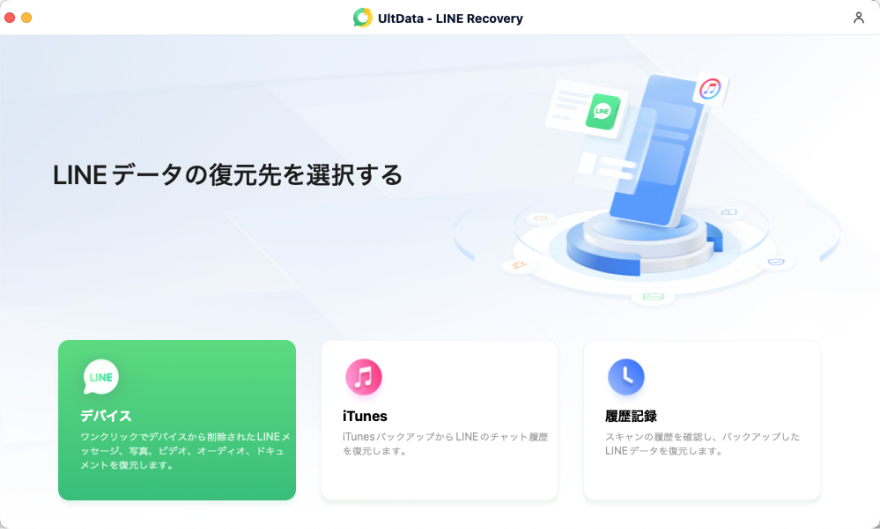
方法6.バックアップがない場合はUltData LINE Recoveryで復元可能なデータを確認する
iCloudバックアップがない、バックアップ日時が古い、アップデート後に必要なトークや写真だけ消えた場合は、LINE専用のデータ復元ソフトを使って端末内に残っているデータをスキャンする方法があります。
UltData LINE トーク復元は、iPhoneからLINEのトーク履歴、写真、動画、ファイルなどをスキャンし、復元前に内容をプレビューできるツールです。公式製品ページではiOS/iPadOS 27への対応が案内されています。バックアップがない場合でも直接スキャンできますが、削除後の使用状況やデータの上書き状態によっては復元できない場合もあります。
UltData LINE Recoveryが向いているケース
- LINEのバックアップを取っていなかった
- バックアップから復元しても一部のトーク・写真が戻らない
- 消えたLINEデータが復元可能か、まず無料でスキャン・プレビューしたい




- UltData LINE Recoveryを起動します。復元したいデバイスを接続します。
- 復元したいデータをスキャンし、プレビューを確認します。
- 復元したいデータを復元します。


Part4.LINEが消えた直後に避けたい操作
1.バックアップ確認前にLINEを完全削除する
アプリが見えないだけの状態で削除してしまうと、端末内に残っていたデータへ影響する可能性があります。まず検索・スクリーンタイム・バックアップを確認してください。
2.何度もログインや引き継ぎをやり直す
別アカウントでログインしたり、引き継ぎ画面を繰り返すと、どのバックアップが正しいか分かりにくくなります。登録電話番号、Apple ID、LINEアカウント情報を先に確認しましょう。
3.消えた直後に大量の写真・動画を保存する
バックアップなしでデータ復元を試す場合、新しいデータの書き込みが増えるほど、削除済みデータが上書きされる可能性があります。重要なトークが消えた直後は、不要な操作を増やさない方が安全です。
Part5.iOS 27アップデート前にLINE消失を防ぐチェックリスト
まだiOS 27へアップデートしていない場合は、数分の確認だけでもトラブル時の復旧がかなり楽になります。
- LINEを最新版に更新する
- LINEの「トークのバックアップ」で「今すぐバックアップ」を実行する
- バックアップ日時をスクリーンショットで残す
- バックアップPINを設定・確認する
- iCloud DriveとLINEの同期をオンにする
- iPhone本体もiCloudまたはPCにバックアップする
- アップデート前に十分な空き容量を確保する
Apple公式もiOSアップデート前のバックアップを案内しています。iPhoneをバックアップする方法
Part6.iOS 27とLINE消失に関する質問
質問1.iOS 27にアップデートするとLINEのトーク履歴は自動で消えますか?
通常のOSアップデートだけでLINEのトーク履歴が必ず削除されるわけではありません。実際にはアプリの非表示、スクリーンタイム、アプリの不具合、バックアップ未復元などが「消えた」ように見せるケースがあります。まず症状を切り分けてください。
質問2.LINEのバックアップがなくても復元できますか?
LINE公式の標準機能では、バックアップやバックアップPINがない場合に復元できる範囲は限られます。端末内にデータが残っている可能性がある場合は、UltData LINE Recoveryのような復元ツールでスキャン・プレビューして確認する方法がありますが、復元を保証するものではありません。
質問3.LINEが開かないので、すぐ再インストールしてもいいですか?
先に再起動、LINEの更新、空き容量、スクリーンタイム、「Appを取り除く」で改善できないか確認するのがおすすめです。完全削除は、バックアップの有無を確認してから行ってください。
まとめ
iOS 27アップデート後にLINEが消えた場合は、まずアプリが非表示になっていないか、スクリーンタイムの制限が変わっていないか、LINEが最新版か、空き容量が2GB以上あるかを確認してください。トーク履歴が消えた場合は、iCloud DriveとLINEバックアップ、バックアップPINの順に確認します。
バックアップがない場合でも、端末内にLINEデータが残っていれば復元できる可能性があります。UltData LINE Recoveryは無料でスキャン・プレビューできるため、必要なトークや写真が検出できるかを確認してから復元を進める選択肢になります。
