


iPadのデータを誤って削除してしまったり、初期化後に「大切な写真やファイルが全部消えた」と困っていませんか?実は、iPadのデータは削除されたあとでも、状況によっては復元できる可能性があります。特に、iCloudやiTunesのバックアップが残っている場合はもちろん、バックアップがない場合でも、データが上書きされていなければ復元できるケースがあります。ただし、誤った操作を続けると、削除されたデータが完全に上書きされ、復元できなくなることもあるため注意が必要です。そのため、まずは現在の状況に合った復元方法を確認し、できるだけ早く適切な対処を行うことが重要です。
本記事では、iPadのデータを復元する方法について、iCloudバックアップから復元する手順、バックアップなしでデータを取り戻す方法、写真・LINE・ファイルなどデータ種類別の対処法までわかりやすく解説します。初期化後にデータを戻したい方や、「バックアップなしでも復元できるのか知りたい」という方は、ぜひ参考にしてください。
︎︎消したiPadのデータは復元できる?
iPadで削除したデータは、すべて完全に消えるわけではありません。データの保存状況や削除後の操作によっては、写真・動画・メモ・LINEトーク・ファイルなどを復元できる可能性があります。 特に、iCloudやiTunes(Finder)のバックアップが残っている場合は、バックアップ時点のデータを比較的簡単に復元できます。また、「最近削除した項目」にデータが残っているケースも多く、写真やメモであれば30日以内なら元に戻せる場合があります。
一方で、バックアップがない場合でも、削除されたデータがまだiPad内部に残っていれば、データ復元ソフトを利用して復元できることがあります。ただし、削除後に新しいデータを大量に保存すると、元データが上書きされ、復元できなくなる可能性が高くなります。 そのため、iPadのデータが消えた場合は、できるだけ早く使用を控え、現在の状況に合った方法で復元を試すことが重要です。 以下は、iPadデータの主な復元可能性をまとめた一覧です。
 スワイプしてご覧ください
iPadのバックアップはどこにある?
iPadのバックアップの保存場所は、バックアップ方法によって異なります。一般的に利用されるバックアップ方法とその保存場所を以下にまとめました。バックアップがあれば、データ復元が非常に簡単になります。まずは、バックアップの場所を確認しましょう。
1. iCloudバックアップの場合
iCloudバックアップの場合、バックアップデータ自体は、Appleのサーバー上に保存されます。 つまり、あなたのiPadやパソコンの中に、バックアップファイルとして直接保存されているわけではありません。これで、デバイスの容量を圧迫せず、複数のデバイス間で簡単に復元できます。
設定しておけば、自動的にiCloudバックアップが作成され、iPhoneやMacなど、他のAppleデバイスとの連携もスムーズです。
確認方法:
iPadの設定アプリを開き、「[あなたの名前]」→「iCloud」→「iCloudバックアップ」の順にタップします。
「このiPadをバックアップ」がオンになっているか確認し、最後にバックアップされた日時も確認できます。
2.iTunes/Finderバックアップの場合
iPadのiTunes/Finderバックアップの保存場所は、お使いのコンピューターの種類によって異なります。

macOSの場合
通常の場合: ~/Library/Application Support/MobileSync/Backup フォルダ内に保存されています。 「~」はホームディレクトリを表します。
macOS Catalina 10.15以降の場合: Finderで「一般」>「バックアップを管理」に進み、目的のバックアップを右クリックして「Finderで表示」を選択すると、保存場所を確認できます。
Windowsの場合
通常の場合: C:\Users\(ユーザー名)\AppData\Roaming\Apple Computer\MobileSync\Backup フォルダ内に保存されています。
Microsoft Store版iTunesの場合: C:\Users\(ユーザー名)\AppleMobileSync\Backup フォルダ内に保存されている場合があります。
バックアップファイルの探し方
Finder/エクスプローラーでフォルダを開く: 上記のパスをコピーして、Finder(macOS)またはエクスプローラー(Windows)のアドレスバーに貼り付け、Enterキーを押します。
バックアップファイルを特定: フォルダ内には、iPadのシリアル番号などを含む英数字のフォルダが複数存在します。あなたのiPadのバックアップファイルは、これらのフォルダのいずれかに入っています。
3. その他のバックアップサービス
Googleドライブ、Dropboxなどのクラウドストレージサービスや、専門のバックアップアプリを利用している場合、それぞれのサービスの保存場所にバックアップが保存されます。
確認方法: 各アプリの設定を確認してください。
バックアップから消したiPadデータを復元する方法【無料】
iPadのデータを復元する方法はいくつかありますが、事前にバックアップを作成している場合は、無料で復元できる可能性があります。 特に、Apple公式の「iCloud」や「iTunes(Finder)」のバックアップ機能を利用していれば、追加費用なしで写真・メモ・アプリデータ・設定などを元に戻せます。 ここでは、バックアップから消えたiPadデータを復元する代表的な方法を順番に解説します。
方法1. iCloudバックアップから消去したiPadデータを復元
iPadのデータを復元したい場合、最も安全で確実なのがiCloudバックアップから復元する方法です。事前にiCloudバックアップが有効になっていれば、写真・アプリ・メモ・設定・LINEデータなどをバックアップ時点の状態に戻せる可能性があります。
ただし、 iCloudバックアップから復元する場合は、一度iPadを初期化する必要があります。また、現在iPad内に保存されている最新データは消える可能性があるため、必要に応じて事前にバックアップを作成しておきましょう。
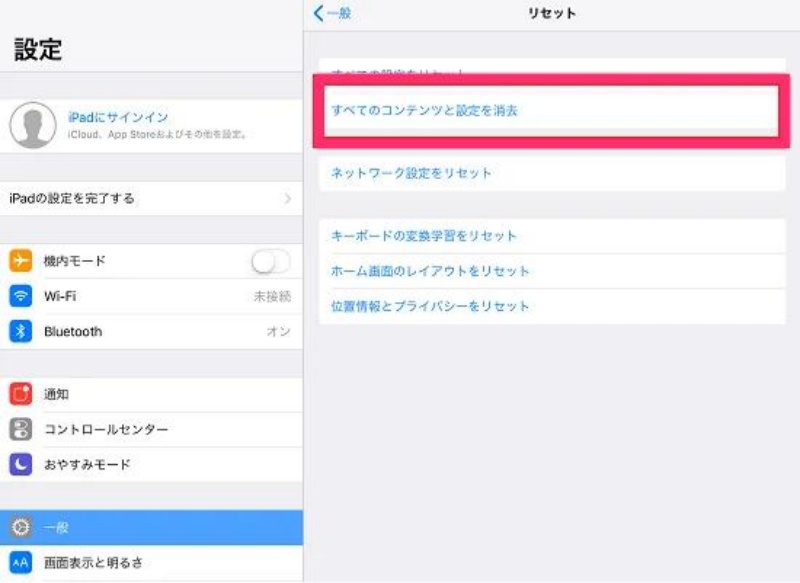
「設定 > 一般 > リセット > すべてのコンテンツと設定を消去」を選択します。
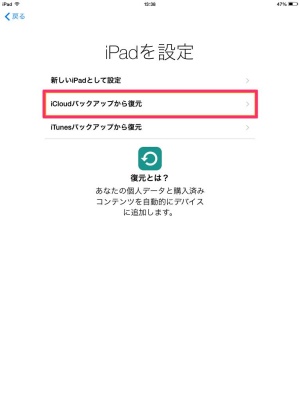
初期化後の設定画面で「iCloudバックアップから復元」を選び、Apple IDでサインインします。
復元が始まり、データが戻ります。この作業には時間がかかることがあります。


iCloudの無料ストレージ容量は限られているため、容量が不足している場合は追加購入が必要になる場合があります。バックアップ作成後の変更点は復元されません。
iCloudバックアップからiPad写真を選択的復元
iCloudバックアップからiPadの写真を選択的に復元する方法は、標準のiOS設定だけでは直接的に行うことができません。すべてのデータを一度復元し、不要なデータを削除する必要があります。しかし、iPadデータ復元ソフト【Tenorshare UltData】を利用することで、バックアップから特定の写真のみを選択して復元することが可能です。

方法2. iTunesバックアップから消えたiPadデータを復旧
WindowsパソコンのiTunes、またはMacのFinderにiPadのバックアップを保存している場合は、そのバックアップからデータを復元することも可能です。iCloud復元と同様に、バックアップ時点の状態にiPadを戻せるため、写真・アプリ・メッセージ・設定などをまとめて復元できます。特に、パソコンに定期的にバックアップを取っていた場合は、iCloudより新しいデータが残っているケースもあります。ただし、復元を行うと現在iPadに保存されているデータは上書きされるため、必要に応じて事前バックアップを作成しておきましょう。
iTunes(Finder)から復元する手順は以下の通りです。
iTunesまたはFinderを開き、iPadを接続します。
「バックアップを復元」ボタンをクリックし、復元するバックアップを選択します。
復元が開始されます。完了までしばらく待ちます。
復元すると、iPadの既存のデータはすべて新しいバックアップの内容で上書きされます。復元する前に、大切なデータはあらかじめバックアップを取っておくことをおすすめします。
iTunesバックアップからiPadファイルを選択的復元
iCloudと同様、iTunesの標準機能では、バックアップから特定のファイルだけを選択して復元することはできません。 iTunesバックアップは、デバイス全体のデータをひとつのファイルとして保存するため、復元する際は、バックアップに含まれるすべてのデータが一度に復元されてしまいます。
iTunesの標準機能では難しい選択的復元ですが、サードパーティ製のiPadデータ復元ソフト【Tenorshare UltData】を利用することで、バックアップから特定のファイルだけを選択して復元することが可能です。これらのソフトウェアは、iTunesのバックアップファイルを解析し、含まれるデータを一覧表示します。この一覧から、復元したいファイルを選択することで、目的のデータだけを復元することができます。

︎バックアップなしに、完全に削除されたiPadデータを復元する方法
iCloudやiTunes(Finder)のバックアップがない場合でも、完全に削除されたiPadデータを復元できる可能性があります。一般的に、iPadでデータを削除しても、すぐに完全消去されるわけではありません。削除直後のデータは一時的に内部ストレージ上に残っている場合があり、上書きされる前であれば、データ復元ソフトを利用して取り戻せるケースがあります。
これらのアプリは削除されたデータの断片を復元し、復元可能な範囲でデータを復元しようとします。今回は UltData iPadデータ復元 を例にご紹介していきます。UltData for iOSは、バックアップなしでもiPad内部をスキャンし、削除されたデータを検出できるのが特徴です。写真・動画・LINE・メモ・連絡先・WhatsApp・PDFファイルなど、多くのデータ種類に対応しています。また、iCloudやiTunesバックアップから必要なデータだけを個別復元できるため、「すべて上書き復元したくない」という場合にも便利です。




- UltData for iOSをインストールして起動します。接続したいデバイスを選択します。
- デバイスを接続して、「写真」などをスキャンします。
- スキャン結果から、復元したい写真を選択します。復元を実行します。


︎起動しない・故障しているたiPadからデータを復元する方法
iPadが突然起動しなくなったり、リンゴループ・画面真っ黒・水没・システム不具合などの故障が発生すると、「中のデータを取り出したい」と困る方も多いでしょう。 しかし、iPadが正常に起動できない状態でも、状況によってはデータを復元できる可能性があります。
自力で復元が難しい場合は、専門業者に依頼することも可能です。費用は高額になる場合がありますが、物理的な損傷にも対応できる場合があります。以下に、幾つかのおすすめのデータ復元専門業者をご紹介いたします。
AOSデータ復旧サービスセンター

iPadデータ復元によくある質問
iPadのデータ復元に挑戦する際、わからないことや不安に感じることが出てくることがあります。特に、バックアップからの復元作業中の注意点や、復元がうまくいかない理由についての疑問を持つ方が多いです。
ここでは、データ復元に関するよくある質問を取り上げ、それぞれの疑問にわかりやすくお答えします。復元作業をスムーズに進めるために、ぜひ参考にしてください。
質問1. iPadを初期化してもデータは復元できますか?
はい、iCloudまたはiTunes(Finder)のバックアップが残っている場合は、 初期化後でもiPadデータを復元できる可能性があります。 また、バックアップがない場合でも、データが上書きされていなければ、データ復元ソフトで復元できるケースがあります。
質問2. iCloudからiPadデータを復元する場合、iPhoneには影響する?
iCloudを使ってiPadのデータを復元するときに、iPhoneに影響があるのではないかと心配する方もいます。
しかし、iCloudのバックアップはデバイスごとに独立して管理されています。そのため、iPadのデータを復元しても、iPhoneや他のデバイスには影響を与えることはありません。安心して復元作業を進めてください。
質問3. iPadのバックアップからデータが復元できないのはなぜ?
iPadのバックアップからデータが復元できない原因はいくつか考えられます。まず、バックアップファイル自体が破損している可能性があります。バックアップ作成時に何らかのエラーが発生した場合、正しくデータが保存されていないことがあります。
また、対象のデータがバックアップに含まれていない場合も復元はできません。このような場合は、バックアップを作成する際にどのデータが保存されているかを事前に確認しておくことが重要です。さらに、復元中に使用したApple IDやパスワードが正しいかどうかも確認する必要があります。
以上の点を踏まえて、問題が解決しない場合は、他の復元方法を試すか、専門業者に相談することを検討してください。
最後に
iPadで失ったデータを復元する方法はさまざまありますが、バックアップがある場合はiCloudやiTunesを活用するのが最も簡単です。バックアップがない場合でも、 UltData iPadデータ復元 の力を借りれば、データを取り戻せる可能性があります。大切なデータを守るため、定期的なバックアップを心がけましょう。
これらの方法を参考に、消えてしまった大切なデータをぜひ取り戻してください。
