iOS 27にアップデートした直後から、急に「電池の減りが異常」「朝フル充電したのに午後には残量が半分以下」「端末が熱くなって不安」といった症状に悩まされているユーザーが急増しています。特に最新iOS 27は新機能の追加やシステムの大幅変更により、電力消費が増えやすいのが現実です。
iOS 27を楽しみたいけれど、電池持ちの悪化でストレスが溜まる…そんなあなたの痛みを解決するために、この記事ではiOS 27での電池問題の原因を徹底解説し、すぐに試せる具体的な対策から、改善しない場合の最終手段までを詳しくまとめました。


Part1. iOS27で電池持ちが悪くなるのは本当?よくある症状まとめ
iOS 27へのアップデート後、一時的にバッテリーの減りが早くなったと感じる場合があります。アップデート直後は、システムの最適化や写真の解析、アプリのバックグラウンド処理などが行われるため、通常よりも電力消費が増えることがあります。
特にiOS 27では新機能やシステムの変更が加わっているため、アップデート後しばらくはバッテリー消費の変化に注意が必要です。数日経過しても電池持ちが改善しない場合は、「設定」>「バッテリー」からアプリごとの使用状況を確認し、消費電力の大きいアプリや設定を見直してみましょう。
よくある症状(あなたのiPhoneに該当していないか今すぐチェック)
- 急速な電池減少:フル充電から数時間で50%以下になる。画面使用時間が短くても減る。
- バックグラウンド消費:ロック画面にしているだけで電池が目に見えて減っていく。
- 発熱現象:軽く使っているだけなのに本体が熱を持ち、快適に持てなくなる。
- 充電関連の異常:充電中に残量が減る、または充電速度が遅くなったと感じる。
- 動作の遅延:アプリの起動が遅く、切り替え時にカクつき、結果として余計な電力を使う悪循環。
- 通知・同期の異常:メールやSNSのプッシュ通知が頻繁に動き、電池を無駄に消費。
これらの症状が出ると、仕事中や外出先で突然電池切れになりそうで不安になりますよね。特に通勤や旅行が多い方、ゲームや動画をよく見る方にとっては死活問題です。 幸いなことに、こうした症状の多くは一時的なもので、適切な対策を講じれば大幅に改善可能です。ただし、放置するとバッテリーの劣化を加速させる恐れもあるため、早めの対処をおすすめします。次のPartで主な原因を詳しく見ていきましょう。
Part2. iOS27で電池消耗が目立つ主な理由
電池持ちが悪くなる背景を理解すれば、対策の優先順位がつけやすくなります。iOS 27特有の要因を中心に解説します。
- バックグラウンド処理の爆発的増加
新しい機能の学習・インデックス作成・クラウド同期などが激しく行われます。特にインストール後1〜3日間はシステムがフル稼働状態になり、CPUやメモリ使用率が上がり、電池を大量消費します。 - 位置情報・通信機能の過剰動作
「探す」アプリや地図アプリ、SNSが常に位置情報を取得しようとするため、GPSやモバイルデータ通信が活発化。Wi-FiやBluetoothも絶えず検索状態になると、さらに悪化します。 - サードパーティアプリの互換性問題
Instagram、YouTube、TikTok、LINEなどの人気アプリがiOS 27に完全最適化されていないと、アプリ内部で無駄なループ処理が発生し、電池を食いつぶします。 - 画面表示とウィジェットの影響
高輝度設定や常時更新されるウィジェット(天気、株価、カレンダーなど)がOLED/AMOLED画面を頻繁に点灯させ、電力ロスが大きくなります。 - システムレベルの不安定性とバグ
特有の未修正バグやメモリリークにより、アプリが意図せず再起動を繰り返したり、バックグラウンドで不要なプロセスが残ったりします。
これらの要因が複合的に絡み合うことで、電池持ちが極端に悪化します。次に紹介する対策10選で、これらを一つずつ解消していきましょう。
Part3. iOS27の電池持ちを改善する効果的な対策10選
ここでは優先度が高い順に、即効性のある対策を非常に詳細に解説します。各方法について「なぜ効果的なのか」「具体的な手順」「追加Tips」「期待できる改善効果」「注意点」を充実させています。実際に試す際の参考にしてください。
対策1:インストール直後の待機期間を設ける
アップデート直後はシステムが数日かけて最適化作業を行います。この期間(最低48〜72時間)は、可能な限り軽い使用に留め、充電をこまめに行いましょう。多くのユーザーがこの待機だけで電池持ちが20〜30%改善したと報告しています。
なぜ効果的か:iOS 27はインストール後に大量のインデックス作成やアプリ再最適化を実行するため、一時的に高負荷状態になります。これが落ち着くと自然に消費が減ります。
手順:重い3Dゲームや動画編集アプリの使用を控え、「設定」>「バッテリー」でリアルタイム消費を監視。
Tips:夜間に充電しながら放置しておくと効率的。
期待効果:2〜3日で症状が半減するケース多数。
注意点:待機中も低電力モードを併用するとさらに良い結果が出やすいです。
対策2:低電力モードを積極的に使う
即効性No.1。バックグラウンドApp更新、自動ダウンロード、メール取得、視覚効果(アニメーション)を大幅に制限します。
なぜ効果的か:これらの機能が電池の30〜40%を占めることが多いため、一括制限で即座に効果が出ます。
詳細手順:「設定」>「バッテリー」>「低電力モード」をオン。黄色い電池アイコンで確認可能。
追加Tips:コントロールセンターに追加する方法は、画面上部から下にスワイプ(または右上から)→ 長押しで編集 → 低電力モードを追加。外出時や睡眠前にオンにする習慣をつけましょう。
期待効果:1回のオンで電池持ちが1.5〜2倍になる人も。
注意点:常時オンでも日常使いに支障は少ないですが、重要なリアルタイム通知が必要な場合は一時オフに。
対策3:バッテリー健康度を徹底チェック
劣化したバッテリーは症状を悪化させます。
なぜ効果的か:最大容量が低下していると、ベータ版のわずかな負荷でも急速消耗します。
詳細手順:「設定」>「バッテリー」>「バッテリーの状態と充電」>最大容量とピークパフォーマンス能力を確認。
Tips:80%以下ならApple正規サービスで交換を予約。交換費用は機種により5,000〜12,000円程度。交換後は新品同様の電池持ちに戻ります。
期待効果:劣化バッテリーの場合、交換だけで劇的改善。
注意点:非正規店での交換は非純正パーツで逆効果になる可能性あり。
対策4:画面輝度を賢く調整
画面は電池消費の最大要因の一つ(全体の20〜30%)。
詳細手順:「設定」>「画面表示と明るさ」でスライダーを40〜60%に下げ、「True Tone」と「自動調節」をオンに。

Tips:屋内では最低限の明るさ、屋外では自動調節を活用。ダークモードと組み合わせると相乗効果。
期待効果:輝度下げだけで1日あたりの電池持ちが15〜25%向上。
注意点:自動調節がオンでも手動で微調整を。
対策5:不要なウィジェットを徹底削除
ウィジェットは常時データを更新するため隠れた電池泥棒です。
詳細手順:ホーム画面の空きスペースを長押し → 編集モード → ウィジェット上部の「-」をタップ → 「削除」。ロック画面も同様に。
Tips:天気やカレンダーなど本当に必要なものだけ残す。
期待効果:ウィジェットが多い人は削除で10〜20%の節電に。
注意点:削除後も必要になったら簡単に追加可能。
対策6:全アプリを最新版に更新
古いアプリは非効率な処理をしやすい。
詳細手順:App Storeを開く → 右上プロフィールアイコンをタップ → 「すべてをアップデート」。
Tips:設定>「App Store」>「アプリのアップデート」を自動にしておくと便利。

期待効果:最適化されたアプリ版で電池効率が向上。
注意点:ベータ版対応を確認しながら更新。
対策7:次のアップデートを積極的に待つ
Appleは電池関連バグを優先修正します。
詳細手順:「設定」>「一般」>「ソフトウェア・アップデート」で最新版を確認・インストール。
Tips:Wi-Fi環境で夜間に更新。
期待効果:修正版で根本的な改善が見込める。
注意点:更新前にバックアップを。
対策8:位置情報サービスを厳格に制限
詳細手順:「設定」>「プライバシーとセキュリティ」>「位置情報サービス」→ 各アプリごとに「使用中のみ許可」または「許可しない」に変更。
Tips:Google Mapsなど必要なアプリ以外はほぼオフ推奨。
期待効果:GPS関連消費を30%カット可能。
注意点:「常に許可」は本当に必要なアプリのみ。
対策9:ダークモードをフル活用
OLED搭載iPhone(iPhone 12以降)で黒背景部分のピクセルがオフになり、大幅節電。
詳細手順:「設定」>「画面表示と明るさ」>「ダーク」選択 → 「自動」(日の入りから日の出まで)をオン。
Tips:システム全体がダーク対応しているアプリを優先使用。
期待効果:OLEDモデルで20%以上の節電効果。
注意点:LCDモデル(古いiPhone)では効果が限定的。
対策10:すべての設定をリセット
設定の不具合を一掃。データは残ります。
詳細手順:「設定」>「一般」>「転送またはiPhoneをリセット」>「すべての設定をリセット」→ パスコード入力して実行。
Tips:リセット後、Wi-Fiパスワードなど再入力が必要。
期待効果:設定関連のバグを解消し、電池安定化。
注意点:アプリのログイン情報は残るが、一部再設定あり。
これらを順番に試せば、ほとんどのケースで改善が見込めます。
Part4. 専用修復ツールで根本から改善【最終手段】
Tenorshare ReiBootは、iOSデバイスの各種トラブルを修復する専門ツールです。iPhoneがフリーズしたり、システムエラーが発生したりした際に、データを保持したまま問題を解決できることで広く利用されています。
特にiOS 27で電池持ちが悪い問題においては、以下のような対応が可能です:
- システムの不具合を修復し、異常な電池消耗を改善
- バグやキャッシュ異常を解消
- 発熱・動作の重さ・充電不良などの関連トラブルをまとめて解決
- 必要に応じてiOSバージョンのアップデート/ダウングレードもサポート
このツールが多くのユーザーに選ばれている理由は以下の通りです:
- 写真・アプリ・連絡先・設定などすべてを保持したまま修復可能(データ損失リスク極低)
- iOS 27に完全対応し、最新ベータ版の問題にも強い
- 電池消耗、異常発熱、動作遅延、充電不良などをまとめて解決
- Windows/Mac両対応で、初心者でも10〜20分程度で完了
- 数百万人のユーザーが利用する信頼性の高い実績




詳細な修復手順(ステップバイステップ):
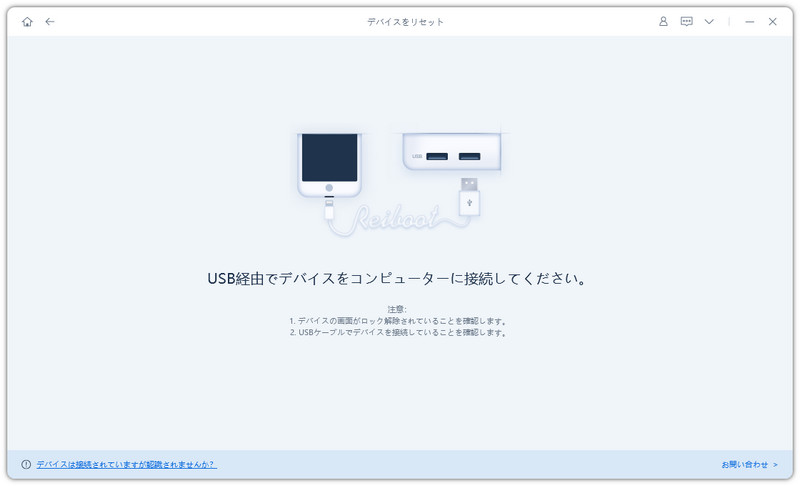
- デバイスをパソコンに接続し、「開始」をクリックします。
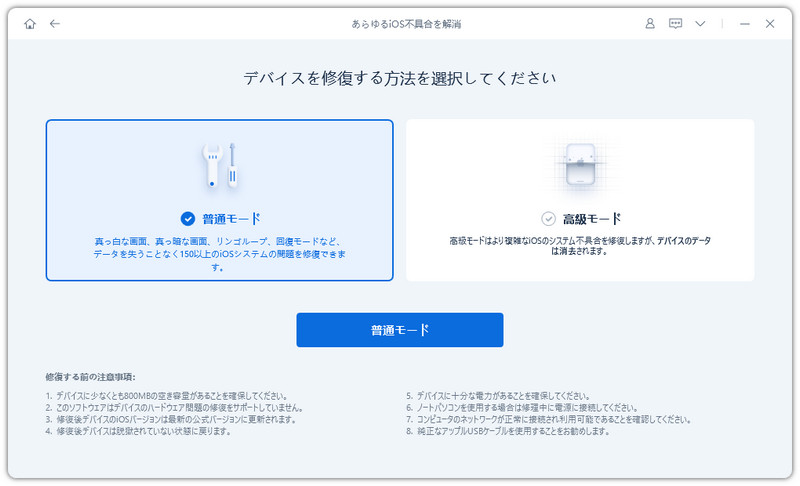
- 「普通モード」を選んでから、ファームウェアをダウンロードしましょう。
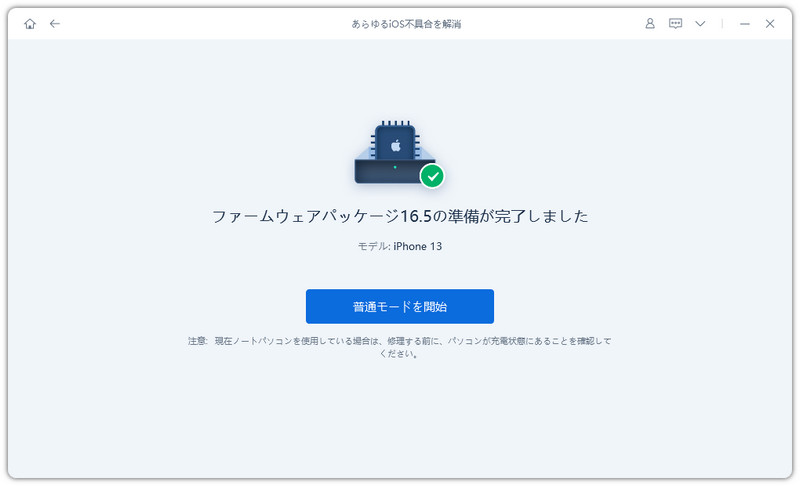
- 「普通モードを開始」ボタンをクリックして、修復が開始されます。
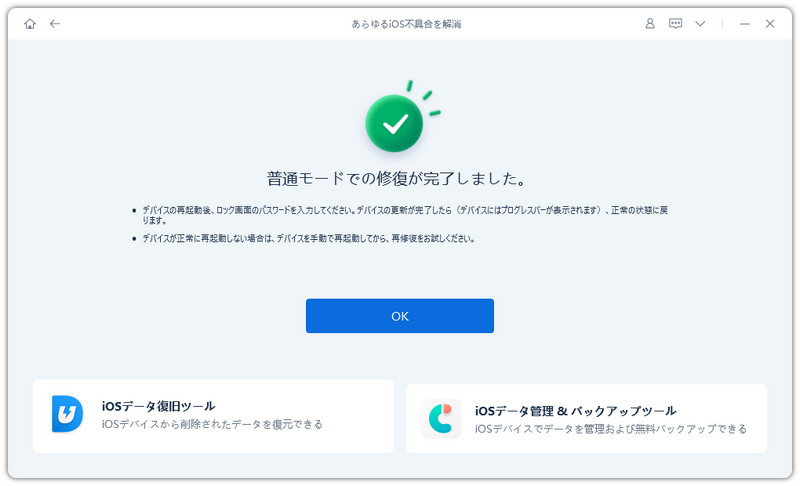
- 修復が完了すると自動的にデバイスが再起動されるので、驚かないで下さいね。
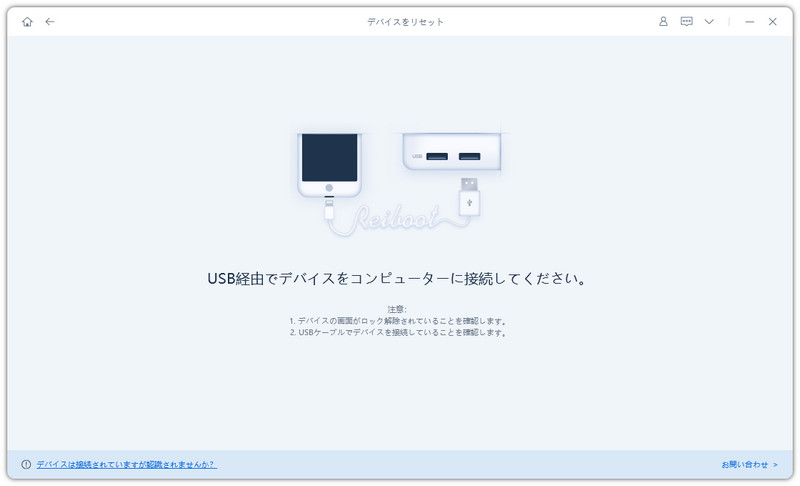
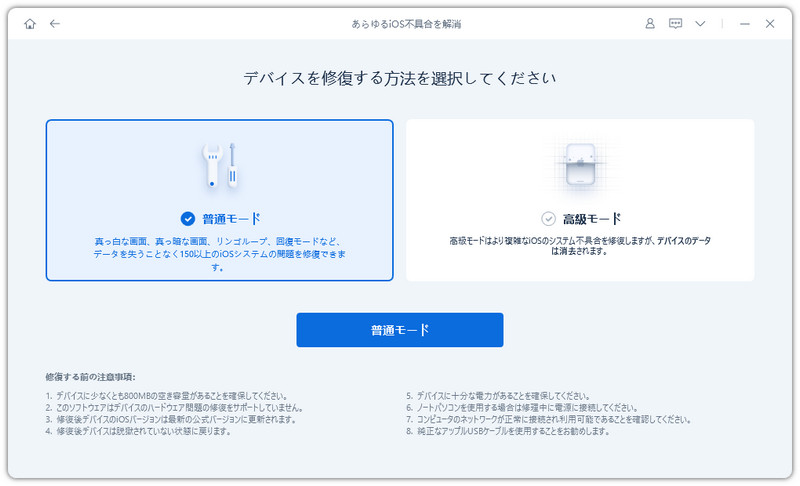
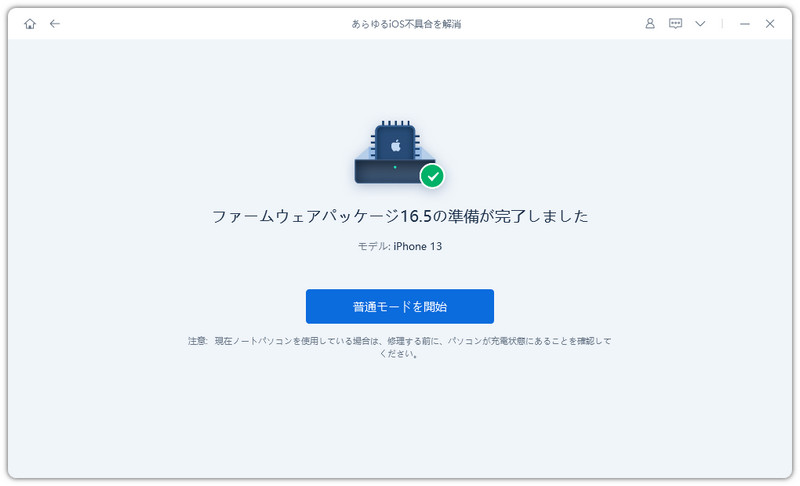

追加Tips:修復前にiCloudバックアップを取っておくとより安心です。多くの場合、1回の修復で電池持ちが大幅に回復します。
Part5. 対策しても改善しない場合|iOS 27をダウングレードすべき?
それでも症状が続く場合は、ダウングレードを真剣に検討するタイミングです。
ダウングレードを推奨するケース:
- 電池残量が極端に悪く、1日持たないレベル
- 修復ツールを使っても効果が薄い
- ベータ版の新機能より日常の安定性を重視したい
ダウングレードの注意点と手順:
- Appleが署名を停止する前に実行(期間限定)。
- PC(Mac/Windows)と最新iTunes/Finderを準備。
- 事前にiCloudまたはPCで完全バックアップを取る(必須)。
- Finder/iTunesでiPhoneを復元モードにし、以前の安定版iOSをインストール。
ダウングレード後は安定した電池持ちに戻せますが、新機能は使えなくなるトレードオフがあります。よく検討した上で判断してください。
Part6. iOS27電池問題 よくある質問(FAQ)
質問1. iPhoneのバッテリー交換費用はいくらくらい?
バッテリー交換費用はiPhoneのモデルや保証状況によって異なります。iPhone 14/15/16シリーズの場合、Apple正規店での交換費用は約8,000円〜12,000円程度が一般的です。AppleCare+に加入している場合は無償または割引価格で交換できる場合もあります。非正規店で交換すると費用は安くなりますが、非純正バッテリーを使用すると電池持ちが悪化したり、iOSのバッテリー診断で「純正品ではない」と表示されたりするリスクがあるため、正規店での交換をおすすめします。
質問2. 機内モードは電池節約に本当に効果的?
はい、非常に効果的です。特に電波の弱い場所や地下鉄・山間部などでiPhoneが電波を掴もうとして無駄に電力を使っている場合、機内モードに切り替えることでモバイル通信・Wi-Fi・Bluetoothを一括オフにできます。これによりバックグラウンドでの通信検索が止まり、電池消耗を大幅に抑えられます。長時間外出時や飛行機搭乗時だけでなく、電池が急激に減っている時に一時的にオンにするのも有効なテクニックです。ただし、機内モード中は通話やインターネットが使えなくなるので、必要な時はWi-Fiだけオンに戻すと良いでしょう。
質問3. 低電力モードを常時オンにしても問題ない?
日常使いでは基本的に問題ありません。低電力モードはバックグラウンド更新や視覚効果を制限することで電池持ちを大幅に向上させる設計になっています。ただし、一部の機能に影響が出る可能性があります。例えば、メールや通知の自動取得が遅れたり、アプリの自動更新が止まったり、Hey Siriの常時待機がオフになったりします。重要な通知をリアルタイムで受け取りたい場合は、必要な時だけオンにするか、コントロールセンターから素早く切り替える習慣をつけることをおすすめします。
質問4. ReiBootは安全ですか?
はい、非常に安全なツールです。Tenorshareは長年iOS修復ツールを提供している信頼できる企業で、ReiBootは世界中で数百万人のユーザーに利用されています。公式版を使用すればデータ損失のリスクは極めて低く、「普通モード」ではユーザーの個人データ(写真、連絡先、アプリ)を保持したままシステムのみを修復します。万が一に備えて事前にiCloudバックアップを取っておくことを推奨していますが、実際にデータが消えたという報告はほとんどありません。
質問5. ベータ版を続けるメリットは?
iOS 27を続ける最大のメリットは、Appleが正式リリース前に新機能をいち早く体験できる点です。特にAI機能の強化、プライバシー関連の新機能、UIの改善など、最新のiOS体験を先行して試せます。ただし、電池持ちの悪化や動作不安定などのデメリットもあるため、「新機能を試したい」という方に向いています。安定性を最優先する場合は、ダウングレードや正式版のリリースを待つ選択肢もあります。
質問6. 対策をすべて試しても改善しない場合はどうすればいい?
すべてのソフトウェア対策を試しても改善しない場合は、システムの深い不具合やハードウェアの問題が考えられます。その場合はまずReiBootなどの修復ツールでシステムをリフレッシュし、それでもダメな場合はApple正規店で診断を受けることをおすすめします。バッテリー劣化が疑われる場合は交換、深刻なシステム問題の場合はダウングレードを検討してください。
まとめ
iOS 27の電池持ち悪い問題はベータ版の宿命とも言えますが、Part3の対策から順番に試し、それでも厳しい場合はTenorshare ReiBootで修復、最終的にPart5のダウングレードという流れでほとんどのケースが解決します。毎日充電の手間を減らし、快適にiOS 27を楽しみたい方はぜひ本記事を参考にしてください。


Tenorshare ReiBoot - iOSシステム修復の専門ツール

- ワンクリックで、リンゴループ、起動しない、画面が真っ暗、アップデートの失敗など、iPhone/iPadのさまざまなiOSシステム不具合を簡単に修復。
- 最新のiOSに対応。データを消さずに、iPhone/iPadのシステム不具合を誰でも簡単に修復できます。