大量のファイルの中から類似画像をどのように見つけるか?Tenorshare Cleamioを使えば、同一の写真を特定して削除するのがこれまで以上に簡単です。以下の手順に従って、類似画像を見つけて削除する方法を学びましょう。
類似画像を見つけて削除する手順
1.類似画像を選択する
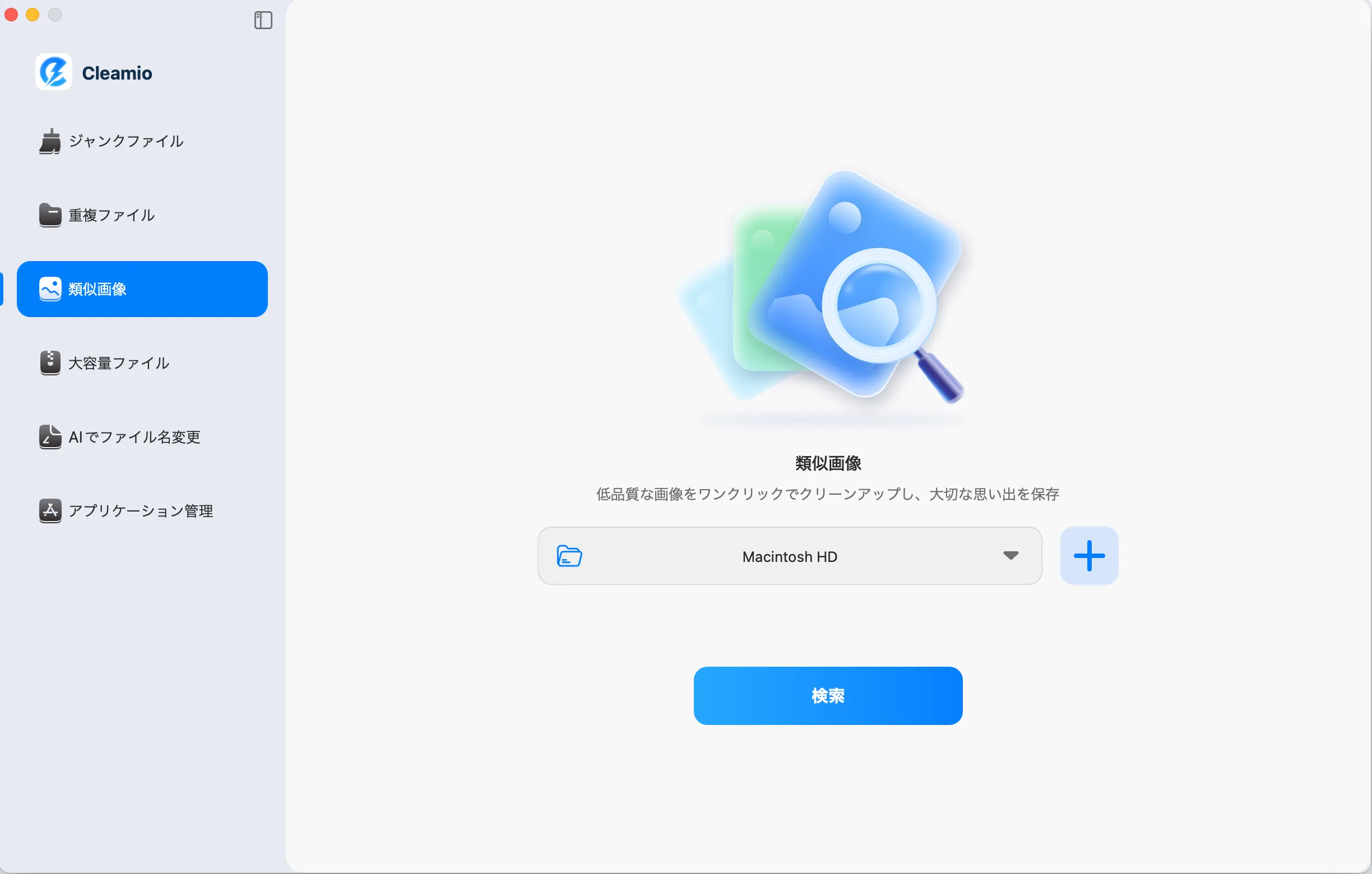
Tenorshare Cleamioを起動したら、左メニューの「類似画像」セクションに移動します。
2.類似画像を探すフォルダを追加する
重複ファイル削除と同様に、「フォルダボックス」や「+(プラス)アイコン」をクリックして、類似画像を検索したいフォルダを追加します。
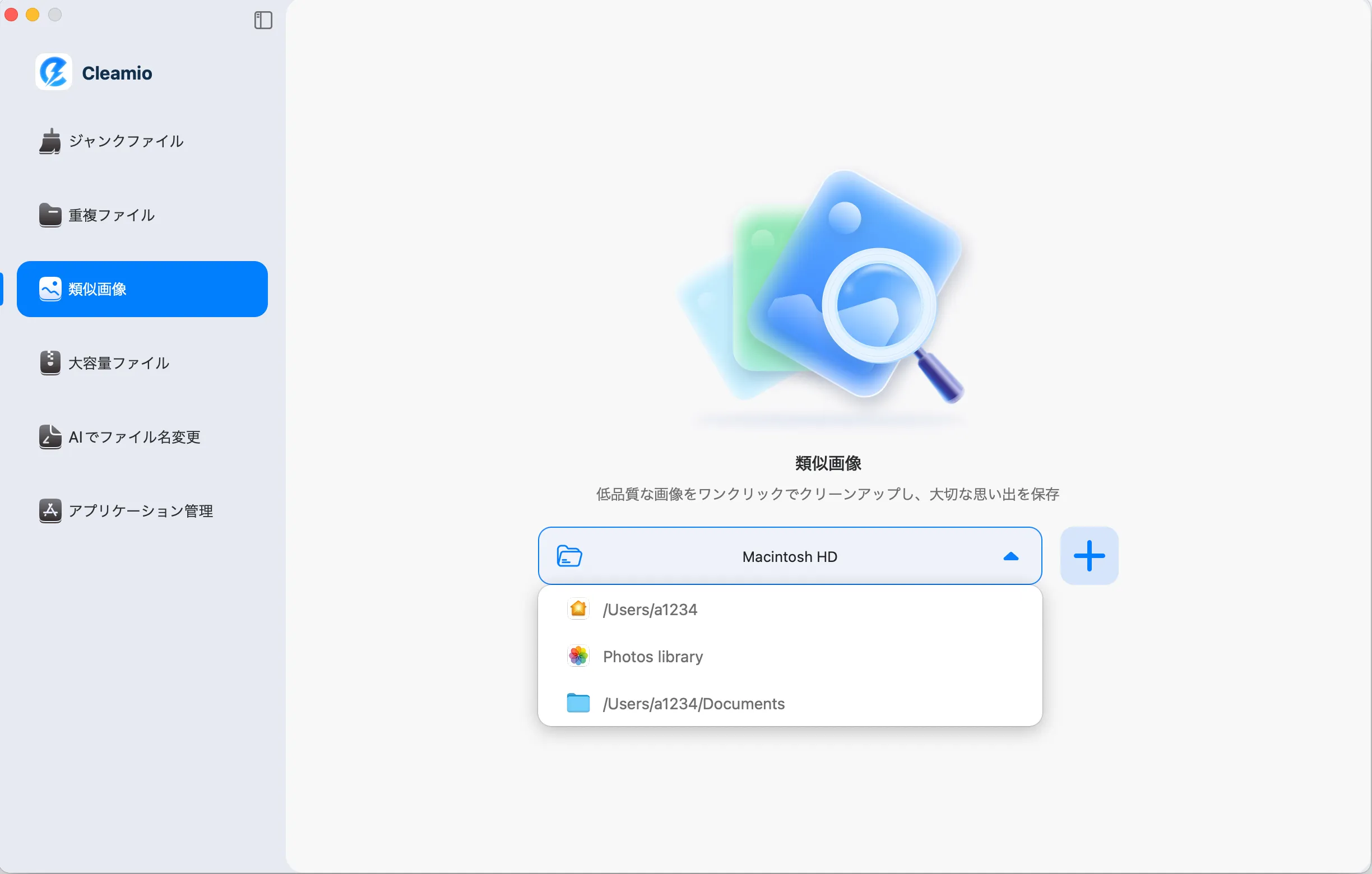
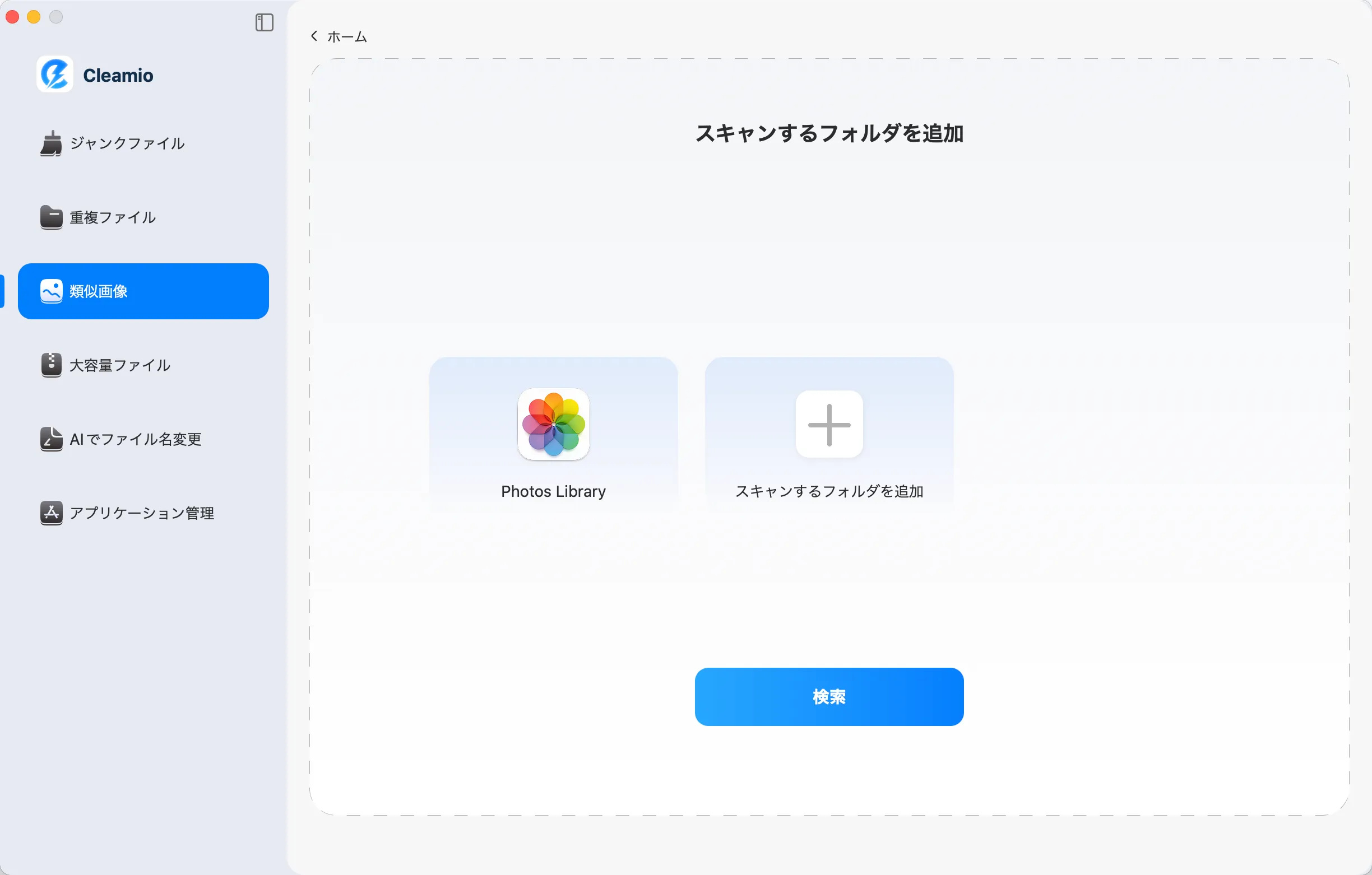
新しい画面でさらにフォルダを追加したい場合は、大きな「+アイコン」をクリックするか、直接フォルダをドラッグ&ドロップしてください。
3.類似写真のスキャン設定をカスタマイズする(任意)
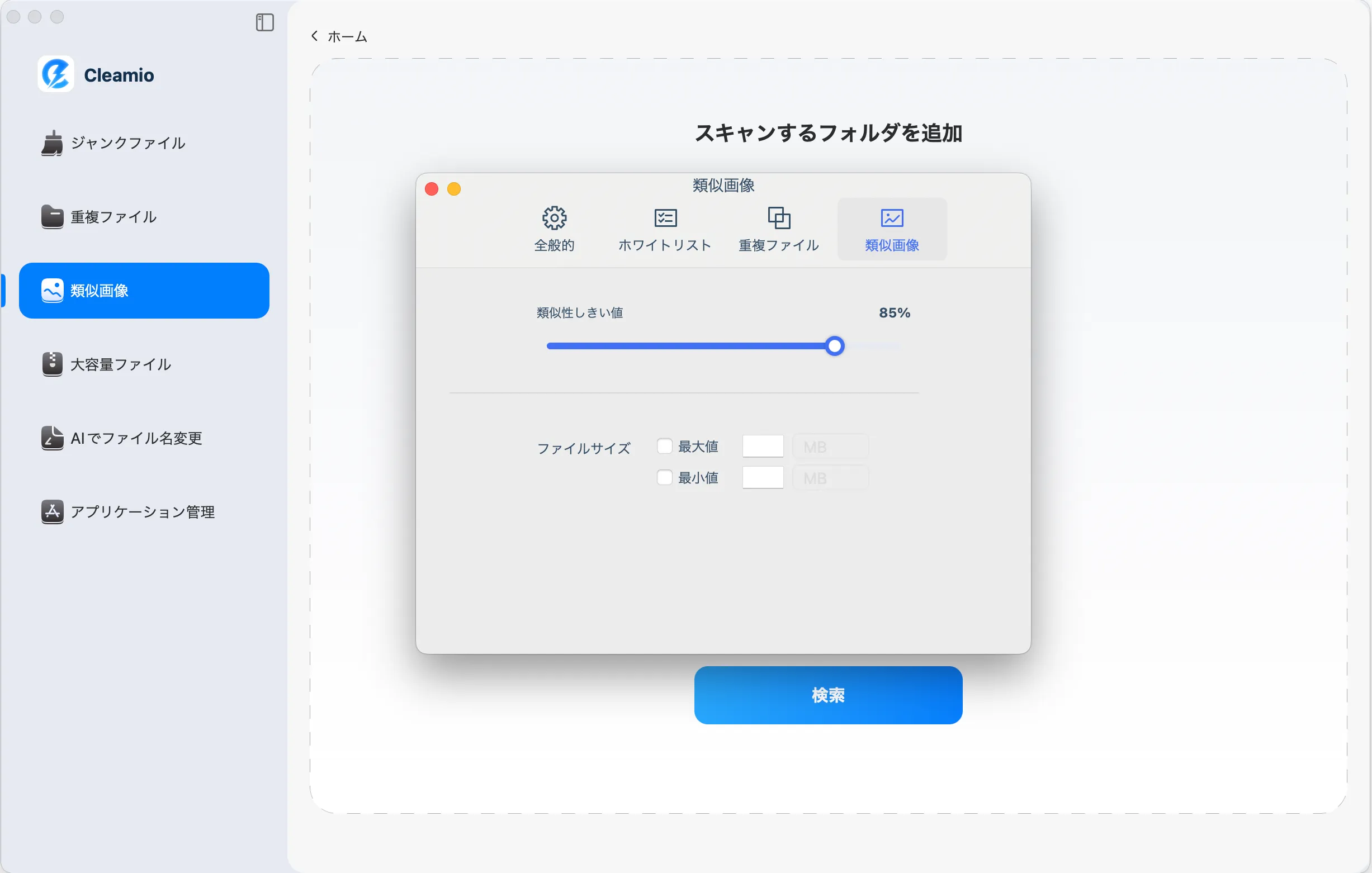
「スキャン」をクリックする前に、左上のメニューから「Cleamio」>「設定」に移動し、スキャンオプションを調整してください。オプションには以下が含まれます:

設定内容:
- 一般設定: 隠しファイルやゼロバイトファイルなど、特定のファイルをスキップすることができます。
- ホワイトリスト: スキャンしたくないフォルダやファイルをリストに追加できます。
- 重複ファイル: 重複ファイルをスキャンするファイルタイプを選択します:動画、画像、音声、ドキュメント、その他。
- 類似画像: 画像の類似度(例えば標準85%)やファイルサイズを調整できます。
4.類似写真を確認・選択し削除する
スキャンプロセスが完了するまでお待ちください。スキャン後、類似画像とその詳細を確認し、不要な画像を選択して、保存先を指定し、「削除」をクリックしてください。

ヒント:
検出されたファイルは、サイズや数量で並べ替えることができ、これにより最も大きなファイルやグループを素早く見つけることができます。また、削除する際には、下部の「ゴミ箱に移動」「削除」「フォルダに移動」から選択できます。

類似画像が成功に削除されました!結果を確認し、「完了」をクリックして終了してください。

