乱雑なファイル名で作業が遅くなっていませんか?Tenorshare CleamioのAIファイル名変更ツールを使えば、ワンクリックでファイルを一括リネームできます。このスマートなバッチファイルリネーマーは、Mac用にファイルの内容と種類に基づいて、明確で一貫性のある名前を自動的に作成します。これにより、ファイルを迅速に整理し、効率よく作業することができます。
AIを使ってファイルを一括リネームする手順
1.AIファイル名変更ツールを選択
Tenorshare Cleamioを起動し、左側のメニューバーから「AIファイル名変更ツール」を選択して、「開始」をクリックしてください。

2.リネームするファイルを追加する
「+」アイコンをクリックするか、ファイルをここにドラッグしてアップロードし、リネームしてください。


現在、サポートされているのは画像とドキュメントのみで、以下の形式が含まれます:JPG, PNG, XLSX, DOCX, PDF, PPTなど。サポートされているファイルを選択したことを確認してください。
それに加えて、このファイル名変更ツールでは、次の画面で下部の「ファイルを追加」ボタンをクリックするか、ドラッグ&ドロップでさらにファイルをインポートして名前を変更することができます。
3. リネーム設定をカスタマイズ
下部のギアアイコンをクリックし、リネーム設定や出力設定をカスタマイズしてください。設定内容には以下が含まれます:
- 出力言語:英語、日本語、韓国語、中国語など
- リネーム設定:コンテンツ、コンテンツ_所有者_日付、コンテンツ_日付_タイプ、所有者_コンテンツ_タイプ、日付_コンテンツ_所有者、タイプ_日付_コンテンツ
ファイルのメタデータに存在する情報のみが使用されます。もしファイルに特定の情報(例えば「所有者」)が含まれていない場合、その情報は生成された名前に表示されません。
4.ファイルを一括リネーム開始
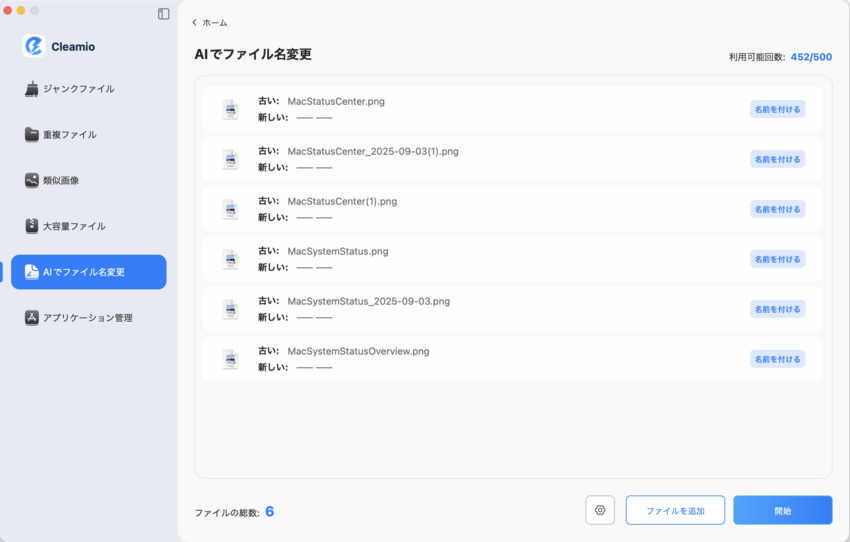
「開始」または「リネーム開始」をクリックして開始してください。AIはファイルをスキャンし、ファイルの内容と設定に基づいて新しい名前を生成します。
5.リネームしたファイルをプレビューして保存
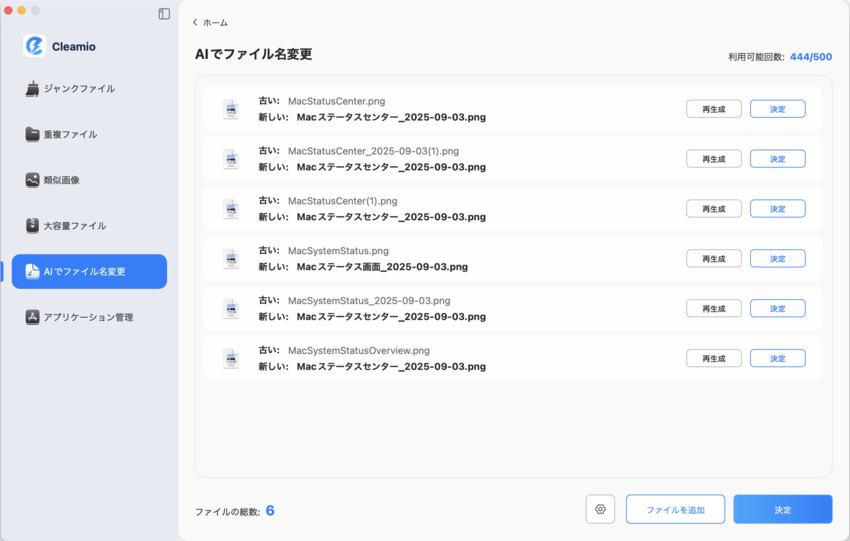
リネームしたファイルをプレビューして結果を確認してください。満足したら、「確認」をクリックして結果を保存します。それ以外の場合は、「再生成」ボタンを押してファイル名を調整してください。