Macの頑固な大きなファイルやディスク容量不足に悩んでいませんか?幸い、Tenorshare Cleamioには、デバイス上のスペースを占めている最大のファイルも含めて、大きなファイルを見つけて削除する機能があります。以下の手順に従って、Macで大きなファイルを見つけ、スペースを無駄にしているファイルを安全に迅速に削除する方法を確認しましょう。
一、Macで大きなファイルをスキャンする
MacにTenorshare Cleamioをダウンロード、インストールして開きます。Macで大きなファイルを見つけるには、「大容量ファイル」>「検索」をクリックしてください。

プロセスが完了するまで、しばらくお待ちください。スキャン中、検出された大きなファイルとその名前を表示します。

二、Macの大きなファイルを選んで削除する
スキャンが終わると、ソフトがファイルをサイズ順に並べ替えます。削除したいファイルをチェックし、削除をクリックしてください。

ヒント
上部の「並び替え」タブをクリックして、検出された大きなファイルをサイズ、時間、または種類で並べ替えて、最も大きなファイルを確認できます。

削除する大きなファイルを選択すると、確認のポップアップが表示されます。「今すぐ削除」を選択して続行してください。
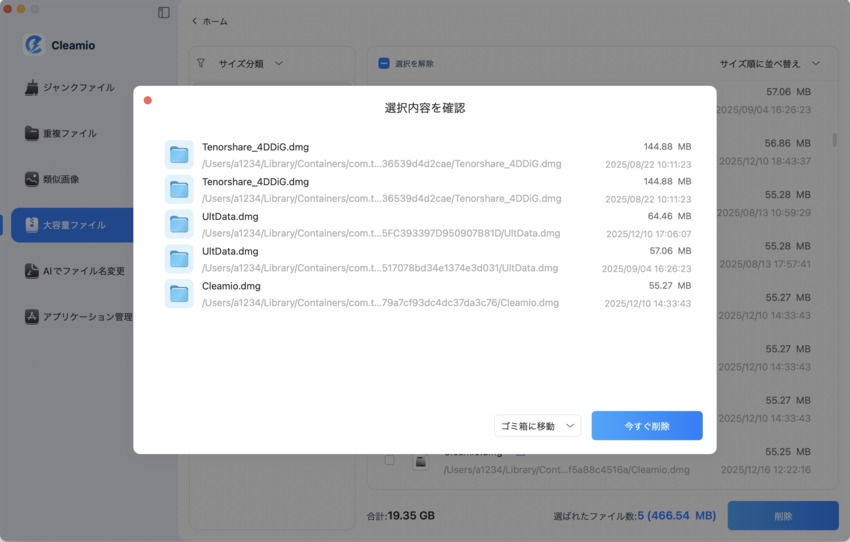
これで、スペースを消費していた大きなファイルを削除し、Macのディスクスペースを解放しました。

このページは役に立ちましたか?
まだご質問がある場合、サポートチームまでお問い合わせください。
営業日24時間以内にご返信いたします。
このページは役に立ちましたか?
まだ質問がありますか?サポートセンターへ>>
