ジャンクファイルだけでなく、多くの重複ファイルもMacのクラッタリングやメモリ不足の原因となります。しかし、安心してください!Tenorshare Cleamioには、重複ファイルを見つけて削除するための組み込み機能が搭載されています。このツールは、重複したビデオ、写真、ドキュメント、音声ファイル、ランタイムパッケージ、その他あらゆるファイルタイプを簡単に検出し、削除するのに役立ちます。以下の手順に従って、Mac上で重複ファイルを検索して削除する方法を学んでください。
重複ファイルを見つけて削除する手順
一、「重複ファイル」を選択する
まず、MacにTenorshare Cleamioをダウンロードしてインストールしてください。ソフトを起動したら、左サイドバーから「重複ファイル」を選択します。
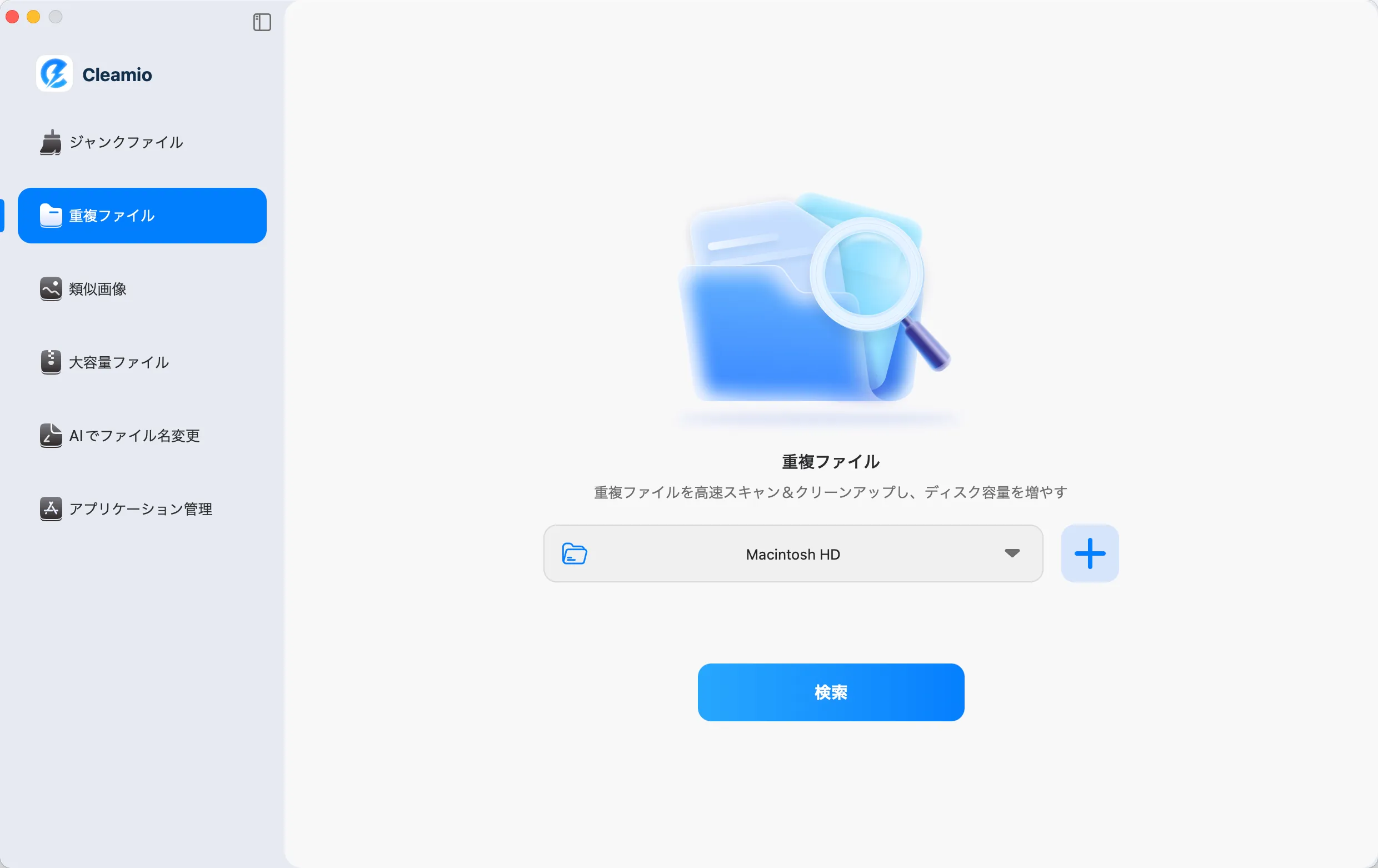
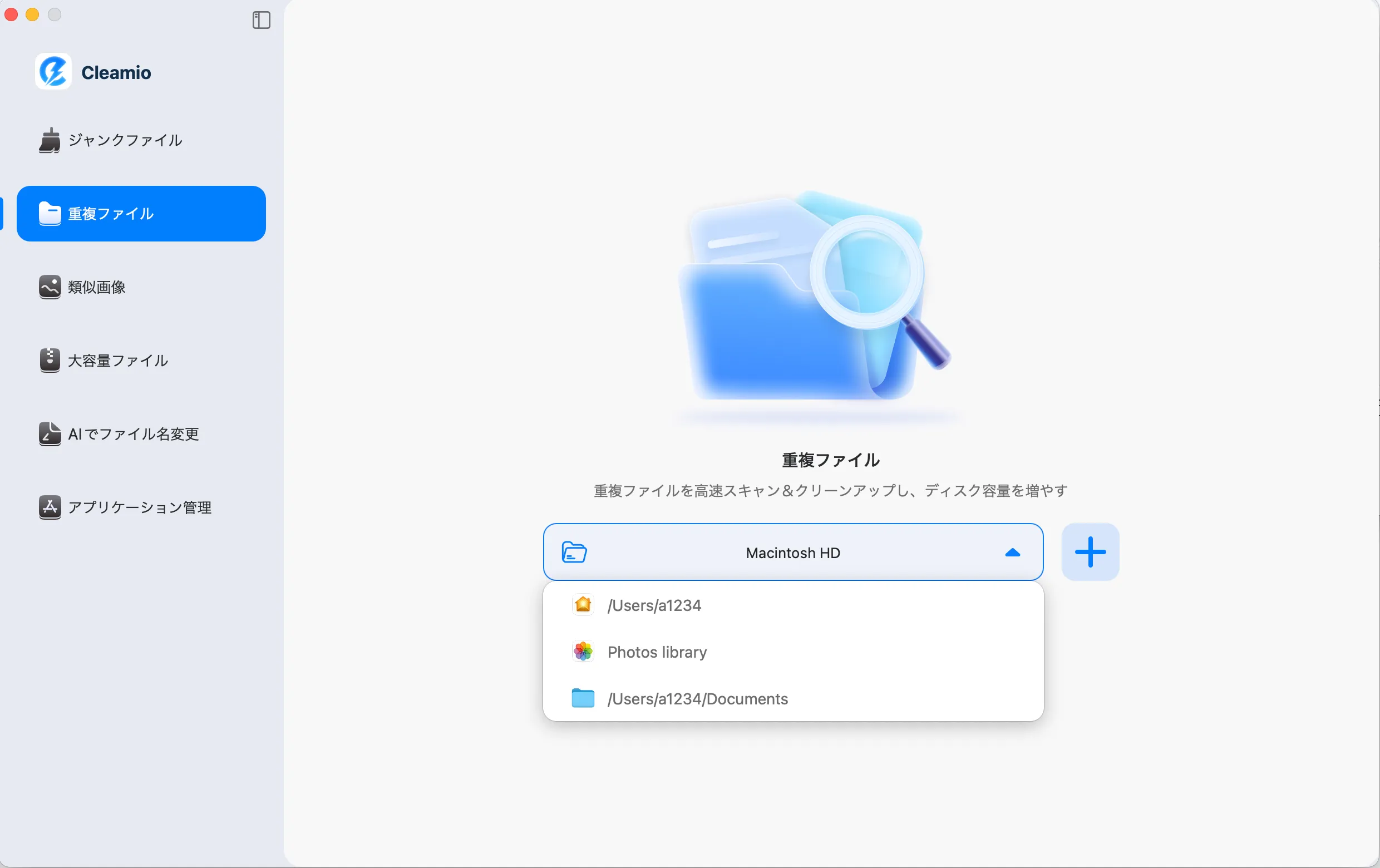
二、スキャンするフォルダを追加する(設定をカスタマイズ可能)
「Macintosh HD」と表示されているフォルダボックス、または大きな「+」(プラス)アイコンをクリックし、重複ファイルを検索したいフォルダ(例:ホームフォルダ、写真ライブラリ、ドキュメントなど)を追加します。選択後、「検索」をクリックして開始します。
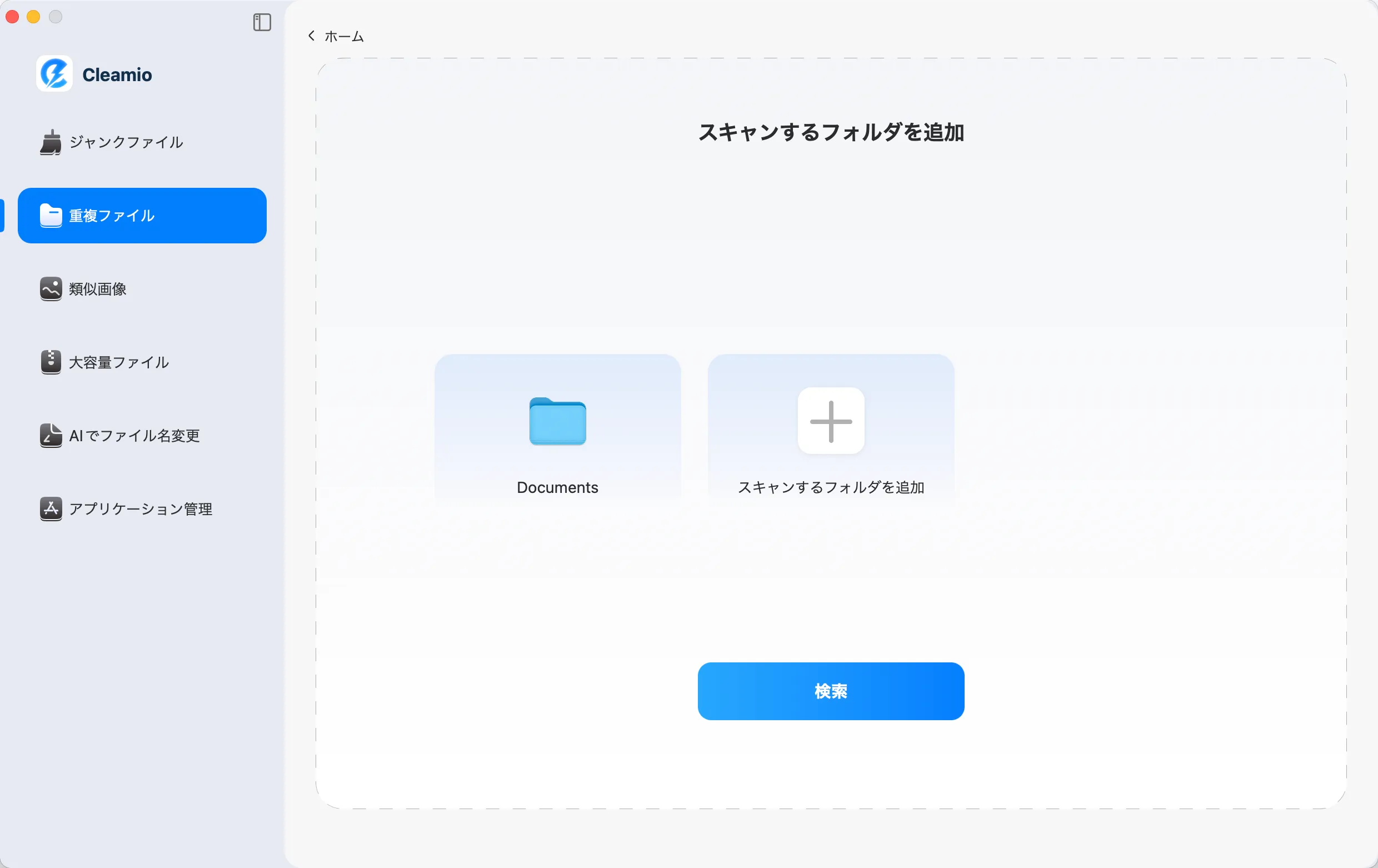
次の画面ではさらにスキャンしたいフォルダを追加可能です。「+」アイコンをクリックするか、フォルダを直接ドラッグ&ドロップしてください。

「検索」をクリックする前に、左上のメニューから「Cleamio」>「設定ファイル」を開き、以下のスキャンオプションを調整してください:
- 一般: 隠しファイルやゼロバイトファイルなど、特定のファイルをスキップできます。
- ホワイトリスト: スキャンしたくないフォルダやファイルをリストに追加できます。
- 重複ファイル: スキャンするファイルタイプを選択できます(動画、画像、音声、ドキュメント、その他)。
- 類似写真: 類似度(例えば、標準の85%)や画像のファイルサイズを調整できます。

その後、「検索」をクリックして重複ファイルを探す。
三、検出された重複ファイルを確認する
スキャン後、ビデオ、画像、ドキュメント、音声、その他など、各ファイルタイプごとに検出された重複アイテムの詳細を確認できます。

検出されたファイルを表示するための3つのオプションがあります:
- サイズで並べ替え(最大の重複ファイルを見つける)
- 時間で並べ替え(最も古い重複ファイルを見つける)
- 数量で並べ替え(最も多くの重複バージョンを含むアイテムを見つける)
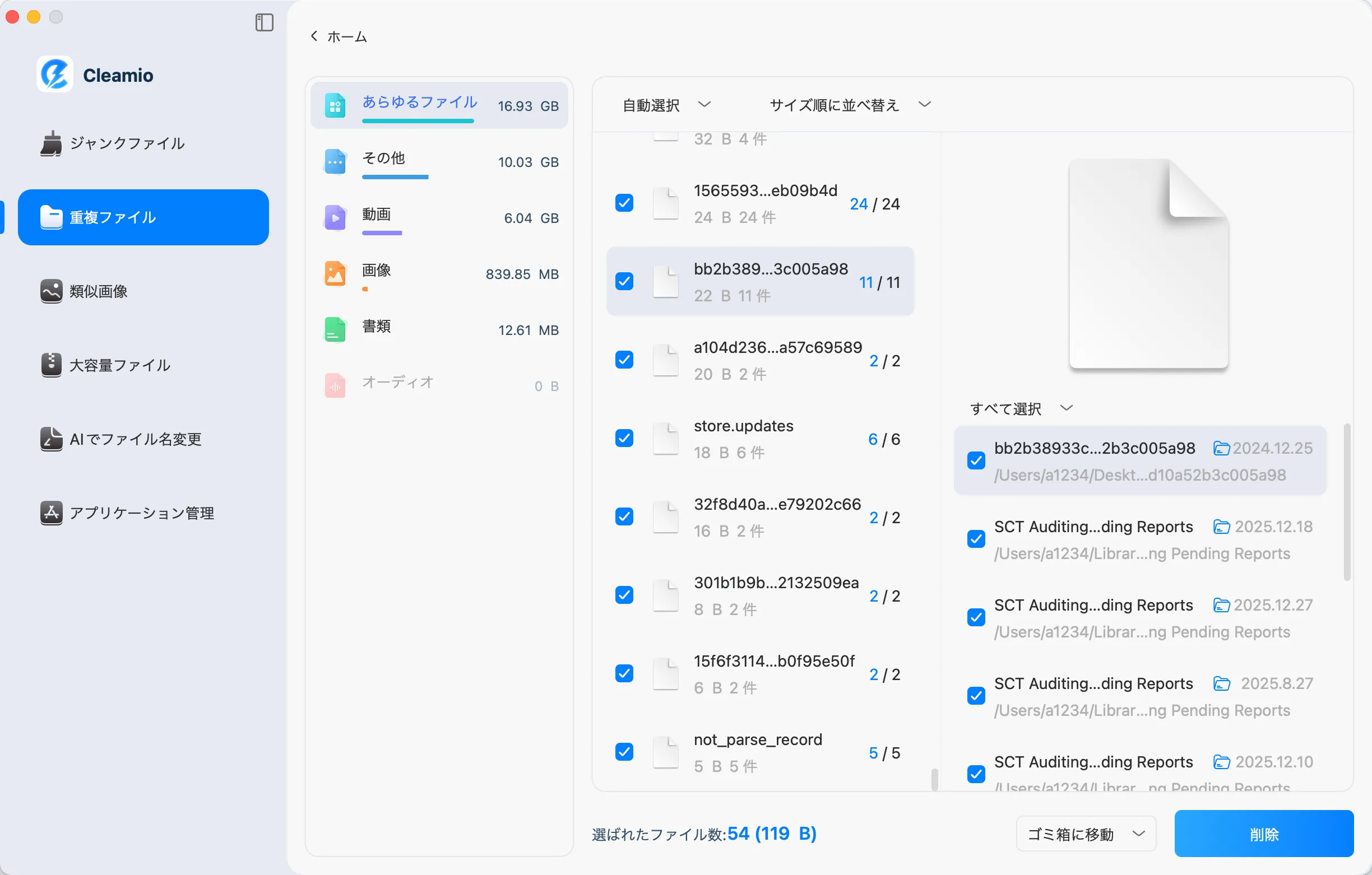
四、重複ファイルを選択して削除する
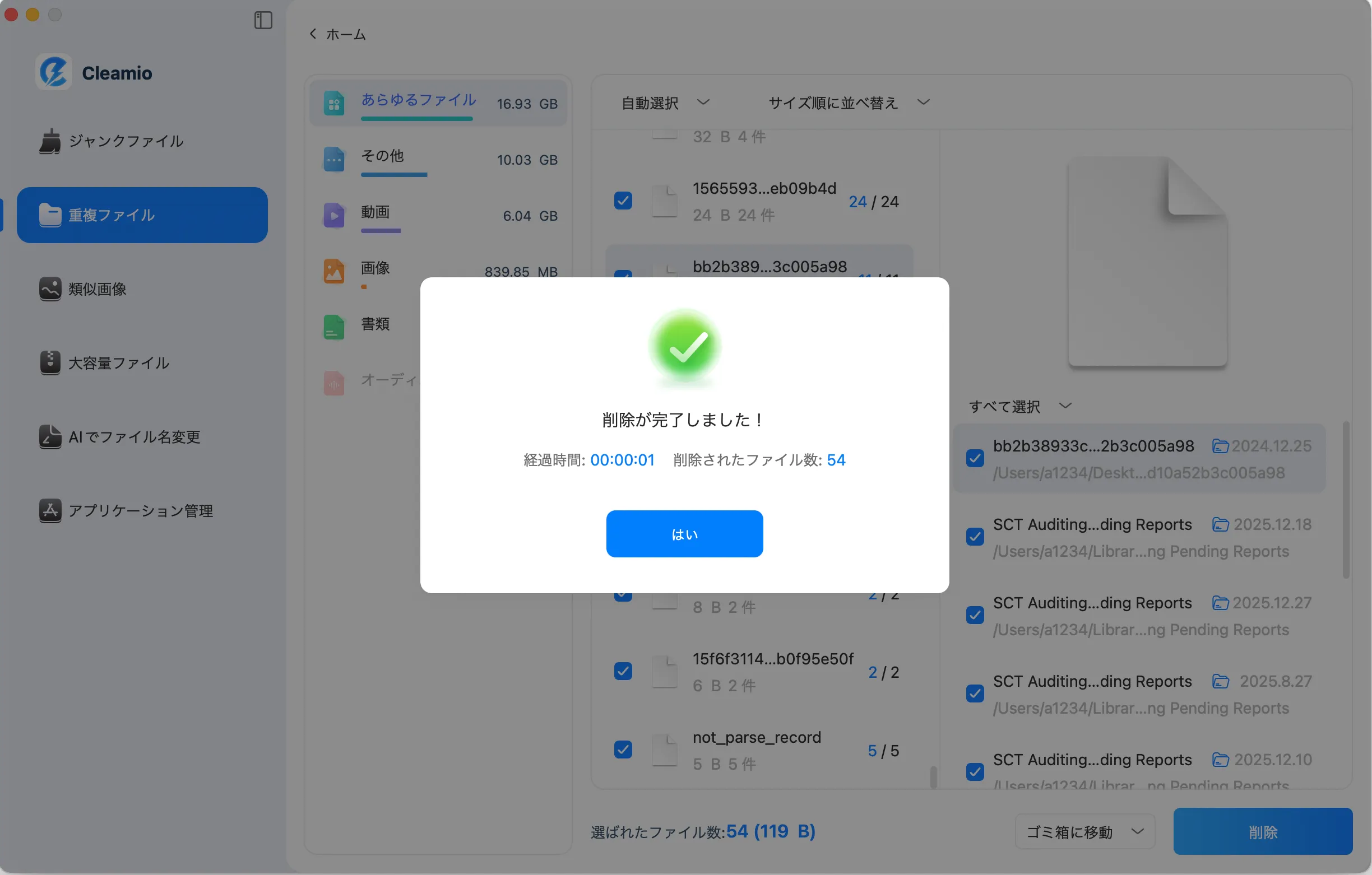
削除する重複ファイルを選択してください(「すべて選択」をクリックするか、「自動選択」を選んで最も大きいまたは古いファイルを選んでください)。また、保存先のパスを選択してください:ゴミ箱に捨てる、完全に削除する、またはフォルダに移動する。完了したら、「削除」をクリックしてください。

重複ファイルが成功に削除されました!結果を確認し、「はい」をクリックして終了してください。