


インスタの投稿を見返したとき、「なんとなくバラバラでおしゃれに見えない」と感じたことはありませんか?
私も以前はフィルターや明るさをその場で決めていたため、インスタの加工に統一感がなく、フィード全体にまとまりがありませんでした。しかし、色味や加工のルールを揃えたことで、見た目の印象が大きく変わり、プロフィールの滞在時間やフォロー率もアップしました。
この記事では、初心者でも実践できる統一感のある、インスタ加工のコツを分かりやすく解説します。
インスタ 加工 統一感とは?投稿の印象を変える基本ルール
インスタでおしゃれに見えるアカウントには、共通して「統一感」があります。 インスタ加工の統一感は、「1枚の完成度」ではなく「フィード全体のまとまり」で決まります。写真ごとにインスタ加工の仕方がバラバラだと、どれだけ綺麗でも統一された印象にはなりません。
例えば、明るくナチュラルな写真と暗めのインスタ風の加工が混在すると、フィード全体に違和感が生まれ、アカウントの方向性が伝わりにくいです。
一方で、色味や明るさ、加工の方向性を揃えると、一覧で見たときに一貫した世界観が生まれます。これがインスタでおしゃれ加工に見える理由で、フォローにつながる重要なポイントです。 統一感とは、単なる加工テクニックではなく「見せ方のルール」です。最初にインスタ加工の仕方を決めるだけで、誰でも簡単に洗練された印象を作れます。
インスタのおしゃれ加工が重要な理由|フォロワーが増える仕組み
インスタでは、投稿を開く前にプロフィール一覧の印象で、フォローするかどうかが判断されます。そのため、インスタのおしゃれ加工ができているかどうかは重要です。 統一感のあるフィードは、それだけで洗練された印象を与えます。
次のようなメリットがあります。
- 一貫した世界観が伝わりやすい
- 「おしゃれなアカウント」と直感的に認識される
- プロフィール全体の印象が良くなる
インスタ加工に統一 感がないと、投稿ごとに印象が変わり、アカウントの方向性が伝わりにくいです。その結果、興味を持たれにくく、フォローにもつながりにくくなります。
人気アカウントの多くは、色味や明るさ、構図まで一定のルールで揃えています。こうしたインスタ風の加工を意識することで、投稿が並んだときに統一感が生まれ、ブランドのような魅力を作ることができます。
インスタのおしゃれ加工は見た目を整えるだけでなく、フォロワーを増やすための重要な要素です。インスタ 加工の仕方を理解し、全体の統一感を意識することが大切です。
インスタ加工の仕方|統一感を出す3ステップ
インスタ加工の統一感は、難しいテクニックがなくても再現できます。初心者でも実践できるインスタ加工の仕方を3ステップで解説します。
ステップ1:色味を揃えてインスタ風加工の方向性を決める

PixPrettyで写真を開いたら、右側の「プリセット」または「フィルター」から好みの加工を選びます。例えばフィルターの「フレッシュ」「クラシック」、やわらかい雰囲気の「クリーミー」などが使いやすくおすすめです。
気に入ったフィルターを選択し、下のスライダーで強さを調整したら、その設定を保存し、すべての写真に適用します。これだけで、インスタ風加工の方向性が揃い、インスタ加工の統一感を簡単に作ることができます。
色のトーンはフィード全体の印象を大きく左右するため、この工程がインスタ加工の統一 感を作るうえで最も重要です。
- 同じフィルターやプリセットを使い続ける
- 色温度や彩度を一定の方向に揃える
- 明るめ・くすみ・フィルム風など雰囲気を決める
最初に方向性を決めておくだけで、投稿を並べたときに自然な統一感が生まれます。
ステップ2:明るさ・コントラストを整えてバラつきをなくす

右側の「色調整」パネルを開き、「ホワイトバランス」と「トーン」内のスライダー(露出・コントラストなど)を調整して、写真全体の明るさを揃えます。
撮影時間や光の違いによって、写真ごとに明るさや色味はバラつきやすくなります。この工程で全体のトーンを整えることで、インスタ加工の統一感が安定します。
- 明るさを一定の基準に揃える
- コントラストを強くしすぎない
- 暗い写真は無理に明るくしすぎない
この調整によって、投稿を並べたときに自然なインスタ加工の統一 感が生まれます。
ステップ3:構図や文字入れを揃えて仕上げる

「トリミング」で構図を整え、同じフォントで文字を入れます。ここを整えることでフィード全体の完成度が大きく変わります。
- 余白の取り方を統一する
- 撮影アングル(真上・正面など)を固定する
- フォントや文字サイズを揃える
この工程が、インスタをおしゃれ加工に見せる仕上げになります。
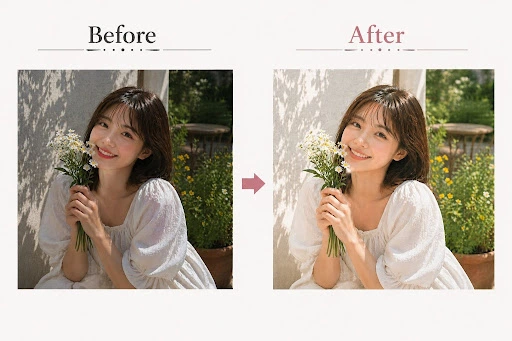
Before / After
明るさひとつで、写真の印象は大きく変わります。 Beforeでは全体的に暗く、被写体の表情や背景のディテールが見えにくい状態です。
Afterは、露出とコントラストを適切に調整することで、顔色が明るく自然に見え、背景の色味や立体感もはっきりと引き立っています。 過度に明るくしすぎず、自然なバランスに整えることで、統一感のある仕上がりになります。
インスタ加工の統一感を簡単に出すおすすめアプリ4選
統一感のあるフィードを作るには、アプリ選びが重要です。初心者でも使いやすく、インスタ加工で統一感を出しやすいおすすめアプリを紹介します。
PixPretty|AIでインスタ加工の統一感を一瞬で揃える

PixPrettyは、AI機能で複数の写真の色味を自動で揃えられるレタッチソフトです。写真を読み込み、「AIカラーマッチ」を選択するだけで、色味が自動で統一されます。

「サンプル画像を選択」から基準にしたい写真を読み込むか、「現在の画像をサンプルとして保存」をクリックして基準を設定します。
その後、マイサンプルに表示された画像を選択するだけで、色味が自動で反映されます。これだけで複数の写真のトーンが揃い、インスタ加工の統一感を簡単に作れます。
- 色味のバラつきを自動で補正できる
- 操作がシンプルで初心者でも使いやすい
- 短時間でインスタ おしゃれ 加工が仕上がる
手動で調整する手間がかからないため、効率よく統一感を出したい人に最適です。
Canva|デザインや文字入れを簡単に統一

Canvaは、テンプレートを使ってデザインやレイアウトを揃えやすいアプリです。統一感のある投稿を効率よく作りたい場合に向いています。
- テンプレートでデザインを統一できる
- フォントや配色を簡単に揃えられる
- SNS投稿向け素材が豊富
デザイン面を揃えたい場合に、特に使いやすいアプリです。
Dazz|雰囲気を揃えるインスタ風の加工に最適

Dazzは、フィルムカメラのような質感を再現できるアプリです。雰囲気重視で統一感を出したい場合に適しています。
- フィルム風の色味を簡単に再現できる
- 独特の雰囲気で統一感を出しやすい
- おしゃれな世界観を作りやすい
写真のテイストを揃えたい人に向いています。
VSCO|細かく調整して自分好みに仕上げる

VSCOは、色味や明るさを細かく調整できるアプリです。自分なりのインスタ加工の仕方を作りたい人に向いています。
- 色味やトーンを細かく調整できる
- プリセットで統一感を出しやすい
- 自分好みの加工を作れる
細部までこだわりたい人におすすめです。
インスタ加工は投稿後にできる?編集できる範囲を解説
インスタでは、投稿した後でも一部の内容は編集できます。ただし、すべての加工がやり直せるわけではないため注意が必要です。
投稿後に編集できること
投稿後でも、次の内容は編集可能です。
- キャプション(文章)の修正
- ハッシュタグの追加・変更
- 位置情報の編集
- タグ付けの追加・削除
これらは投稿の設定から簡単に変更できるため、後から調整することができます。
投稿後に編集できないこと
写真そのものの加工は後から変更できません。
- フィルターや色味の再調整
- 明るさやコントラストの変更
- トリミングや構図の修正
投稿後にインスタ加工の統一 感を整えようとしても、写真自体の編集はできないため、事前の調整が重要です。
統一感を崩さないためのポイント
投稿後の修正に頼らず、最初から統一感を意識して加工することが大切です。
- 投稿前に色味や明るさを確認する
- 同じインスタ加工の仕方を継続する
- フィード全体のバランスを意識する
あらかじめルールを決めておくことで、インスタ加工の統一感を崩さずに運用できます。
まとめ
インスタ加工の統一感を意識するだけで、フィード全体の印象は大きく変わります。色味や明るさ、構図を揃えることで、誰でもおしゃれで統一感のあるアカウントを作ることができます。
毎回同じ加工を再現するのが難しい場合は、PixPretty のAIカラーマッチ機能を活用するのがおすすめです。インスタ加工の仕方が分からない初心者でも、簡単に統一感のある仕上がりを実現できます。 統一感のある投稿は、自分らしさを伝えるだけでなく、アカウントの魅力を高める大きなポイントです。無理なく続けられる方法で、理想のフィードを作っていきましょう。




