


写真のモノクロ加工は、芸術的な表現として長年愛用されている古典的な手法です。カラー写真を白黒に変換することで、被写体の質感やコントラストが強調され、写真全体に深い表現力が生まれます。AI技術によるモノクロ加工が進化し、誰でも簡単に高品質な白黒写真加工ができるようになりました。
本記事では、写真をモノクロ・白黒加工する方法やおすすめなツールを紹介し、そして実践例も紹介します。ぜひ最後までご覧ください。


Part1. 写真をモノクロに加工できるソフトおすすめ
写真モノクロ加工ツールは、AI技術の急速な進化により、初心者でも簡単に高品質な白黒写真を作成できるのが特徴です。自動補正・リアルタイムプレビュー・フィルム風エフェクトなどが標準搭載され、プロ用途にも対応するアプリが増えています。ここでは、おすすめなツールを厳選して紹介します。
① Tenorshare PixPretty
Tenorshare PixPrettyは、AI技術を活用した写真をモノクロに加工できるソフトとして、2025年注目度が高まっているツールです。最大の強みは、操作のシンプルさと仕上がりの自然さ。写真をアップロードするだけで、AIが明暗・コントラスト・階調を自動解析し、被写体の立体感を活かしたモノクロ写真に変換します。
写真本来の質感を重視した処理のため、ポートレート・風景・スナップ写真いずれにも対応しやすいのが特長です。特に肌や空のグラデーションが破綻しにくく、初心者でも「失敗しにくい」点が評価されています。また操作が直感的で、短時間で高品質な白黒写真を作りたい人に最適です。
「自然で洗練されたモノクロ加工」を重視する場合、メインツールとして十分活用できます。




② PhotoDirector

PhotoDirectorは、AIモノクロ加工に強い多機能写真編集アプリです。カラー写真を白黒に変換する際、AIがコントラストや階調を自動最適化し、被写体の質感を自然に引き立てます。RGBチャンネル調整やフィルム風ノイズ追加に対応し、2025年版では油絵風・セピア調のAIエフェクトも追加。テンプレートが豊富で、初心者でも短時間でプロ品質に仕上げられます。
一部のみ色を残すモノカラー加工や、ポートレート向けの滑らかな階調表現も可能で、汎用性の高いツールです。
③ カラフル

カラフルは、モノクロ加工専用アプリとして人気の無料ツールです。ライブビュー対応で、撮影・編集時に白黒効果をリアルタイム確認できます。
フィルムカメラ風の粒子感やヴィネットを自動追加でき、シンプル操作で雰囲気のある白黒写真が完成。2025年版ではAI補正が強化され、風景・ポートレートともに自然な階調を維持します。高度な編集は不要で、おしゃれなモノクロ写真を手軽に作りたい人に最適です。
④ EPIK

EPIKは、AIによる自動処理と部分モノクロ加工が特徴の写真編集アプリです。指でなぞるだけで一部を白黒化でき、被写体のみカラーに残す表現も簡単。フィルム調・イラスト風などのモノクロエフェクトをワンタップで適用でき、2025年版ではモノクロ動画編集にも対応しています。直感操作でSNS映えする加工ができ、クリエイティブ重視のユーザーに向いています。
Part2. 写真をモノクロ・白黒加工する方法
ここからはTenorshare PixPrettyを使って写真を白黒に加工する方法を紹介します。
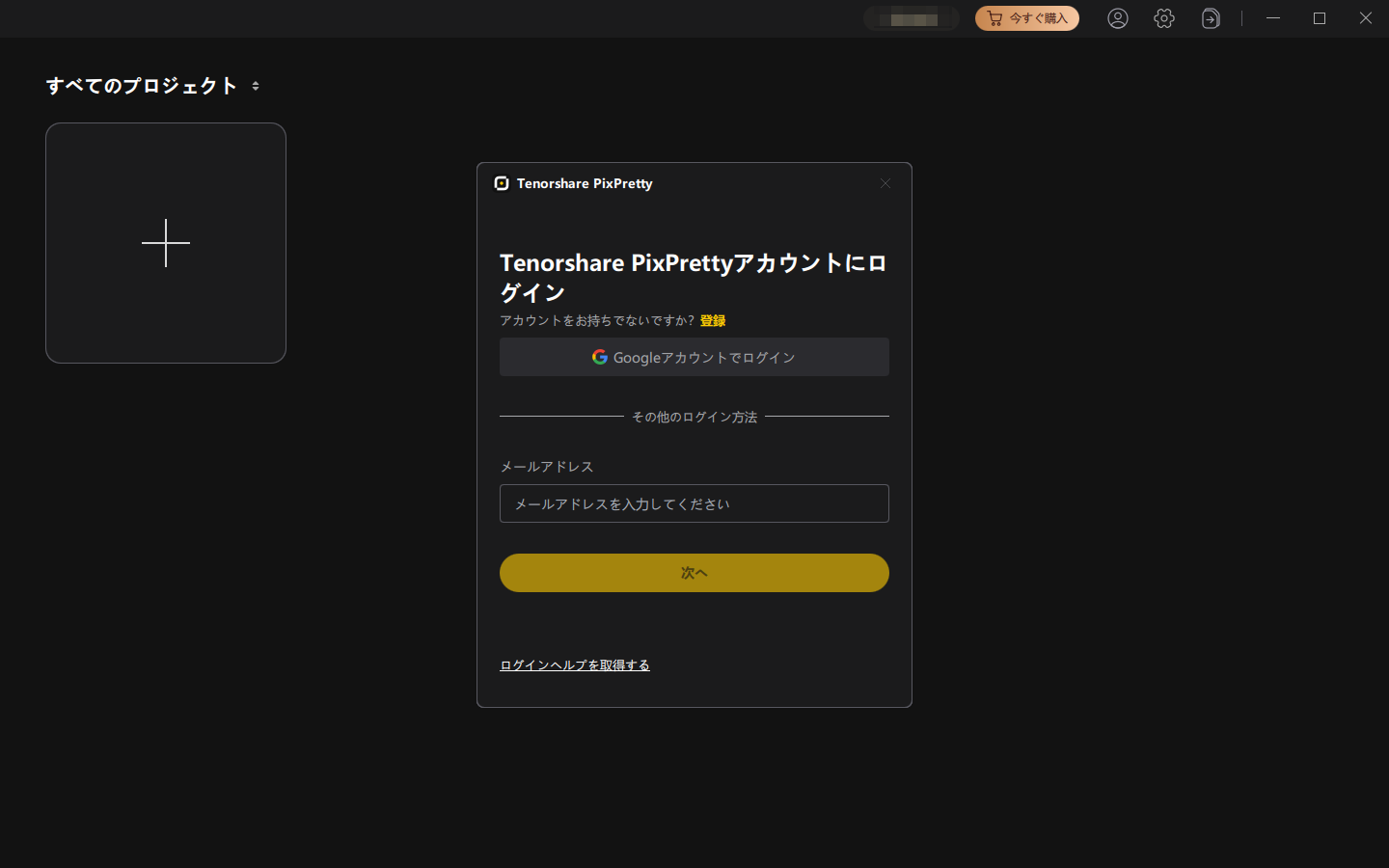
- Tenorshare PixPrettyをダウンロードしてインストールし、アカウントにログインしたら新しいプロジェクトを作成します。
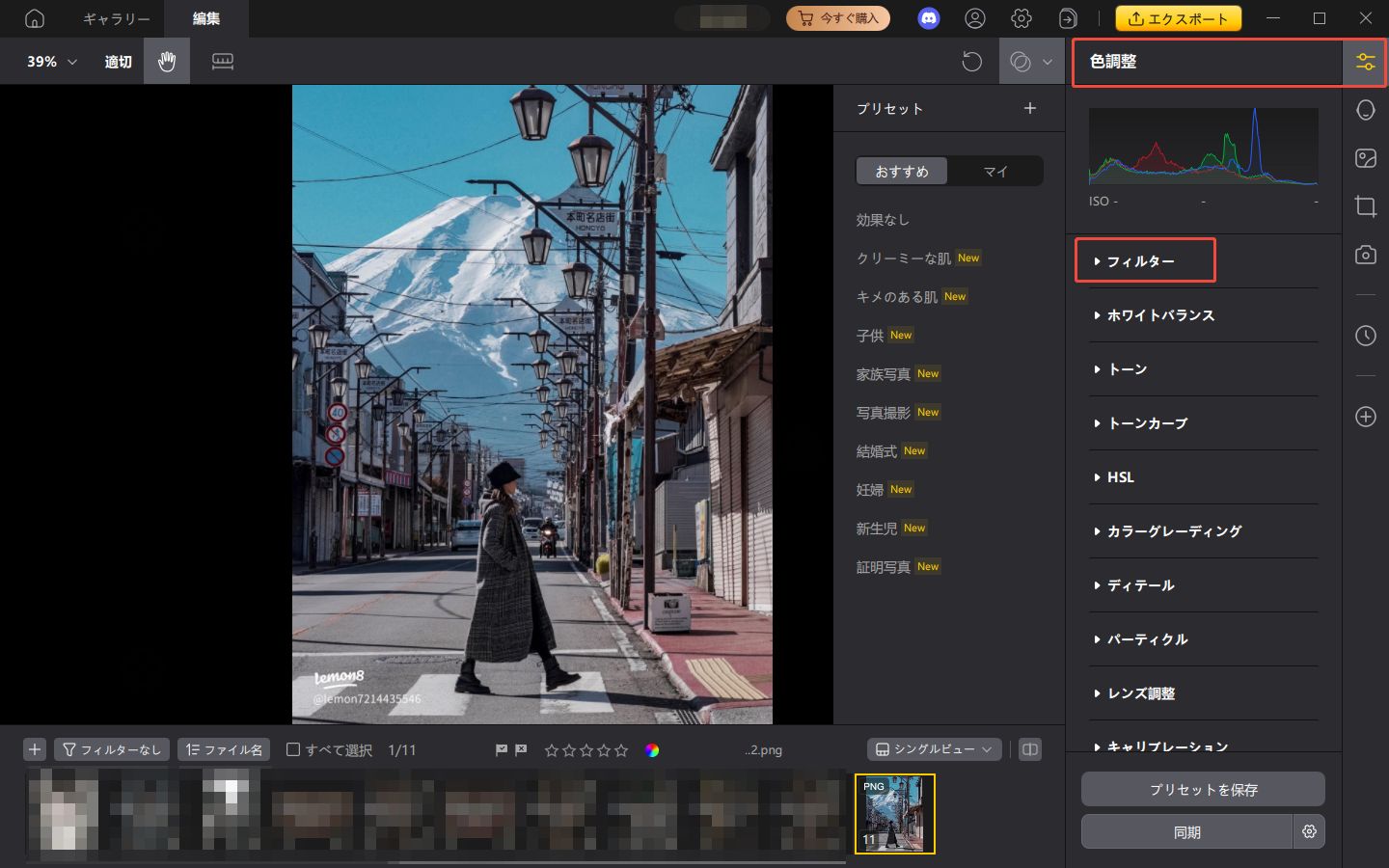
- モノクロ加工したい写真をアップロードし、「色調整」から「フィルター」をクリックします。
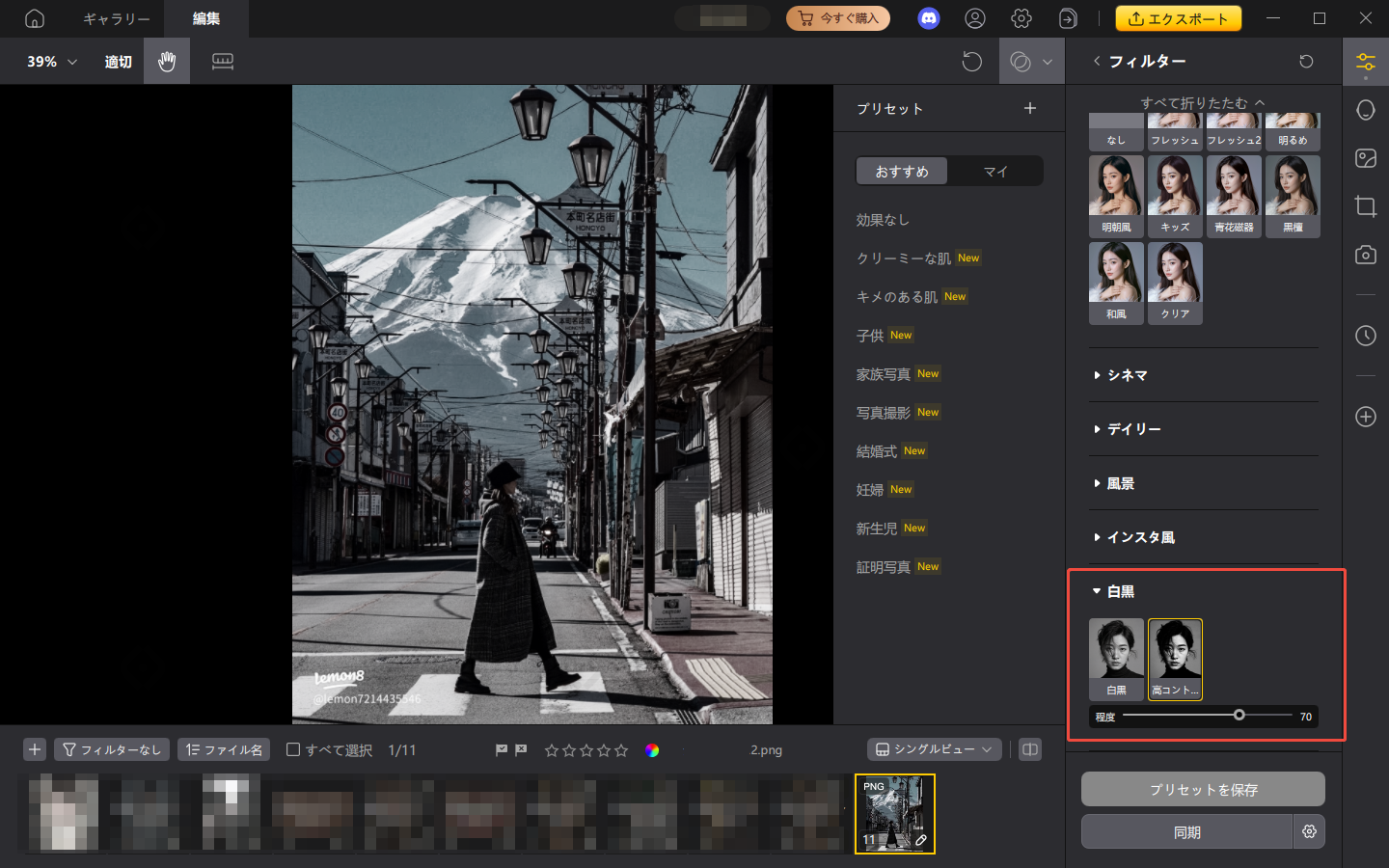
- フィルターで「白黒」の項目から普通の「白黒」と「高コントラストの白黒」が選択できます。また、下のスライダーで程度を調整できます。
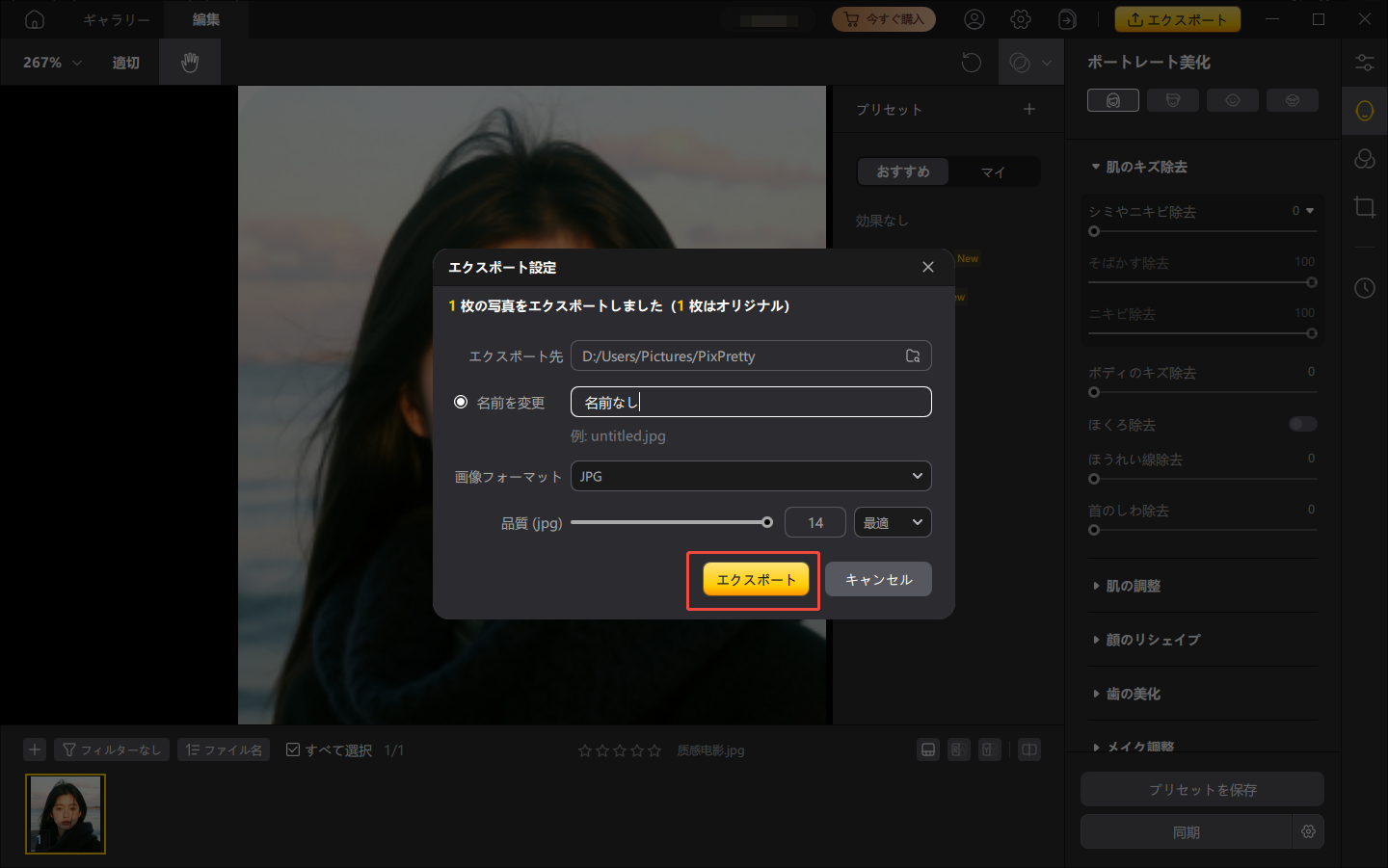
- 最後、仕上げた写真を「エクスポート」で保存し、出力先と画質を選ぶだけで完了です。


Part3. モノクロ・白黒加工で映える写真の例
白黒加工(モノクロ加工)は、すべての写真に同じ効果が出るわけではありません。被写体やシーンを選ぶことで、白黒写真ならではの魅力がより際立ちます。以下は、特にモノクロ加工と相性の良い写真の例です。
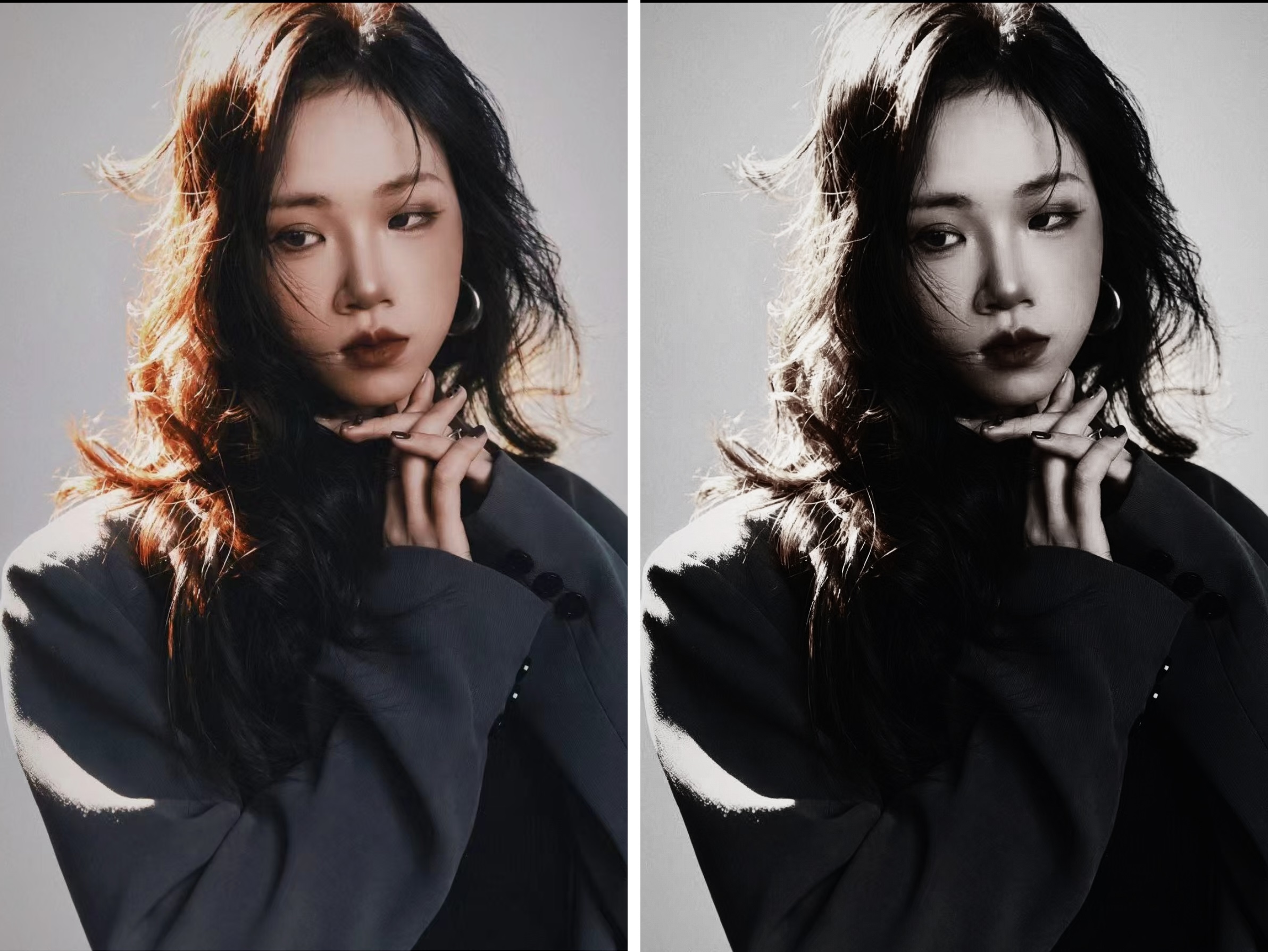
ポートレート写真
人物写真は、白黒加工によって表情や肌の質感、光の当たり方が強調されます。背景のいろ情報が減る分、視線が被写体に集中し、感情や雰囲気を伝えやすくなります。自然光で撮影した写真は、階調が豊かになりやすくおすすめです。
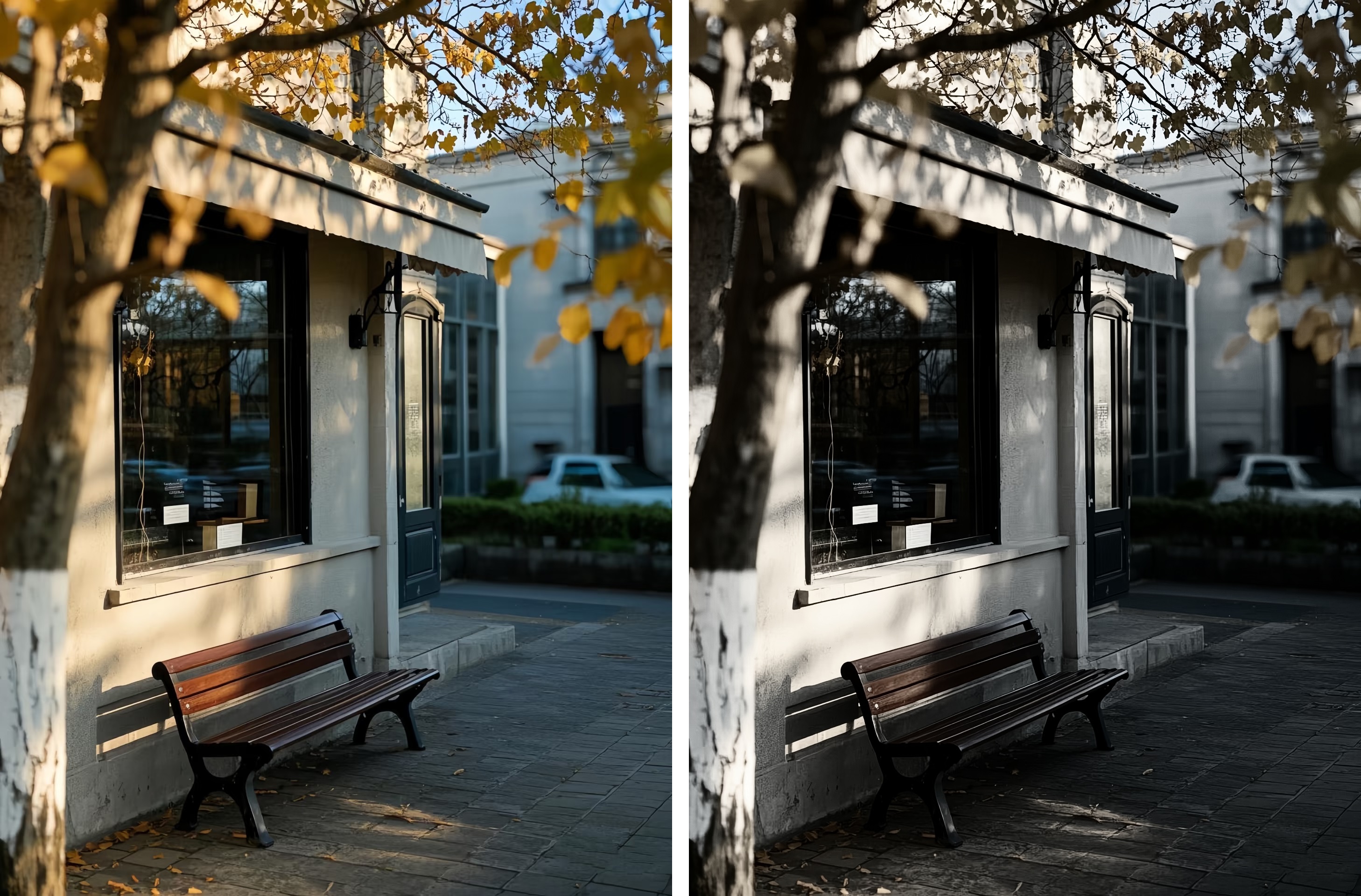
街角・スナップ写真
日常の街並みやスナップ写真は、モノクロ化することでストーリー性が生まれます。光と影、建物の形、人物の動きが強調され、何気ない一瞬が印象的な一枚に変わります。
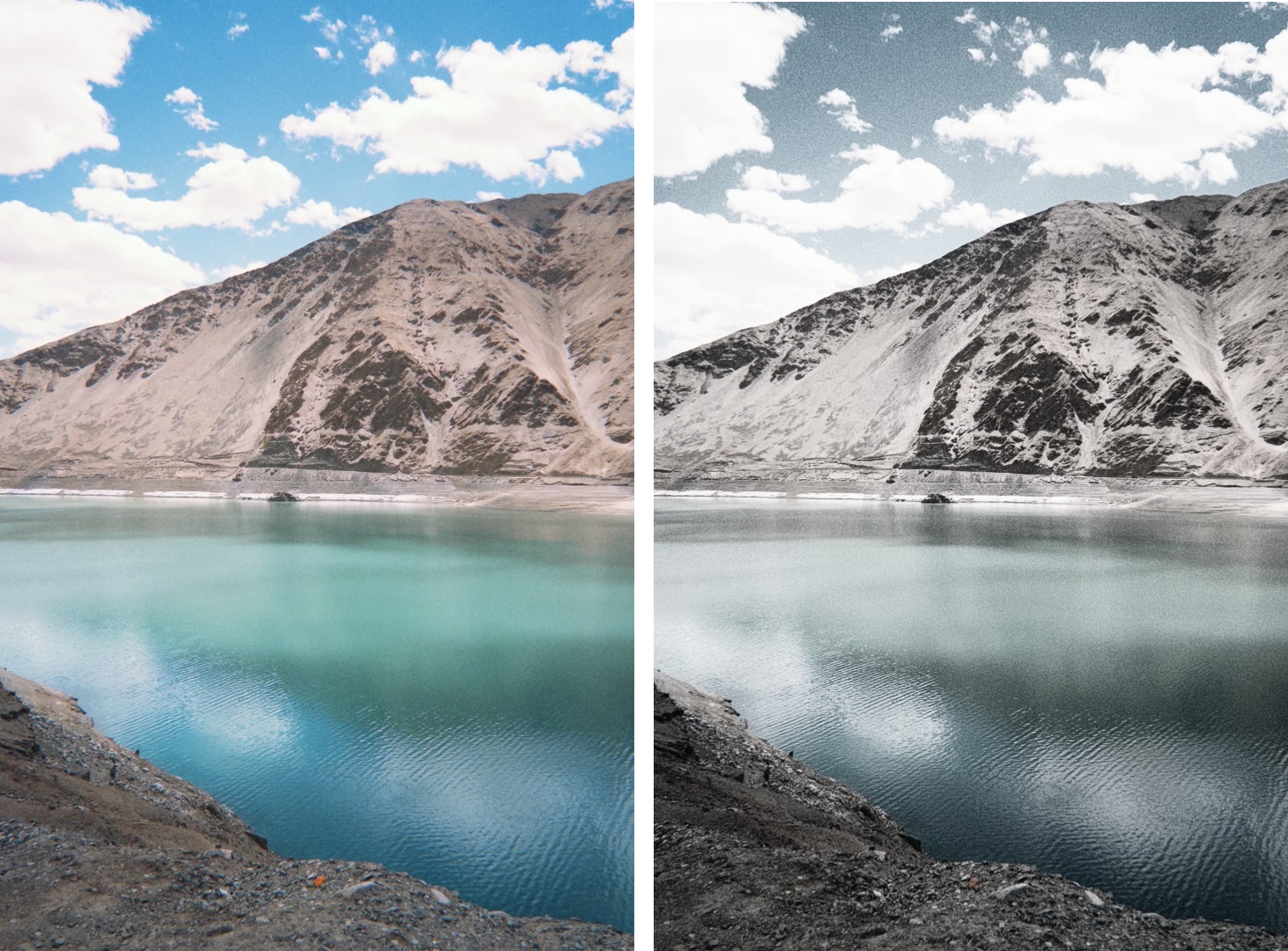
風景写真
山や海、空などの風景写真は、白黒加工により奥行きとコントラストが際立ちます。特に雲の多い空や逆光のシーンは、モノクロにすることでドラマチックな表現が可能です。
建築・静物写真
建築物や小物の写真は、形状や質感が主役になるため、白黒加工との相性が抜群です。金属・木・布など素材感が強調され、ミニマルで洗練された印象になります。
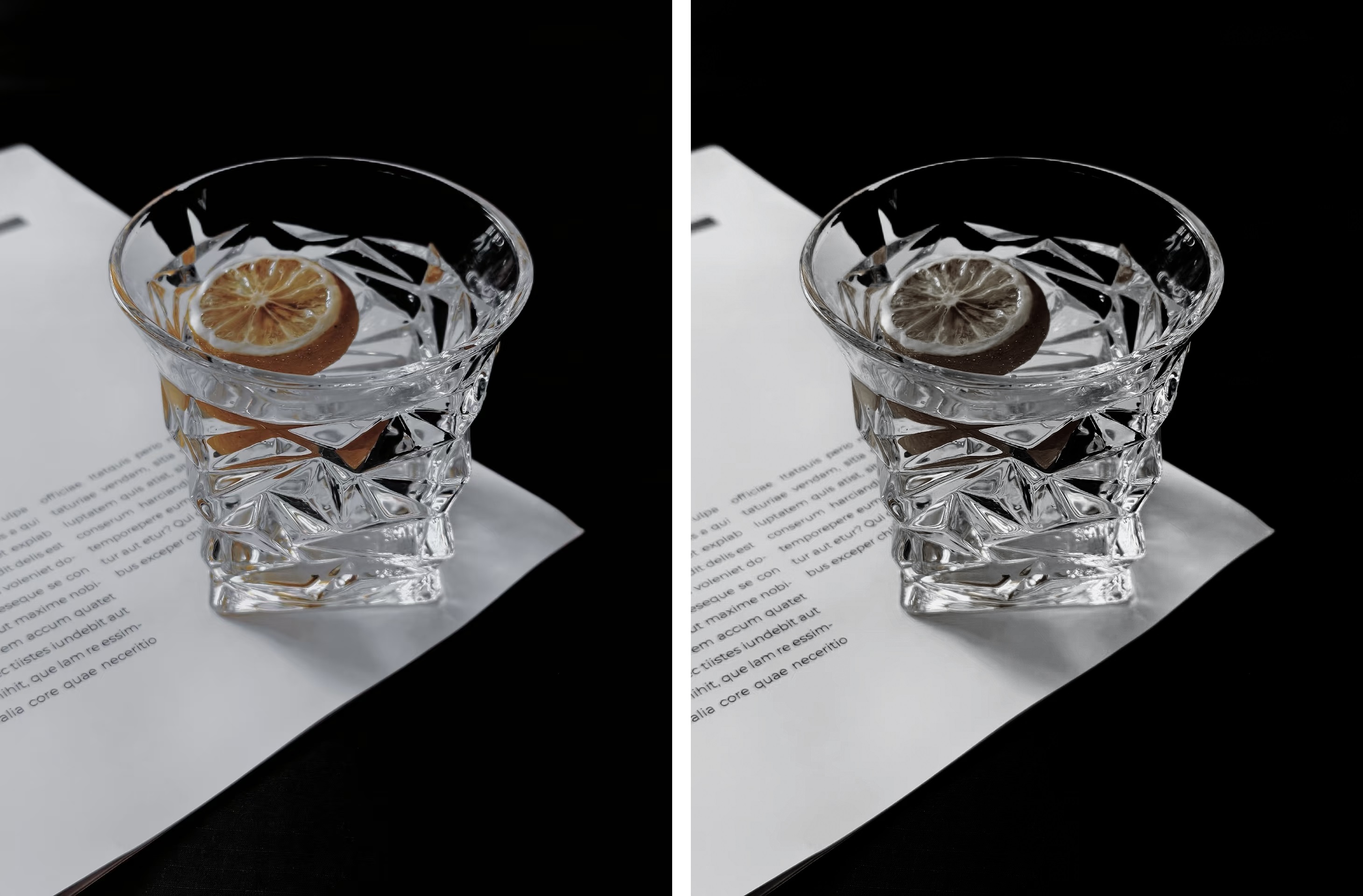
このような写真は、AIモノクロ加工ツールを使うことで、色を考えずに構図と光に集中した編集ができ、完成度の高い白黒写真に仕上がります。
Part4. 写真をモノクロ・白黒加工する時によくある質問
質問1:iPhoneで写真を白黒に加工するには?
iPhoneで写真を白黒に加工する一番簡単な方法は、カメラアプリで最初からモノクロ撮影することです。
カメラアプリを開き、撮影画面下部の「フィルター」を選択すると、「モノ」「シルバートーン」「ノアール」の3種類のモノクロフィルターが使えます。撮影前に仕上がりをリアルタイムで確認できるため、あとから編集する手間がなく、イメージ通りの白黒写真を撮りやすいのがポイントです。
質問2:iPhoneでグレースケールにするには?
iPhone全体の表示をグレースケールにしたい場合は、設定からカラーフィルタを有効化します。手順は以下の通りです。
- 「設定」アプリを開き、「アクセシビリティ」→「画面表示とテキストサイズ」をタップします。
- 「カラーフィルタ」をオンにします。
- 「グレイスケール」を選択します。
これで、写真・アプリ・ホーム画面など、iPhoneの画面表示がすべてグレースケールになります。写真編集ではなく、画面全体を白黒表示にしたい場合に便利な方法です。
まとめ
写真のモノクロ加工は、色をなくすことで被写体の表情や質感、光と影を際立たせる表現手法です。現在は、AI技術の進化により、専門的な知識がなくても高品質な白黒写真を簡単に作成できるようになりました。
自然な仕上がりを重視するなら、操作がシンプルで失敗しにくい写真をモノクロに加工できるソフトを選ぶことが重要です。ポートレートや街角スナップ、風景、建築写真など、モノクロ加工が映える被写体を意識しながら、AIモノクロ加工を活用することで、日常の写真も印象的な一枚へと仕上げることができるでしょう。
