


写真を撮ったのに、なんだか暗い・色味がイマイチ…と感じた経験はありませんか?
私も以前は、撮ったままの写真に満足できず悩んでいました。そんなときに知ったのが写真のレタッチです。少し手を加えるだけで、印象が驚くほど変わり、見違える仕上がりになります。
本記事では、初心者でも分かる写真 レタッチとは何かから、簡単に実践できる方法やおすすめソフトまで詳しく解説します。


Part1:写真 レタッチとは?初心者でもわかる基本と編集との違い
まずは写真 レタッチの基本を押さえ、写真編集の全体像をシンプルに理解します。
写真 レタッチとは?仕上がりを整えるための重要な工程
写真 レタッチとは、撮影した写真に調整を加え、見た目を整える仕上げ作業のことです。 カメラで撮った写真は、そのままだと理想通りにならないことが多くあります。
- 少し暗い
- 色味がズレている
- 肌がくすんで見える
こうしたズレを整えるのがレタッチの役割です。
明るさや色味、細かい部分を調整することで、写真の印象は大きく変わります。撮影はあくまでスタートであり、レタッチまで含めて写真が完成すると考えると分かりやすいです。
RAW現像との違いとは?編集と写真レタッチの使い分け
写真レタッチと似た言葉に「RAW現像」がありますが、役割ははっきり異なります。 違いはシンプルです。
- RAW現像:写真全体を整える
- 写真レタッチ:細かい部分を仕上げる
RAW現像では、明るさや色のバランスなど、写真全体を自然な状態に調整します。写真のベースを整える工程と考えると分かりやすいです。 一方、レタッチはその後に行う仕上げの工程です。
たとえば次のように使い分けます。
- 写真全体を明るくする → RAW現像
- 肌だけをきれいにする → レタッチ
このように役割を分けることで、無理なく自然な仕上がりになります。
なぜ必要?撮影後に写真レタッチを行う理由
写真は撮ったままでも使えますが、より良い仕上がりにするには調整が欠かせません。 主な理由は次の通りです。
カメラと人の見え方の違い
カメラは光をそのまま記録するため、実際に見た印象とズレることがあります。
写真データは未完成に近い状態
特にRAWデータは情報量が多い分、そのままでは完成された見た目ではありません。
写真の印象は後から作れる
写真は「記録」だけでなく「表現」でもあります。
- 明るく爽やかな雰囲気にする
- 落ち着いた色味に仕上げる
- SNS向けに魅力的に見せる
こうした調整は写真 レタッチで実現できます。
レタッチを行うことで、写真は単なる記録から一歩進みます。見せたい印象を伝えられる写真に変わるのが大きな特徴です。
Part2:写真レタッチ 無料から本格派まで!おすすめソフト4選【PC版】
目的やレベルに合わせて使える写真レタッチのソフトを紹介します。
写真レタッチを無料で始めたい方から、本格的に編集したい方まで、自分に合ったツールを選びやすくなります
第1位 PixPretty|AIで簡単に仕上がる初心者向け写真 レタッチ ソフト

操作の分かりやすさと仕上がりのバランスで選ぶなら、PixPretty が最も使いやすいソフトです。写真レタッチを無料で手軽に始めたい方にも適しています。
特徴は、AIによる自動補正です。 難しい調整を行わなくても、写真を読み込むだけで自然な仕上がりに整います。
特に便利なのが、AIカラーマッチ機能です。参考となる写真に合わせて色味を自動調整できるため、統一感のある仕上がりになります。
主なポイントは次の通りです。
- AIが明るさや色味を自動で最適化
- ワンクリックで自然な仕上がりになる
- AIカラーマッチで写真の雰囲気を揃えられる
- シンプルな操作で初心者でも使いやすい
細かい設定に迷うことなく、短時間で見やすい写真に仕上げられる点が大きな強みです。簡単にきれいに仕上げたい方に適しています。




第2位 Adobe Lightroom|細かく調整できる本格派ソフト

本格的に写真編集を行いたい場合は、Lightroomが選ばれやすい定番ソフトです。明るさや色味を細かく調整できるため、自分のイメージ通りに仕上げられます。
主な特徴は以下の通りです。
- RAW現像に対応し高品質な仕上がりが可能
- 色やトーンを細かくコントロールできる
- プリセットで作業を効率化できる
自由度が高い反面、操作には少し慣れが必要です。細かくこだわりたい方に向いています。
第3位 Luminar Neo|AIで印象を変えられる時短ソフト

AI機能を活用して効率よく編集したい場合は、Luminar Neoが便利です。ワンクリックで空の入れ替えや光の調整ができ、写真の印象を大きく変えられます。
主な特徴は以下の通りです。
- AIによる自動補正が豊富
- 直感的に操作できる
- 短時間で印象的な写真に仕上げられる
簡単に雰囲気を変えたい場合に適しています。
第4位 SILKYPIX Developer Studio|自然な色再現に強い国産ソフト

色の再現性を重視する場合は、SILKYPIXが適しています。自然で繊細な色表現ができるため、風景写真や作品づくりに向いています。
主な特徴は以下です。
- 色再現が自然で違和感が少ない
- RAW現像に特化した設計
- 細かい調整が可能
操作はやや専門的なため、ある程度の知識がある方向けです。
Part3:スマホで手軽に写真レタッチ!おすすめアプリ2選
外出先やSNS投稿用には、スマホで使える写真レタッチアプリが便利です。手軽に編集できるため、初心者でもすぐに使い始められます。
SNOW|ナチュラルに盛れる人気写真レタッチアプリ

手軽に見栄えを良くしたい場合は、SNOWが使いやすいアプリです。 撮影と同時に補正がかかるため、難しい操作をしなくても自然に仕上がります。特に人物写真との相性が良く、SNS用の写真に向いています。
主な特徴は次の通りです。
- 撮影しながら自動で補正できる
- ナチュラルな美肌加工が可能
- フィルターが豊富で雰囲気を変えやすい
簡単に見栄えを整えたい場合に適しています。
SODA|自然な美肌補正ができるシンプルアプリ

自然な仕上がりを重視する場合は、SODAが使いやすいアプリです。 過度な加工になりにくく、元の雰囲気を保ったまま整えられる点が特徴です。
主な特徴は以下です。
- 自然な美肌補正ができる
- シンプルな操作で使いやすい
- ナチュラルな色味に仕上がる
加工感を抑えたい場合に適しています。
Part4:初心者でもできる写真レタッチ やり方【PixPrettyで実践】
写真レタッチのやり方は、順番通りに調整するだけで自然に仕上がります。初心者でも迷わず進められる基本の流れを紹介します。
Step1:明るさとコントラストで全体の印象を整える

「明るさ」や「コントラスト」のスライダーを動かすだけで簡単にできます。 写真全体の明るさを整えます。ここを先に調整することで、後の作業がスムーズになります。
調整のポイントは次の通りです。
- 明るさを少し上げて見やすくする
- コントラストを調整して立体感を出す
暗いまま作業を進めると、仕上がりが不自然になりやすいです。まずは“見やすい状態”に整えることが重要です。
Step2:色味とホワイトバランスを整えて違和感をなくす

「色調整」または「ホワイトバランス」から、色温度や色かぶりの調整が可能です。 写真の色味を自然な状態に調整します。光の影響で色が偏っていることが多いため、そのままだと違和感が出やすくなります。
調整のポイントは以下です。
- ホワイトバランスで色のズレを補正する
- 彩度は上げすぎず、自然な範囲に調整する
色味を整えるだけで、写真の完成度は大きく上がります。
Step3:美肌・肌質補正で自然にきれいに見せる

「ポートレート補正」機能から、美肌や肌の質感を調整できます。
人物写真では、肌の調整が仕上がりを左右します。ただし、強くかけすぎると不自然になるため注意が必要です。
意識するポイントは次の通りです。
- 肌の明るさを軽く整える
- 質感を残すように補正する
「やりすぎない」が自然に見せるコツです。
Step4:トリミングと構図調整で見やすく仕上げる

「トリミング」機能を使えば、不要な部分を簡単にカットできます。 写真のバランスが整います。不要な部分をカットするだけでも、印象は大きく変わります。
調整のポイントは以下です。
- 余計な背景を削る
- 被写体が引き立つ位置に配置する
視線が集まる構図にすることで、完成度が高まります。
Step5:AIカラーマッチで一気に仕上げる

「AIカラーマッチ」機能を使えば、画像を選ぶだけで色味や雰囲気を自動で統一できます。 仕上げにPixPrettyのAIカラーマッチ機能を活用することで、複数の画像も簡単にトーンを揃えた仕上がりになります。
この機能のポイントは次の通りです。
- 色調を自動で統一できる
- 手動では難しい調整が簡単にできる
- 写真全体にまとまりが出る
短時間でプロのような仕上がりに近づけます。
Before / After
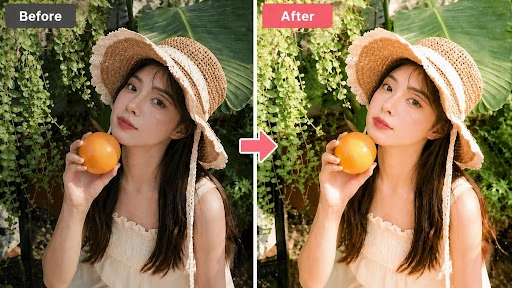
- Before:暗く色味が不自然な状態
- After:明るく自然で見やすい状態
光と色などを整えるだけで、写真の印象はここまで変わります。
Part5:失敗しないために!写真レタッチでよくある注意点
写真 レタッチは便利ですが、やり方を間違えると不自然な仕上がりになりやすいです。初心者がつまずきやすいポイントを解説します。
補正をかけすぎて不自然になる
レタッチで一番多い失敗が「やりすぎ」です。
明るさや美肌補正を強くかけすぎると、現実感のない仕上がりになります。
- 明るすぎて白飛びする
- 肌がのっぺりする
少し物足りないくらいが自然に見える目安です。
色味が偏りすぎて違和感が出る
色調整を強くかけると、写真全体のバランスが崩れます。
特に起こりやすいのは次の通りです。
- 赤みや青みが強くなる
- 彩度が高すぎて派手になる
自然な色を基準に調整することが重要です。
暗い写真を無理に明るくしてノイズが目立つ
元の写真が暗すぎる場合、明るさを上げすぎると画質が荒くなります。
- ザラつき(ノイズ)が増える
- 細部がぼやける
明るさは少しずつ調整し、無理に補正しないことがポイントです。
美肌加工を強くしすぎて質感が消える
肌補正を強くかけすぎると、質感がなくなり不自然になります。
- 人形のような仕上がりになる
- 立体感がなくなる
肌の細かい質感を残すことを意識します。
背景の不要なものをそのままにしてしまう
被写体だけに注目しすぎると、背景の不要な要素を見落としがちです。
- 余計な物が写り込んでいる
- 視線が分散する
トリミングや削除機能で整理すると、写真が引き締まります。
元の写真を上書き保存してしまう
意外と多いのが保存ミスです。
- 元データが消えてしまう
- 修正前に戻せない
必ずコピーを作成してから編集するのが安全です。
まとめ
写真 レタッチは、写真の印象を大きく左右する重要な仕上げ工程です。基本を押さえれば、初心者でも自然で見やすい写真に整えられます。 特にTenorshare PixPrettyなら、AI機能で難しい調整も簡単に行えます。まずはシンプルな手順から始めて、自分の理想の仕上がりを目指してみてください。
