


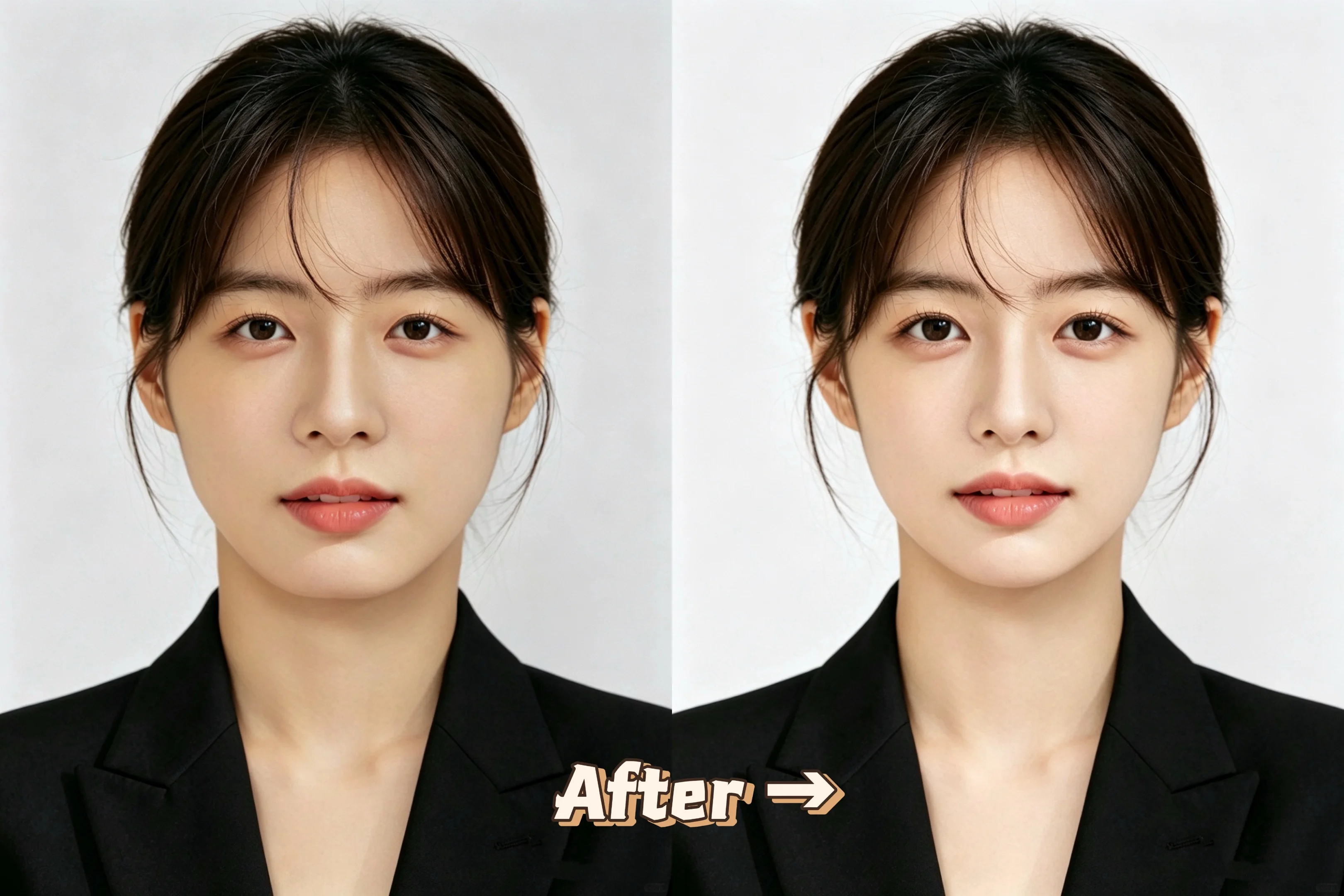
パソコンで証明写真を作る方法の需要は、2026年現在もますます高まっています。就活や資格申請で必要な履歴書写真を、写真館に行かずに自宅のPCで簡単に作成・加工したいという方が増えています。特にPCで証明写真を加工するツールを探している人にとって、自然で高品質な仕上がりが得られる方法が注目されています。
AIを活用したソフトを使えば、スマホで撮影した写真をよりプロフェッショナルに、自然で清透な証明写真に仕上げることが可能です。特にPC端の専用ツールは、画質がより高清で、肌の質感や妆面の透明感を美しく表現できます。
Part1. Wordで証明写真を簡単に作る基本手順
まずは誰でもすぐに試せる、Microsoft Wordを使った証明写真の作り方から始めましょう。追加のソフトをインストールする必要がなく、すぐに実践できるのが大きな魅力です。
- 新しいドキュメントを作成し、ページ設定で用紙サイズを調整します。
- 撮影した顔写真を挿入し、「図の形式」からサイズを縦4cm×横3cm(履歴書標準サイズ)に合わせます。
- 縦横比を固定して顔の位置を中央に配置し、余白を適切に設定すれば完成です。
- 背景が気になる場合は、後で別のツールと組み合わせるのがおすすめです。
この方法は急いでいるときに特に便利で、パソコンを使って証明写真を作成する最初のステップとして最適です。
Part2. 証明写真加工に便利なおすすめソフト5選
Wordだけでは少し物足りないと感じる方には、専用の画像加工ソフトやオンラインサービスが特におすすめです。ここでは、PCで証明写真を加工する際に特に評価の高いツールを厳選して紹介します。
1.自然で美しい証明写真に仕上げるAIポートレートレタッチソフト「PixPretty」
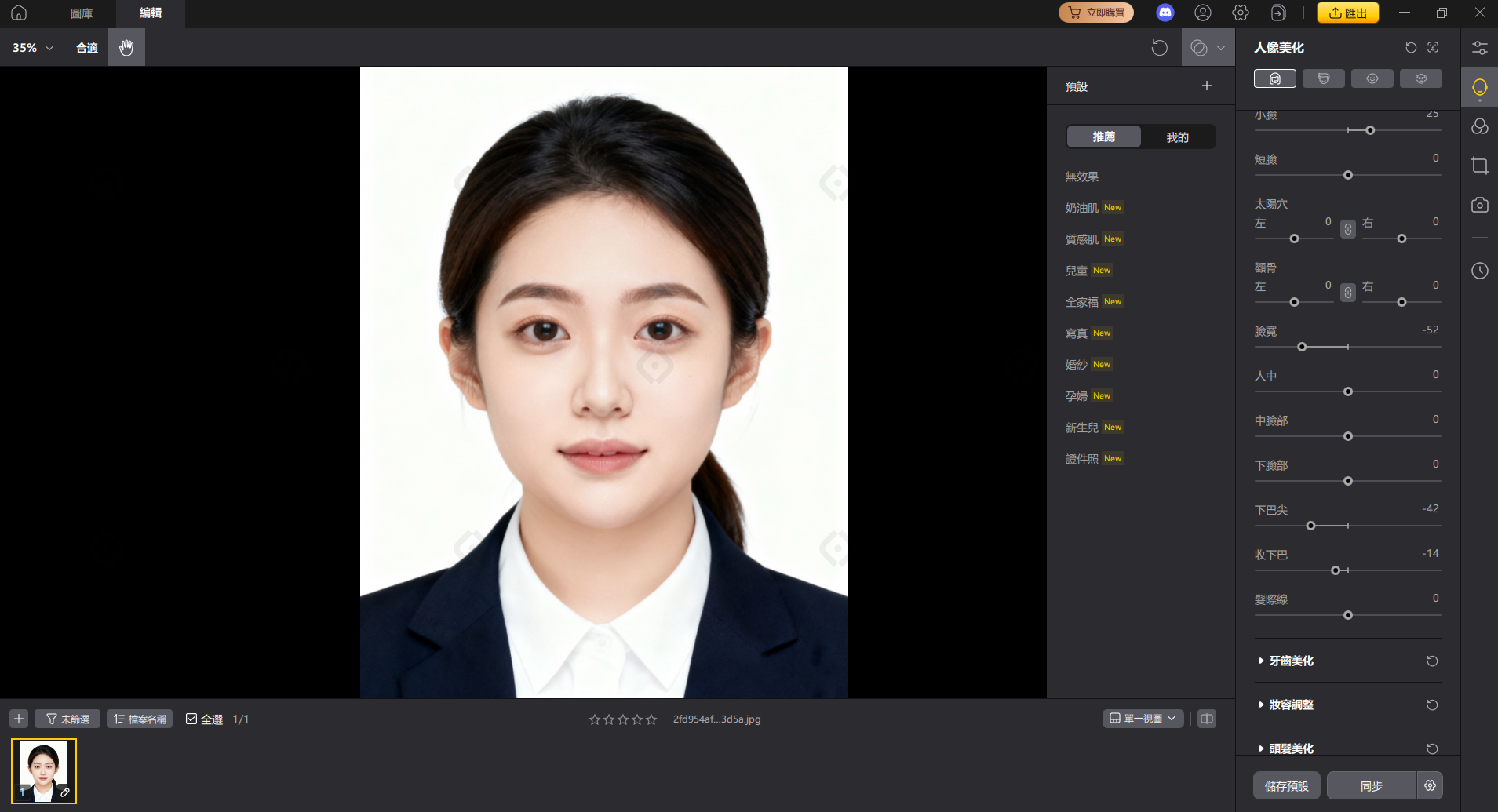
より自然で印象の良い証明写真に仕上げたいなら、Tenorshare社のAIポートレートレタッチソフト「PixPretty」が特におすすめです。このソフトはWindowsとMacの両方に対応しており、証明写真に特化した機能が充実しています。証明写真に特化したプリセットを搭載し、肌の自然な補正、明るさ・色味の自動調整、サイズ変更など、証明写真作成に必要な機能を一貫して行えます。
PixPrettyの最大の魅力は、スマホの修図アプリと比べて圧倒的にプロフェッショナルで自然な仕上がりが得られる点です。PC端の高い処理能力を活かし、肌の質感を損なわずに細かく調整できるため、顔立ちがより立体的に見え、画質も一段と高清になります。特に妆面が清透で透明感のある美しい仕上がりになるのが特徴で、スマホアプリでは出せない自然な美しさを引き出してくれます。




PixPrettyで写真を編集する方法
- Tenorshare PixPrettyをダウンロードしてインストールし、アカウントにログインしたら新しいプロジェクトを作成します。
- 撮影した元の証明写真をアップロードし、豊富なポートレート機能の中から選択。AIによるワンタッチ補正はもちろん、手動調整もでき、簡単に写真を美しく仕上げられます。
- 仕上げた写真を「エクスポート」で保存し、出力先と画質を選ぶだけで完了です。


2.ブラウザだけでサクサク編集できるデザインツール「Canva」

- 機能:豊富な証明写真用テンプレートを用意しており、ドラッグ&ドロップで背景変更、サイズ調整、簡単なレタッチが可能です。AI機能も一部搭載され、背景除去なども手軽にできます。
- メリット:インストール不要でブラウザ上で完結。操作が直感的で、初心者でもおしゃれで整った証明写真を短時間で作成できます。
- デメリット:高度な顔の細かい補正や自然な肌質感の調整は、専用AIツールに比べてやや劣る場合があります。
- 価格:基本無料(一部機能制限あり)、Proプランは月額約1,500円程度から利用可能。
- 使用後体験:テンプレートが充実しているので、デザインに迷わずサクサク進められるのが気持ち良いです。証明写真以外の用途にも使える汎用性の高さが魅力です。
3.プロ級の精密レタッチが可能な定番ソフト「Photoshop」

- 機能:肌のシワやニキビ除去、髪の毛一本一本の調整、詳細な色調補正など、細かいレタッチが可能です。レイヤー機能で履歴書写真のスーツ合成後の微調整にも強く対応できます。
- メリット:仕上がりのクオリティが非常に高く、プロの写真家も愛用する信頼性があります。
- デメリット:操作を覚えるまでに学習コストがかかり、サブスクリプション制のため継続費用が発生します。
- 価格:Adobe Creative Cloudプランで月額約2,000〜6,000円程度(プランによる)。
- 使用後体験:時間をかければ理想通りの証明写真に仕上げられる達成感がありますが、初心者には少しハードルが高い印象です。
4.無料で高機能な画像編集ソフト「GIMP」

- 機能:背景消去、サイズ調整、明るさ・コントラスト補正、レイヤー編集など、基本的な証明写真加工に必要な機能がほぼ揃っています。
- メリット:完全無料で商用利用も可能。拡張機能でさらに機能を追加できます。
- デメリット:操作画面が少し複雑で、Photoshopに慣れている人以外は最初に戸惑う可能性があります。
- 価格:無料(寄付歓迎)。
- 使用後体験:コストを一切かけずに本格的な編集ができる満足感があります。証明写真の基本加工には十分すぎる性能です。
5.背景を瞬時にきれいに消せるAIツール「PicWish」

- 機能:AIによる自動背景削除が非常に優秀で、証明写真用の単色背景への置き換えや、服装の微調整も比較的簡単に行えます。写真のサイズ変更や基本的な美肌補正も搭載しています。
- メリット:操作が直感的で初心者でもすぐに使いこなせ、オンラインで完結するためインストール不要な点が便利です。
- デメリット:高度な顔や体型の自然な調整は他の専用ツールに劣る場合があり、無料版では出力制限があります。
- 価格:基本無料(制限あり)、Proプランは月額や年額制でクレジット購入も可能。
- 使用後体験:複雑な背景の写真をサッと証明写真仕様に変えられる手軽さが魅力。日常的な軽い加工にぴったりです。
Part3. 完成した証明写真の印刷方法と便利な活用術
加工が完了したら、最後に印刷のステップです。以下の方法からご自身の環境に合ったものを選んでください。
1.自宅プリンターで印刷する場合
L判専用の写真用紙を使用し、印刷設定で解像度を300dpi以上に設定しましょう。色補正や「写真用紙に最適化」のモードをオンにすると、発色がより自然で美しい仕上がりになります。印刷前に実際のサイズでプレビューを確認し、顔の位置や明るさが均一であることをチェックしてください。
2.コンビニで印刷する場合
ファミリーマート、ローソン、セブン-イレブンなどのマルチコピー機が非常に便利です。USBメモリにデータを保存して持ち込み、「証明写真プリント」メニューを選択するだけで、1枚あたり数十円程度で印刷できます。事前にデータがJPEG形式で、解像度が十分(350dpi以上推奨)であることを確認しておきましょう。
3.WEB提出用のデータとして使う場合
履歴書やオンライン申請ではデジタルデータが必要になることが多いです。PixPrettyなどで規格通りのサイズ(縦4cm×横3cm、解像度350dpi以上)に調整し、ファイル名をわかりやすく付けて保存してください。サイズが合わない場合は、再度PixPrettyでトリミングし直すと安心です。
4.印刷前の最終チェックポイント
顔の位置が中央からずれていないか、背景にムラがないか、明るさやコントラストが自然かを必ず確認しましょう。証明写真は第一印象を決める重要な要素なので、ここで丁寧に仕上げることで提出先での成功率が上がります。
Part4. 証明写真をもっと可愛く・好印象に仕上げる撮影前の準備ポイント
せっかくパソコンで丁寧に加工するなら、元となる写真のクオリティを高めておくことが大切です。証明写真を自然に可愛く、好印象に見せるための撮影前準備をいくつかご紹介します。
- 自然光が入る明るい場所で、真正面を向いて撮影します。笑顔は控えめで自然な表情がおすすめです。
- 服装はシンプルな無地の上着やTシャツを選び、後でスーツ合成する際の違和感を減らします。
- 背景はできるだけ無地の壁を使い、髪型は顔周りをすっきり整えておきましょう。
- 何枚か撮影してベストショットを選び、パソコンに取り込んでから加工を始めます。
これらのポイントを押さえて撮影すれば、PixPrettyなどのツールでさらに魅力的な仕上がりになります。
まとめ
パソコンで証明写真を作る方法は、Wordの簡単操作からPixPrettyをはじめとする先進AIツールまで、さまざまな選択肢があります。特にPixPrettyを活用すれば、PCで証明写真を加工する作業が効率的になり、自然で美しい履歴書写真を短時間で完成させることが可能です。時間がない方や何度も調整したい方にとって、この方法は非常に実用的です。ぜひ今日から試してみて、自信の持てる証明写真を準備してください。あなたの新しい挑戦を、素敵な一枚が後押ししてくれるはずです!
