


iPhoneの標準カメラはとても優秀ですが、もっと透明感のある肌に仕上げたい、暗い場所でもノイズの少ない高画質な写真を撮りたい、プロっぽい色味で自撮りや風景を残したい…そんな声が最近すごく増えています。特に無料で使えるカメラアプリを探している人が多く、検索上位にはAI補正が優秀で画質が本当に綺麗になるものが並んでいます。
この記事では、後悔しない選び方のポイントから、今本当に使える無料の高画質カメラアプリ6選、撮りたいシーンごとのおすすめまとめ、そして実際にキレイに撮るコツまでを徹底的に解説します。iPhoneでおすすめのカメラアプリを探している方は、ぜひ最後まで読んでみてください!
Part1. 後悔しないiPhoneカメラアプリの選び方4つの重要ポイント
高画質カメラアプリiPhoneを選ぶ際の失敗を避けるために、次の4つを必ず確認しましょう。
1. 解像度・ノイズ耐性が高いか(カメラアプリ高画質の必須条件)
標準カメラ並みの4032×3024解像度対応か、暗所ノイズが少ないか。ズーム時や夜景で画質劣化しないものが◎。
2. 無料でどこまで本気で使えるか
広告が邪魔すぎないか、高画質モードが無料か。プレミアム必須の機能が多いアプリは避けたい。
3. 操作が直感的で初心者でもすぐ撮れるか
UIが複雑だと続かない。ワンタップAI補正やグリッド表示があると便利。
4. AI・編集機能の充実度
撮影時だけでなく後から高画質化・美肌・体型調整ができるか。特にAI自動補正が自然なものが2026年のトレンド。
これらを押さえれば、無料で人気のiPhoneカメラアプリの中から自分にぴったりのものが選びやすくなります。
Part2. 無料で使える!本当に高画質なiPhoneカメラアプリおすすめ6選
ここではiPhoneおすすめカメラアプリとして、無料ベースで高評価の6つを厳選。各アプリの詳細機能・ユニークポイント・料金・使った感想を詳しくまとめました。
1. BeautyPlus(ナチュラル盛れ最強クラス)

ユニークな機能:「HD Retouch」で自然透明感肌が一発完成。AI Animeカメラで自撮りを即アニメ化できる点が他と差別化。iPhoneモードで加工感抑えつつ盛れる。
料金:基本無料、広告表示あり。一部プレミアムフィルターや広告除去は有料(月額制)。
使ってみた感想:
- 一瞬で雰囲気が可愛くなる!すっぴんでも怖いものなしで自撮りできる。
- 光がふんわり優しく、肌がきめ細やかで「生まれつき綺麗」レベルに仕上がる。
- 加工が不自然になりにくいので、日常使いで「ナチュラル盛れ」最高。
- 広告はたまに出るけど、無料でここまで盛れるのはコスパ神。
2. PhotoDirector(AI編集万能・CyberLink)

ユニークな機能:AIが被写体シーンを自動認識して最適補正。空や背景をワンタップでプロ級に変えられる。動画も高画質美顔適用可能。
料金:基本無料、一部プレミアム機能有料(月額/年額)。
使ってみた感想:
- 風景が一気にプロ級に!空の色が変わるだけで感動レベル。
- 無料範囲が広く、日常スナップから本格編集までカバー。AI補正が自然で失敗しにくい。
- 動画編集も強いので、TikTokやReels向き。広告少なめで使いやすい。
3. StageCameraHD(無音高画質の定番)

ユニークな機能:シャッター無音でも画質劣化ほぼなし。一眼レフ並みの手動設定でプロ級コントロール。
料金:基本無料、高解像度・4Kモードはアプリ内課金(買い切りまたは一部有料)。
使ってみた感想:
- 静かな場所(カフェ・講演・子供寝顔)で高画質撮れる安心感が最高。
- ズームしても鮮明、標準カメラよりノイズ少なく夜景も綺麗。
- フィルターなしのピュア高画質志向にぴったり。課金しても価値あり。
4. SNOW(AR・フィルター豊富)

ユニークな機能:全世界4億人利用のAR技術で楽しい自撮り。AIが顔に合ったスタイル提案。
料金:基本無料、一部有料フィルター・スタンプ。
使ってみた感想:
- 毎日遊び心満載で飽きない!友達と一緒にARで盛り上がれる。
- 動画も綺麗でTikTokやInstagramストーリー向き。
- ナチュラルから派手まで幅広く、無料でここまで遊べるのはすごい。
5. VSCO(フィルム風高画質編集)

ユニークな機能:芸術的な風景・ポートレートに最適。映画のような色合いが簡単に再現。
料金:基本無料、プレミアムプリセット・ツール有料(年額)。
使ってみた感想:
- 写真が一気にエモくなる!風景がプロ並みに。
- ナチュラル志向の人にぴったり。編集が奥深く、クオリティ高い。
- 無料プリセットだけでも十分おしゃれ。
6. Snapseed(Google公式・プロ級無料編集)

ユニークな機能:Googleの無料ツールながらPhotoshop並みの精密編集が可能。レイヤー不要で直感的。
料金:完全無料(広告なし)。
使ってみた感想:
- 無料なのにここまで本格編集できるのが衝撃。
- 肌の自然な補正や空のグラデーション調整がプロ級で、風景・ポートレートどちらも最高。
- 広告ゼロ・軽快動作で毎日使いたくなる神アプリ。
Part3. 撮影したいシーン別・最適なカメラアプリ早見表
撮影したいシーン別・最適なカメラアプリ早見表
- 自撮り・人物写真:BeautyPlus / SNOW(AI美肌・自然小顔でナチュラル盛れ)
- 風景・旅行写真:VSCO / Snapseed / PhotoDirector(色調・空補正が優秀)
- 料理・食べ物:Snapseed(精密調整)またはPhotoDirector(鮮やか補正)
- 夜景・暗所:StageCameraHD(手ブレ補正・高感度)
- 子供・ペット(無音):StageCameraHDシリーズ(マナー重視高画質)
Part4. カメラアプリ活用術!美しい写真が撮れる実践テクニックと後から画質を劇的に上げる方法
1.撮影コツ
- グリッド線オンで構図を黄金比に。
- HDRモード活用で明暗差を抑える。
- 肘を体に固定して手ブレ防止。
- 自然光を意識(逆光は避け、柔らかい光を使う)。
2.撮影後高画質化の方法
多くの人が「撮ったはいいけど画質がイマイチ…」「肌が荒れて見える…」「体型が気になる…」と悩んでいますよね。そんなお悩みを一瞬で解決してくれるのが、Tenorshare PixPrettyです!他のカメラアプリや標準編集ツールでは難しい「高解像度を一切落とさず、ノイズをしっかり除去しながら自然なツヤ肌を実現し、体型バランスも違和感なく整える」ことが、ワンタップで叶います。

PixPrettyの効果
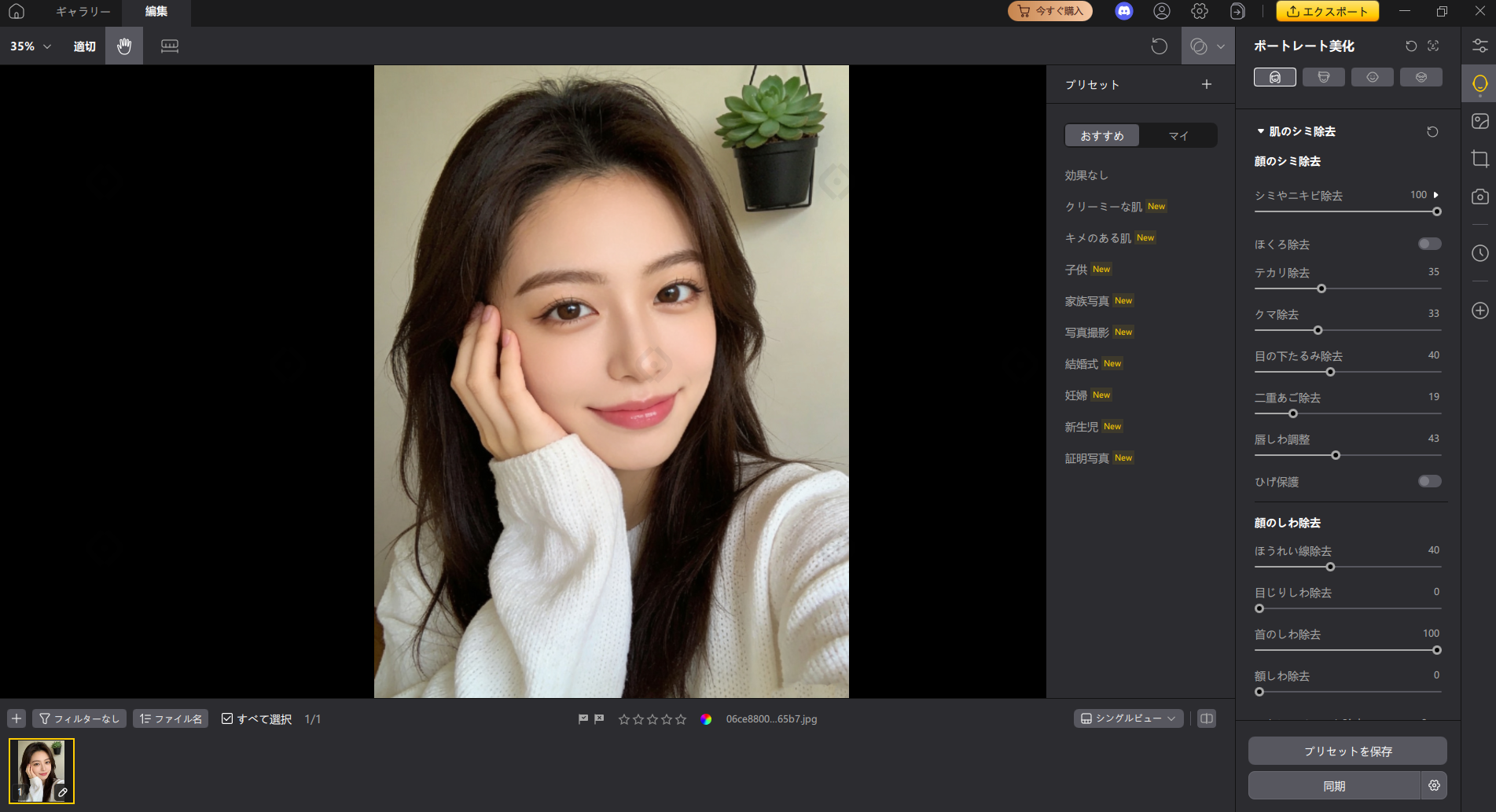
- AIが肌トラブルだけ検出・除去 → 毛穴質感や立体感を残しつつ透明感爆上げ(加工バレしない)。
- 夜景・室内のノイズが劇的に減り、画質劣化ゼロでプロ級に仕上がる。
- 小顔・脚長・ウエスト調整も自然で違和感ゼロ → 「撮り直し不要」レベル。
Tenorshare PixPrettyを今すぐチェック!




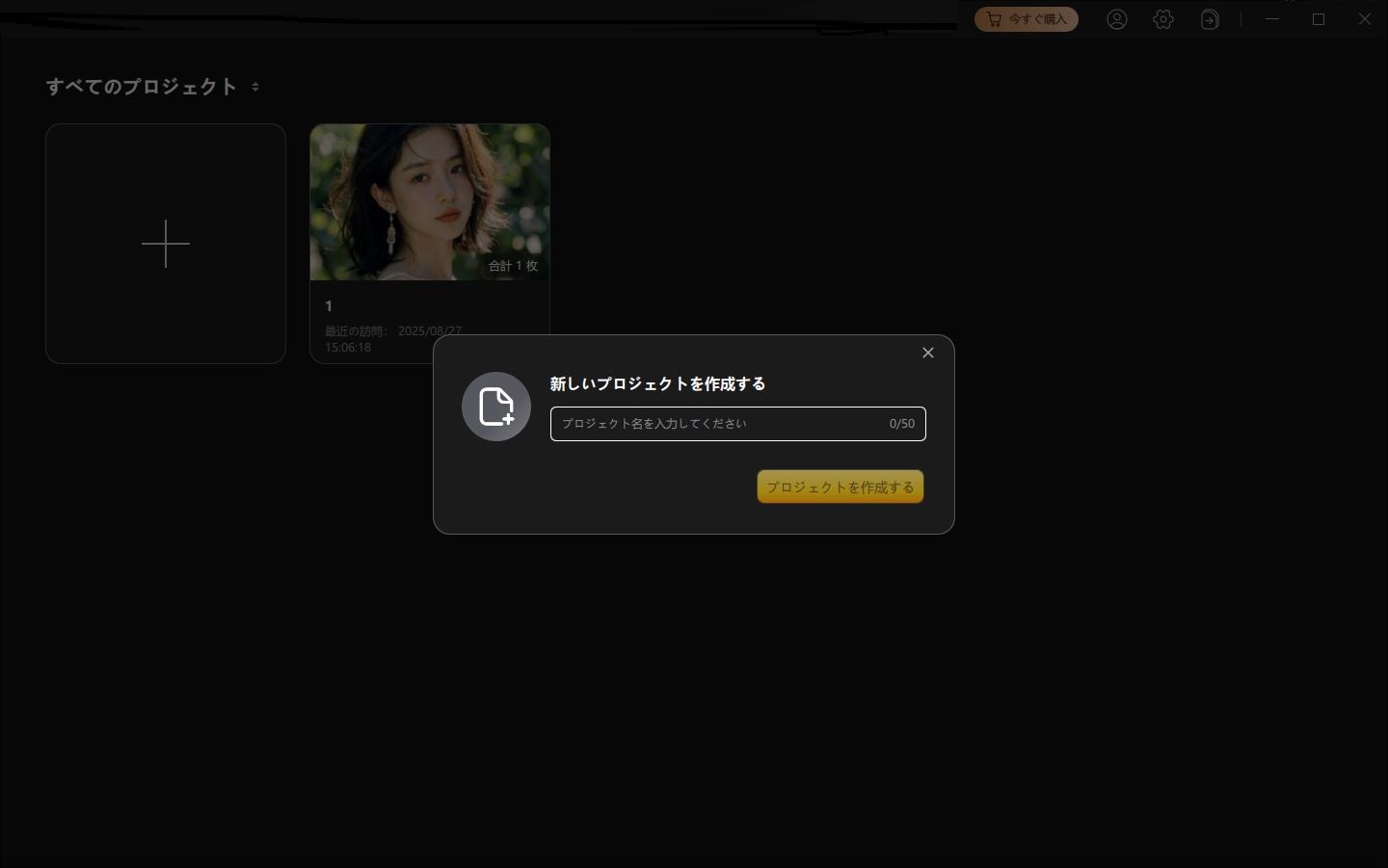
- PixPrettyを起動し、「新しいプロジェクトを作成」またはドラッグ&ドロップでJPGやPNGなどの画像を読み込みます。
- AI美化ボタンを押すだけで自動補正が完了。必要に応じて手動調整も可能です。
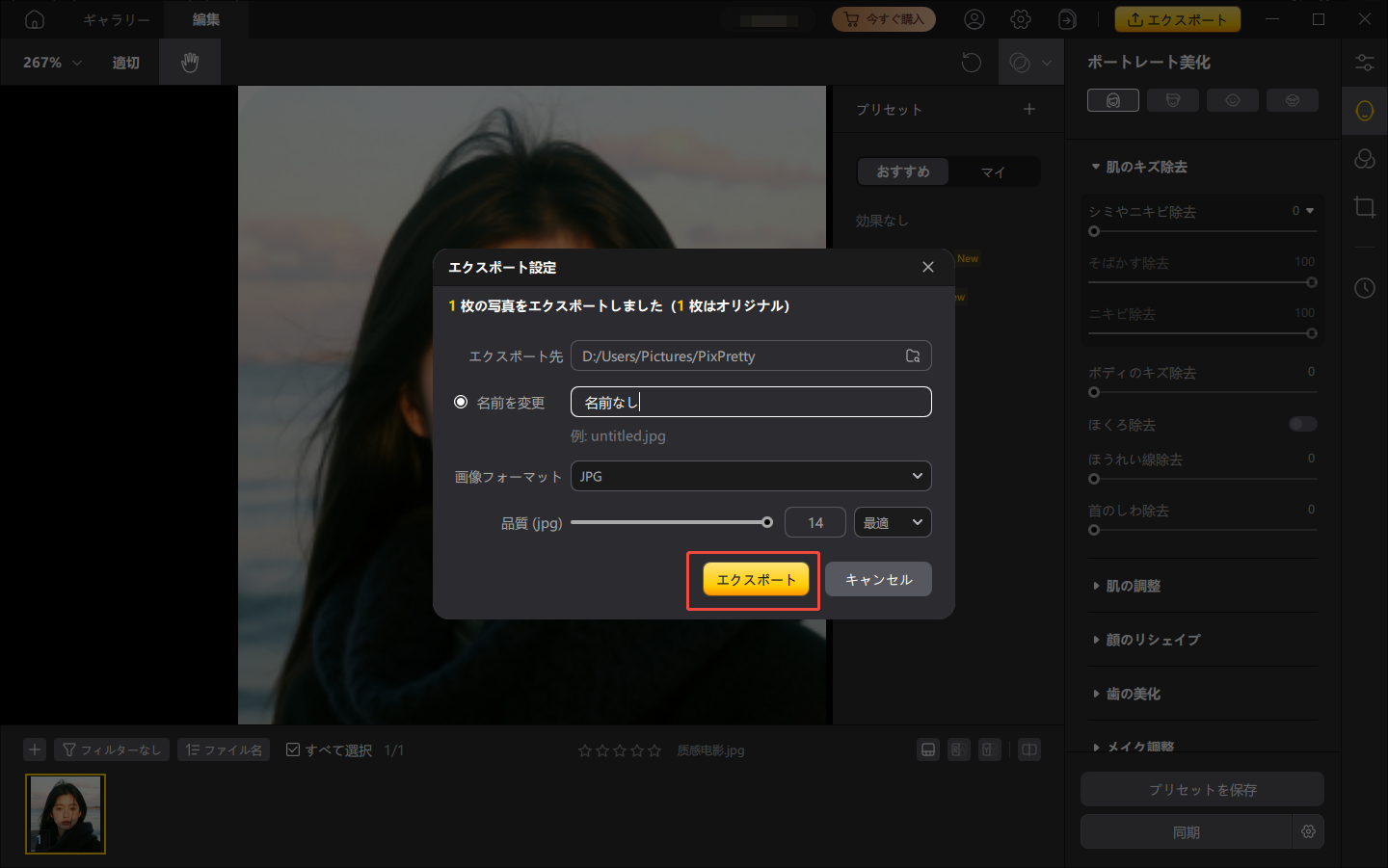
- 仕上げた写真を「エクスポート」で保存し、出力先と画質を選ぶだけで完了です。


他のアプリだと画質が落ちたり不自然になったりする痛点を完全に解決!無料トライアルで試せば、撮った写真が別次元に変わる違いが一目瞭然です。
Part5. iPhone高画質カメラアプリよくある疑問(FAQ)
1. iPhoneで本当に無料の高画質カメラアプリはある?
はい!iPhone用の無料カメラアプリでも十分に高画質で撮影・加工できるものがあります。例えばBeautyPlusはAI自動補正や肌質改善機能を備え、自然な高画質仕上げが可能です。Snapseedは編集ツールが豊富でRAW現像にも対応し、画質を落とさず細部まで調整できます。さらにStageCameraHDのようなマナー無音高画質カメラでは、標準カメラに匹敵する高解像度撮影が可能です(ただし一部高解像度機能は有料の場合あり)。
2. 高画質カメラアプリiPhoneでPixPrettyはおすすめ?
撮影後の仕上げにこだわるなら、PC対応のPixPrettyは非常におすすめです。特にAIによる自然な肌補正、高解像度を維持したノイズ削減、小顔・立体感調整など、スマホアプリでは難しい精密な補正が可能です。スマホだけで「撮る+補正」セットでも満足できますが、仕上がりの高品質さはPCツールの強みと言えます。
3. 標準カメラより画質が上がるアプリの選び方は?
画質を向上させたい場合、次のポイントをチェックしましょう:①AI補正や自動HDR機能搭載か、②RAW現像が可能か、③ノイズ除去やディテール強調機能があるか。これらの機能は、通常のiPhone標準カメラでは補正しきれない部分を補い、より魅力的な写真に仕上げることができます。Snapseedは無料ながら強力なRAW編集/調整機能を備えています。
4. 撮影後に画質を上げるコツは?
撮影後に画質を上げるには、以下のステップを参考にしてください:①ホワイトバランス/露出を調整して自然な色味に整える、②ノイズ除去ツールで細部をクリアにする、③シャープネスでエッジを際立たせる、④必要に応じて背景ぼかしで被写体を際立たせる。SnapseedやVSCOなど無料編集アプリでも、これらの調整が可能です。
5. 無音で高画質に撮れるアプリはどれ?
無音撮影をしたい場合、特に静かなシーン(講義、演奏会、寝顔など)で便利なのがStageCameraHDです。iPhoneでも無音モードに対応しつつ、高解像度撮影・ズーム時の画質維持・手振れ補正などの機能があり、静かな環境でも高画質で撮影できます(高解像度一部機能はアプリ内課金)。
まとめ
無料で人気のiPhoneカメラアプリを探すなら、高画質・AI自然補正・使いやすさのバランスが大事です。本記事で紹介した中でも、撮影時はBeautyPlusやStageCameraHD、Snapseed、仕上げにPixPrettyの組み合わせが最強!特にTenorshare PixPrettyは他ではできない「画質落とさずナチュラルに盛れる」点で別格です。まずは無料で試して、毎日の写真をワンランクアップさせてください!
