


写真を撮るたびにニキビが気になり、SNSへの投稿やプロフィール画像の設定をためらってしまう…そんな経験はありませんか?2026年最新版のニキビ消しアプリを使えば、AIが肌トラブルを自動で検出し、ワンタップ〜数タップで自然な美肌に仕上げることができます。無料でも高機能なアプリが多く、過度な加工感を出さずに、清潔感のある印象へ手軽に整えられるのも魅力です。
本記事では、ニキビを消すおすすめアプリ7選をランキング形式で徹底比較します。初心者でも使いやすいシンプル操作のアプリから、プロ並みの精密補正ができるものまで、自撮り・証明写真・日常スナップなど用途に合った一本がきっと見つかるはずです。ぜひ最後までチェックしてみてください。

Part1. 写真のニキビを自然に消せる!おすすめアプリ7選ランキング
ここでは、写真のニキビ補正に特化した人気アプリの中から、SNS投稿・自撮り・証明写真に使いやすく、AIで自然な美肌に整えられる7つをランキング形式で紹介します。
アプリ① Tenorshare PixPretty|AI自動でニキビを瞬時に自然補正
「できるだけ自然にニキビを消したい」「加工に時間をかけたくない」そんな方に今注目されているのが、AI美肌補正に特化したTenorshare PixPrettyです。最新AIが写真内のニキビ・赤み・肌荒れを自動で検出し、必要な部分だけをピンポイントで補正。難しい操作は一切不要で、誰でもワンタップで清潔感のある印象写真に仕上げることができます。
Tenorshare PixPrettyがおすすめなポイント
- ワンクリックでニキビを消す:AIが肌トラブル部分だけを自然に修正。手動で細かく加工する必要なし
- ナチュラルな美肌仕上げ:肌の質感や毛穴感を残しながら整えるため、不自然な“のっぺり感”が出にくい
- 人物写真に特化した最適設計:自撮り・証明写真・SNSプロフィール写真にもそのまま使える完成度
- 画面が大きく作業しやすい:細部の肌状態や影まで確認しながら丁寧に仕上げられる
さらに、ニキビ補正と同時に、肌トーン補正・テカリ抑制・クマ・くすみ補正まで一括で調整できるため、短時間で「好印象な1枚」を作りたい方にもぴったりです。
「加工っぽくなるのが心配…」という方でも安心。PixPrettyなら自然な仕上がりを保ちながら、写真の第一印象をさりげなくアップできます。
AIで簡単に美肌写真を作りたい方は、まず一度試してみる価値ありです。




Tenorshare PixPrettyでニキビを消す手順
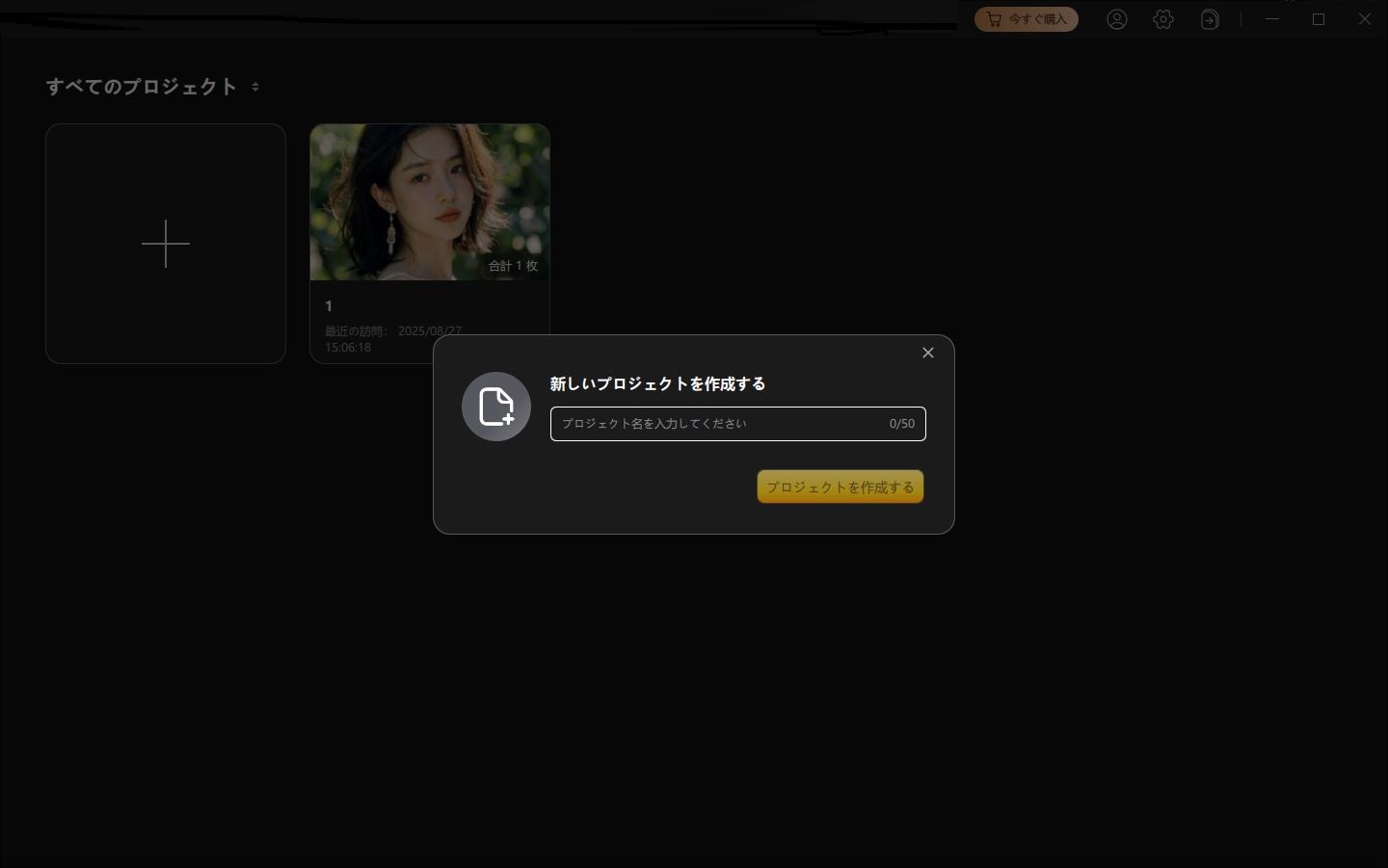
- PixPrettyを起動し、「新しいプロジェクトを作成」またはドラッグ&ドロップでJPGやPNGなどの画像を読み込みます。
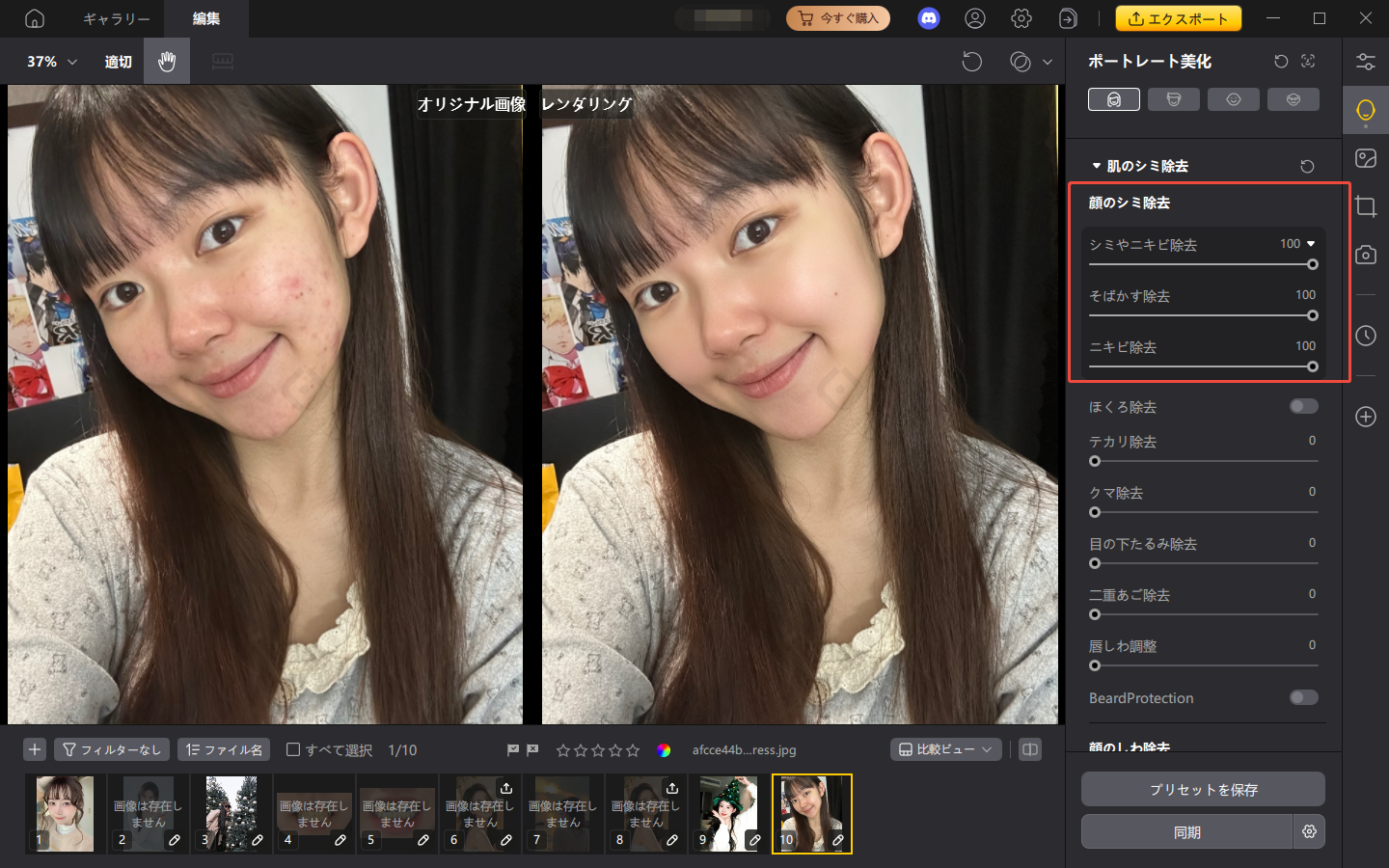
- 「ポートレート美化」→「肌のシミ除去」→「シミやニキビ除去」からニキビを消すことができます。
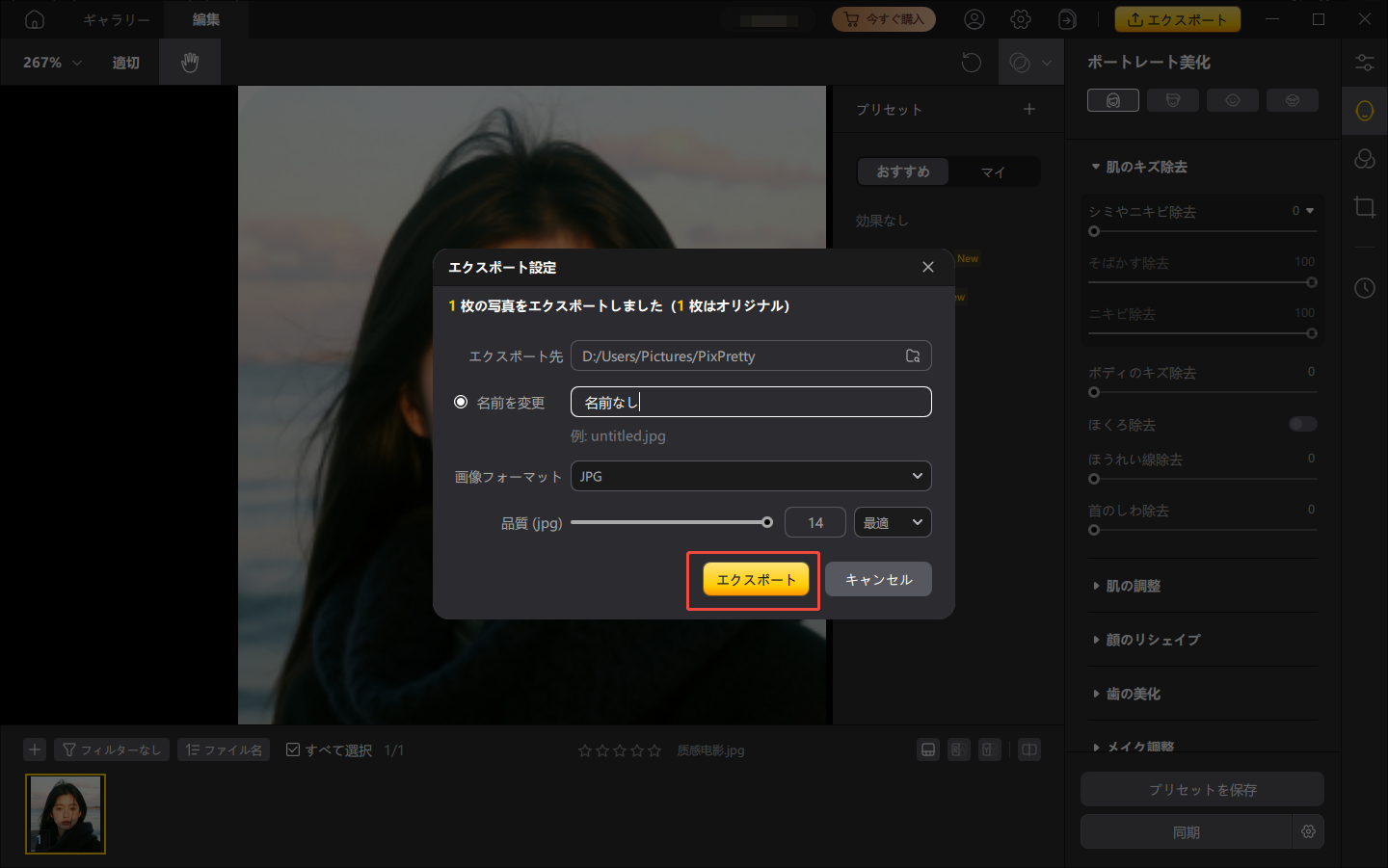
- 仕上げた写真を「エクスポート」で保存し、出力先と画質を選ぶだけで完了です。


アプリ② YouCamメイク|ワンタップ美肌で初心者も簡単

AI肌解析により、ニキビや肌荒れを自動で補正できる人気美容カメラアプリ。撮影後の編集だけでなく、リアルタイム補正やメイク試し機能も充実しています。
おすすめなポイント
- ニキビ・肌荒れを自然に自動補正
- メイク・ヘアカラーのシミュレーションが豊富
- 無料版でも基本の肌補正がしっかり使える
SNS用の“盛れる写真”を素早く作りたい人にぴったりです。
アプリ③ BeautyPlus|ニキビ消し・シミ隠しが充実

ニキビやシミの除去、肌トーン補正、フィルターなど幅広く使える定番アプリ。ニキビ除去・シミ隠し・肌トーン調整などを直感操作で細かく調整できます。
おすすめなポイント
- 初心者でも簡単にニキビ補正
- フィルターが豊富で雰囲気チェンジも可能
- 無料版でも基本機能が充実
広告が多い点や高画質保存が有料な点はありますが、SNS投稿のクオリティを上げたい人に人気です。
アプリ④ SNOW|自撮り特化でリアルタイム補正も可能

撮影しながらニキビを目立たなくできるライブ美肌補正機能が魅力。動画対応もあり、エンタメ性も高めです。
おすすめなポイント
- 撮影中に仕上がりを確認できる
- スタンプやエフェクトが豊富
- 動画の肌補正も自然
ストーリーズやショート動画で楽しく使いたい人におすすめです。
アプリ⑤ PhotoDirector|プロ級AIで精密にニキビ除去

本格編集機能を備えた写真加工アプリです。AIコンシーラー機能でニキビを瞬時に消去し、色調補正や合成編集も高品質に仕上げられます。
おすすめなポイント
- ニキビ補正+美白・小顔加工を同時適用
- 細部まで調整できる高度編集機能
- ブログ・作品写真にも対応
操作にやや慣れが必要なため、クオリティ重視の上級者向けです。
アプリ⑥ Meitu|細部まで調整できる多機能美肌アプリ

自動美肌補正のスピードと精度に定評があり、ニキビ補正だけでなく全身バランス調整まで対応しています。
おすすめなポイント
- 写真読み込みだけで肌悩みを自動補正
- 美白・小顔・スタイル加工も一括処理
- 日本語対応で操作しやすい
短時間で綺麗な写真を仕上げたい人に最適です。
アプリ⑦ Peachy|ナチュラル仕上げで加工バレしにくい

ニキビ補正機能に特化した軽量アプリです。余計な機能がなく、サクッと自然な仕上がりにできます。
おすすめなポイント
- ピンポイント修正がとても簡単
- シンプルなUIで誰でも使いやすい
- 軽快動作でストレスなし
日常的に素早く写真を整えたい人にぴったりです。
Part2. ニキビを消すアプリの選び方と徹底比較表
ニキビを消せる写真加工アプリは年々増えており、AI技術の進化によって「どれだけ自然に補正できるか」「無料でどこまで使えるか」が重要な選択基準になっています。
ここでは選び方のポイントを3つに絞って解説し、Part1で紹介した7つのアプリを比較しやすい形でまとめました。自撮り重視・証明写真向け・スピード重視など、自分の用途に合ったアプリを一目で選べます。
ニキビ消しアプリ選びのポイント
どのアプリを使うか迷ったときに参考になる、選び方の基準です。自分の目的や使い方に合ったアプリを選ぶためには、以下の3つの視点が役立ちます。
- ① AI自動補正の精度と自然さ:現時点、AIが肌トラブルを自動検知し、ピンポイントで補正するタイプが主流です。拡大しても違和感が出にくく、毛穴や肌の質感を残したナチュラルな仕上がりかどうかを重視しましょう。
- ② 無料版の使いやすさと制限:広告の頻度や高画質保存の可否、基本的なニキビ補正機能の範囲をチェックすることが大切です。最近は無料版でも十分実用的なアプリが増えているため、まずは試して比較するのがおすすめです。
- ③ 対応シーンと追加機能:リアルタイム補正(自撮り・動画向け)や、証明写真に向く精密補正、メイク・小顔調整などの機能差にも注目しましょう。
ニキビを消すアプリ比較表
| アプリ名 | AI自動補正精度 | 肌補正機能 | メイク機能 | 広告・制限 | 総合評価 | おすすめシーン |
|---|---|---|---|---|---|---|
| Tenorshare PixPretty | ★★★★★ | ◎ | ◎ | 少なめ | ★★★★★ | 自然さ重視・証明写真・プロフィール |
| YouCamメイク | ★★★★☆ | ◎ | ◎ | 中 | ★★★★☆ | SNS自撮り・メイク試し |
| BeautyPlus | ★★★★☆ | ◎ | △ | 多め | ★★★★☆ | 無料重視・細かく調整したい人 |
| SNOW | ★★★☆☆ | ◎ | △ | 中 | ★★★☆☆ | リアルタイム自撮り・動画 |
| PhotoDirector | ★★★★☆ | ◎ | × | 中 | ★★★★☆ | 作品写真・本格編集 |
| Meitu | ★★★★☆ | ◎ | ◎ | 中 | ★★★★☆ | 高速補正・全身加工 |
| Peachy | ★★★☆☆ | ○ | × | 多め | ★★★☆☆ | 手軽に素早く修正 |
この比較表を参考にすれば、「自然にニキビを消せるアプリ」を探している人でも、すぐに優先順位を決められます。
Part3. アプリで写真のニキビをきれいに消すコツと注意点
ニキビ補正アプリはとても便利ですが、強く加工しすぎると「のっぺり顔」や“加工バレ”につながり、かえって不自然な印象になることもあります。ここでは、拡大しても違和感のないナチュラル美肌に仕上げるコツと、初心者が陥りやすい失敗を防ぐポイントを分かりやすくまとめました。SNS投稿や証明写真でも、自信を持てる仕上がりを目指しましょう
① AI自動補正から始めて自然さをキープ
多くのアプリではAIが肌トラブルを自動検出してくれるため、まずは自動モードで調整するのがおすすめです。特にTenorshare PixPrettyやYouCamメイクのようなAI補正は周囲の肌色になじみやすく、質感を残した仕上がりになります。
ポイント:補正後は強度を少し下げ、「完全に消しすぎない」ことが自然に見せるコツです。
② ピンポイント修正で質感を崩さない
手動ブラシを使う場合は、小さめサイズでニキビ部分だけを軽く補正しましょう。広範囲を一度に処理すると色ムラや境界の不自然さが出やすくなります。また、ズームしながら少しずつ調整し、ビフォーアフターをこまめに確認すると失敗しにくくなります。
③ 拡大チェックで「加工バレ」を防ぐ
編集後は写真を200〜300%程度に拡大し、ぼやけや色ズレがないか確認しましょう。スマホだけでなくPCやタブレットなど複数の画面でチェックすると違和感に気づきやすくなります。証明写真では、美白や小顔加工は控えめにし、肌トーンを整える程度がベストです。
④ 無料版の範囲を試してから課金を検討
基本的なニキビ補正は無料でも十分使える場合が多いですが、高画質保存や広告非表示などは有料になることがあります。まずは無料トライアルや体験版で使用感を確かめ、頻繁に使う場合のみ課金を検討すると無駄がありません。
⑤ 「少し残す」意識で自然な印象に
肌を完璧に整えようと機能を使いすぎると、不自然な白浮きや平面的な仕上がりになりがちです。 小さなニキビ跡をうっすら残すくらいの調整にすると、リアルで親しみやすい印象になります。
Part4. 写真のニキビを消すアプリに関するよくある質問
ニキビを消すアプリを使う際には、「どのアプリを選べばいいのか」「具体的な使い方」「他の用途でも使えるのか」といった疑問がよく寄せられます。ここでは、特に多い3つの質問に簡潔かつ分かりやすく回答します。
質問1:無料でニキビを消すアプリには?
無料で利用でき、ニキビを自然に消せるアプリとしては、BeautyPlusやPeachyがおすすめです。無料版でも基本的なニキビ除去や肌補正が使えるため、まずは試してみたい人に最適です。
質問2:BeautyPlusでニキビを消すには?
BeautyPlusの編集画面で「補正」→「ニキビ除去」機能を選び、気になる部分をタップするだけで簡単に消せます。ブラシサイズを小さくすると、より自然な仕上がりになります。
質問3:写真の汚れを消すアプリは?
PhotoDirectorやYouCamメイクは、ニキビ以外にも写真に写り込んだ汚れや小さな不要物を消す機能を備えています。旅行写真や風景写真などにも活用可能です。
まとめ
ニキビを消すアプリは、SNSや日常の写真をより魅力的に見せてくれる心強いツールです。 自然な仕上がりや使いやすさ、課金有無を比較して選ぶことで、自分に合った一枚が簡単に作れます。 中でもTenorshare PixPrettyは、AIによる自然なニキビ補正が特長で、加工感を抑えつつ清潔感のある写真に仕上げたい方におすすめです。上手に活用すれば、肌トラブルを気にせず自信を持って写真を共有できるでしょう。
