


パスポート写真はプロに頼まなくても、スマホの自撮りの写真を使えます。ただし、自撮りの写真であっても、パスポート写真のルールに沿って撮影した写真であることが条件です。この記事では、パスポート写真を自撮りで一発合格させる完全ガイドをご紹介します。パスポート写真の準備を面倒だと思っている方、自撮りで準備するパスポート写真ほど楽なものはありませんよ。
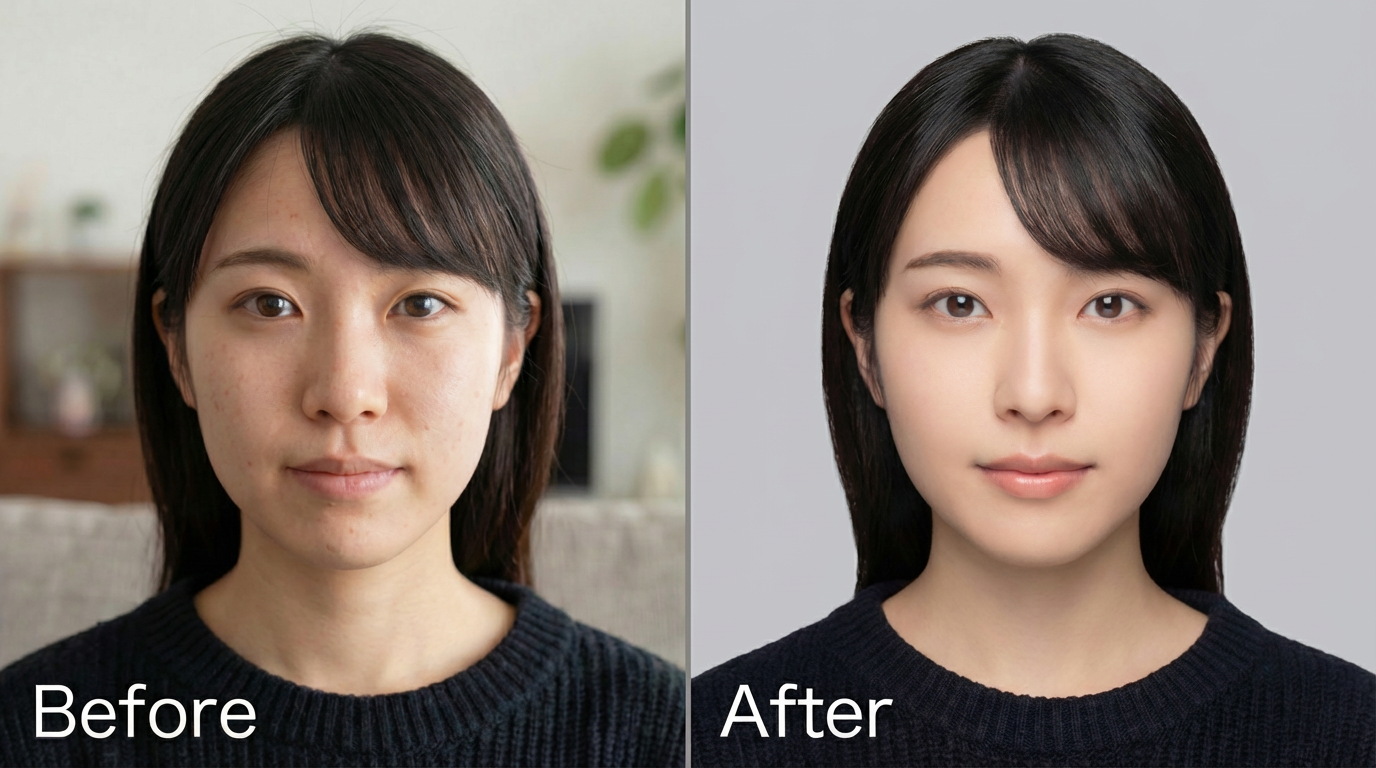
Part1. 自撮りでパスポート写真は可能?
パスポートの写真を自分で用意することは可能です。ただし、パスポート写真はサイズや背景などが決まっているため、自撮りの写真をアプリで加工して、パスポート写真として合格するような写真を用意する必要があります。
Part2.パスポート写真の基本ルール(まずここをチェック)
パスポート写真のルールを満たさない写真では、審査に通りません。まずは、基本ルールをしっかりとチェックしておきましょう。
サイズ
パスポート写真のサイズは以下の通りです。
| 項目 | 規定 |
|---|---|
| 全体のサイズ | 縦45mm × 横35mm(縁なし) |
| 顔のサイズ | 頭頂からあごの先端までが約34mmの範囲内であること |
| 頭上の余白 | 写真の上の端から頭頂部までが4mm程度であること |
パスポート写真用に自分でサイズ変更するのは難しいですが、写真編集アプリを使えば簡単に作業できます。
背景
パスポート写真の背景は白または水色で、無地の必要があります。これも、写真編集アプリで加工すれば、背景を白へと簡単に変更できます。
顔の位置
パスポート写真では、顔は真正面を向いている必要があります。
撮影時期
パスポート写真は、申請日の6か月以内に撮影されたものを使う必要があります。
姿勢
パスポート写真の姿勢ですが、顔が真正面を向いていないといけないため、必然的に上半身も真正面を向くことになります。
Part3. パスポート写真を自撮りで成功させる撮影準備
パスポート写真を自撮りで成功させるには、事前準備が欠かせません。
1. 背景を用意する
家の中に白い壁があるなら、背景として利用できます。また、白い布やシーツを吊るして背景にすると、写真編集アプリで背景を加工する必要が無くなります。
2. 光の条件
顔や背景に影が入ると、パスポート写真として不合格になる原因になります。顔や背景に影ができないよう、光の当たり方に注意しましょう。
3. スマホカメラの設定
フラッシュを使わず、高画質の設定でパスポート写真を自撮りすることで、後から加工する必要が無い、高品質な写真ができあがります。
Part4. パスポート写真を自分で撮るベストポーズ&表情
パスポート写真を自分で撮る時は、顔と上半身が真正面を向き、顔が傾いていないことを確認しましょう。パスポート写真は口を開けて笑わない写真であることが基本ですが、表情を意識するとどんな表情を作ればいいかわからなくなることもあります。口をしっかりと閉じることを意識し、後は自然体を心がけるだけで十分です。
Part5. NGポイント(よくある失敗例)
ここでは、パスポート写真を自撮りしたけれど、審査に通らないよくある原因をご紹介します。
顔に影がある
光の当たり方によって顔に影ができていると、パスポート写真として通らない原因になります。
笑っている
口が開いて歯が見える写真は、パスポート写真として使用しても審査に通らないので注意しましょう。
前髪で目が隠れている
髪の毛などで顔の一部が多い割れていると、本人確認が難しいと判断され、パスポート写真として通りません。
Part6. 自撮りしたパスポート写真を簡単に加工できるアプリおすすめ
どんなに気をつけてパスポート写真を撮影しても、「ここを失敗した」と思うことはあります。そんな時は、写真を加工できるアプリを使って自然な加工を加えることで直せますよ。
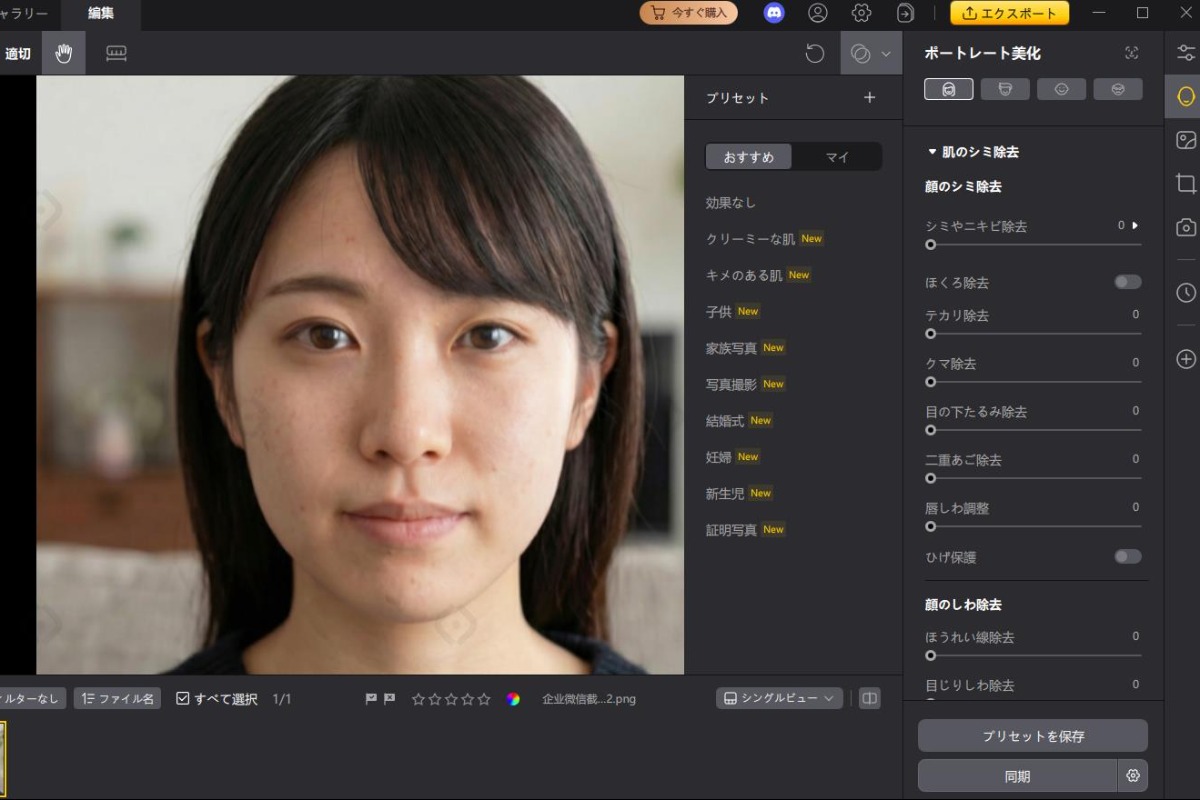
アプリ1:無料写真加工アプリTenorshare pixprettyでパスポート写真を自宅でも簡単に加工「自然・違和感なく」
パスポート用に自撮りした写真を最終調整するなら写真加工アプリTenorshare PixPrettyがおすすめです。AIを搭載するTenorshare pixprettyは、パスポート履歴書写真など各種証明写真の作成や自然な美顔加工ができるどんな加工も全体のバランスをみながら自然な仕上がりになるように調整してくれるところが特徴です。
このツールには肌のレタッチ、顔と体型の補正、髪色の変更など機能があります。パスポート写真を自宅で撮りタイ場合、このツールを使うと、パスポート写真のような自然な仕上がりが重要となる写真の加工に向いているアプリです。




機能
- サイズ調整
- 背景処理
- 顔の角度の調整
- 写真の補正など
メリット
- パスポート用に自撮りした写真の気になる部分を安心して修正できる
- 自然な仕上がりになるため、不自然な加工によってパスポート写真が通らない心配が無い
デメリット
- パソコンが必要
Tenorshare PixPretty使い方
- Tenorshare PixPrettyをダウンロードしてインストールし、アカウントにログインしたら新しいプロジェクトを作成します。
- パスポート写真をアップロードし、豊富なポートレート機能の中から選択し写真を加工できます。
- 仕上げた写真を「エクスポート」で保存し、出力先と画質を選ぶだけで完了です。

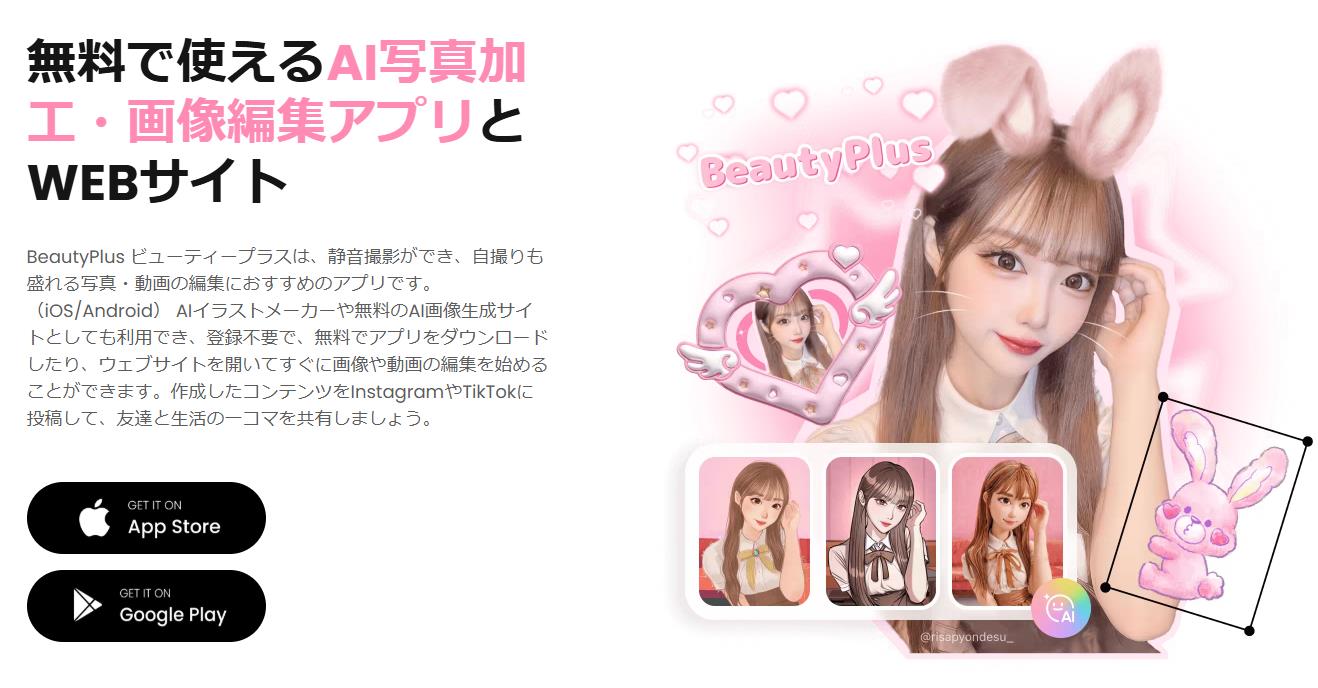
アプリ2:「BeautyPlus」でパスポート写真を作成
BeautyPlusは美顔加工ができるアプリとして知られていますが、パスポート写真の作成に使用することもできます。背景を削除する機能や背景に色を付ける機能を使えば、パスポート写真用の背景へと簡単に変更できます。美顔加工をするとパスポート写真として通らない可能性がありますので、気を付けましょう。
機能
- 背景の削除
- 背景に色を付ける
- 基本的な写真編集機能など
メリット
- 普段からこのアプリを美顔加工
デメリット
- 美顔加工をすると、パスポート写真として通らない可能性がある
使い方
- 「編集を開始」をタップし、自撮りした写真を選びます。
- 「背景削除」や「トリミング」機能を使ってパスポート用写真に仕上げます。
アプリ3:PhotoDirector
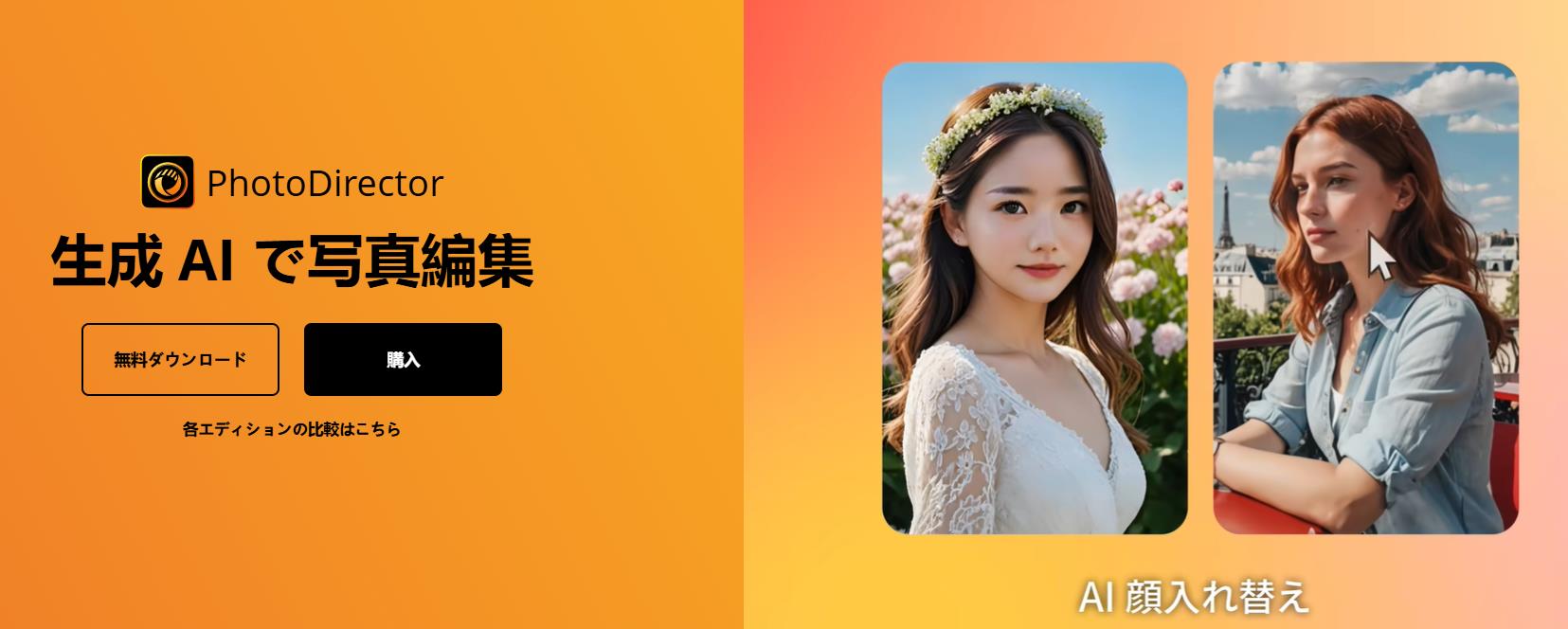
PhotoDirectorは写真の編集やレタッチ機能が充実している画像編集アプリです。色と光を補正したり、背景を変えたり、不要物を除去したりできるため、パスポート写真を自撮りした時に少し補正したい部分があるなと感じた際に利用できるアプリです。
機能
- レタッチ機能
- 背景の変更機能
- 不要物を除去する機能
- トリミングなど
メリット
- 高度なAI技術に基づく背景除去機能などを使えるため、仕上がりが不自然にならない
デメリット
- 豊富な機能がついているため、操作に慣れるまで作業に時間がかかる
使い方
- 「編集」から加工した写真を選択します。
- 「トリミング」「レタッチ」などから写真を補正します。
Part7. パスポート写真の自撮りに関するよくあるご質問
質問1:パスポート写真はスマホの自撮りは認められますか?
パスポート写真の規定を満たしていれば、スマホの自撮りであるか、プロによる撮影であるかは問われません。実際に、筆者自身もスマホの自撮りでパスポート写真を申請して認められました。重要なのは、パスポート写真の規定を満たしているかどうかです。
質問2:パスポート写真のNGな服装は?
パスポート写真のNGな服装ですが、顔や首元が隠れてしまうような服はNGです。首や顔を覆わないような服装が最適でしょう。光を反射する素材を使用した服なども顔に影ができる原因になる可能性があるので、避ける方が無難です。
質問3:パスポートの写真はメイクしてもいいですか?
パスポートの写真は、本人確認に利用します。そのため、素顔を隠していると判定されるようなメイクはパスポート写真として通らない原因になります。メイク自体が禁止されているわけではありませんので、自然なメイクであればメイクしても問題ありません。
まとめ
以上、この記事ではパスポートの写真を自撮りする方法と、加工する時のおすすめアプリをご紹介しました。パスポート写真の背景を用意できない時など、写真編集アプリを使って背景を加工すると解決できます。パスポート写真のサイズに変更するなら自然な加工ができる写真加工アプリTenorshare PixPrettyがおすすめです。
