


Photoshopで被写体の肌を綺麗に仕上げるのは、意外と手間と技術が必要で大変ですよね。そこで最近はAIを活用した機能や便利な代替ツールを使うことで、簡単に自然な透明感のある肌に近づけられるようになっています。 特に肌の質感やトーンを整える補正が得意なツールの中には、細かいディテールをできるだけ残しながら、違和感の少ない仕上がりを実現してくれるものもあります。そういったツールを活用すると、基本的なレタッチの手間を大幅に減らしつつ、ナチュラルで美しい肌表現がしやすくなるので、かなりおすすめです。
今回はPhotoshopでの基本的な肌レタッチの流れから、AI系ツールを組み合わせた効率的なアプローチまで、じっくり解説していきます。

Part1. Photoshopのレタッチとは?肌を綺麗にする基本を理解しよう

1.レタッチの目的
Photoshopでレタッチをする目的は、撮影した写真の欠陥(ゴミや肌荒れなど)を除去し、明るさや色味を理想の状態に補正することです。被写体の魅力が最大限にブラッシュアップされ、目的や世界観に合わせて画像にインパクトを与えます。
2.レタッチによってもたらされる主な効果
- シミやニキビの除去で肌を滑らかにし、清潔感や美しさを向上させる
- くすんだ写真を明るくし、コントラストを調整することで肌トーンを均一化し、メリハリの画像に加工する
- フォルム調整で滑らかさをアップさせ、体型を整えることでプロフェッショナルな外観に仕上げる
レタッチを上手く活用すれば、撮影時の設定だけでは表現できない理想をデジタル技術により、現実化させることができます。
3.なぜ肌レタッチが重要か
肌レタッチの有無によって、ポートレートやSNS写真での印象は大きく変わります。人物写真の質感を損なわずにシミ・シワ・赤みを補正し、健康的な肌を実現させます。これによってポートレートやSNS写真の魅力は最大限に引き出されるため、写真加工における必須技術と言えるでしょう。
4.Photoshopの強み
Photoshopは高機能かつ優秀な編集ソフトですが、その一方でデメリットもあります。機能が多い分、初心者はどれを使えばいいのか迷いがちになり、使いこなすまでに時間がかかるのが難点です。また利用するには有料サブスクに加入する必要があり、毎月料金が発生するため、無料ツールより高額になります。Photoshopを利用する場合は、多機能やコストがデメリットになることを把握しておきましょう。
Part2. Photoshopで肌を綺麗にする基本の方法【ステップ別】

方法1:スポット修復ブラシでシミ・ニキビ除去
Photoshopのスポット修復ブラシツールを使えば、シミやニキビを周囲の画素となじませ、自然に除去できます。その際の手順は以下の通りです。
- 新規レイヤーを作成し、ツールバーから「スポット修復」を選ぶ
- オプションバーで設定を調整し、「全レイヤーを対象に」にチェックを入れる
- ブラシサイズを調整した後、レタッチを開始
スポット修復ブラシを適用する際は筆圧を軽くし、修正を最小限にすると、肌のリアルな質感が残ります。
方法2:ニューラルフィルター「肌を滑らかに」で自動補正
肌を綺麗にしたい場合、Photoshopのニューラルフィルター「肌を滑らかに」(Skin Smoothing)機能もおすすめです。数クリックで自動的にポートレート写真の肌を滑らかに補正できます。その際の手順は以下の通りです。
- 補正したい人物画像を開き、「ニューラルフィルター」を起動
- フィルター一覧から「肌をスムーズに」を有効にする
- AIが自動で顔を認識できるよう、「ぼかし」と「スライダー」の滑らかさを左右に動かし、好みの美肌具合まで調整する
- 出力先を「新規レイヤー」または「マスク」に設定してからOKをクリック
この機能を活用すれば、短時間でプロ級の肌レタッチが可能になります。
方法3:混合ブラシツール+レイヤーマスクで自然な肌なめらか加工
混合ブラシツールとレイヤーマスクの併用は、肌のテクスチャを残しながら小鼻や頬を滑らかにできるため、自然な加工方法として便利です。その際の手順は以下の通りです。
- 元画像レイヤーから複製し、加工用レイヤーを作る
- ツールバーから混合ブラシを選び、「各ストロークごとにブラシを洗う」をオンにする
- 肌のレタッチや調整など、自然に見えるように加工する
肌の陰影を崩さずにそれぞれのエリア内で混ぜるなど、質感のある表現を意識すれば、自然な肌を保ったままムラを滑らかにできます。
方法4:Camera Rawフィルターでトーンカーブ・質感調整
Photoshopの「Camera Rawフィルター」は、高度な色調・質感補正を一元管理できる強力なツールです。トーンカーブによる調整とエフェクトを組み合わせることで、画像に深みや立体感を与えられます。明瞭度を上げすぎないよう、「テクスチャ」スライダーで調整していくと、自然かつ印象的な作品に仕上がります。また、画面下やツールバーにある「Y|Y」アイコンをクリックすると、調整前後の画像を比較できるので便利です。
Part3. Photoshop 肌を綺麗に AIで簡単自動補正する時代に

ニューラルフィルターの基本的な使い方
Photoshopの「ニューラルフィルター」機能は、AIが自動的に画像を加工し、短時間で高品質な仕上がりが期待できる便利な機能です。基本的に以下の手順で利用できます。
- Photoshopで編集したい写真を開き、メニューバーから「ニューラルフィルター」を選ぶ
- 目的のフィルターをオンにする(初回はダウンロードアイコンをクリック)
- 右側のスライダーで効果の強さやオプションを調整
- 出力先を「新規レイヤー」や「スマートフィルター」に設定し、「OK」をクリック
メリットと注意点
複雑な編集作業を数クリックで実行できますが、大容量のデータを処理する場合は動作が重くなりやすいのが欠点です。特にポートレートの表情・年齢調整やカラー化では、意図しない描写や不自然な仕上がりになりやすいリスクがあります。
Photoshopでもっと手軽に肌を綺麗にしたい人向けの選択肢として見るべきでしょう。もっと簡単にプロ級の肌レタッチを実現したい場合は、PixPrettyなど無料・低価格ツールの利用がおすすめです。
Part4.肌レタッチをもっと簡単に、自然に!今どきの便利なアプローチを紹介
AI加工ソフトとして、注目を集めているのがTenorshare PixPretty(ピックスプリティ)です。
「盛り」が強くなりがちな他の写真編集アプリと比べて、PixPrettyは自然な仕上がりにすることを重視しています。肌の質感や表情を損なわず、AIによる加工を全く感じさせないナチュラルな美肌・小顔・骨格補正が特徴です。
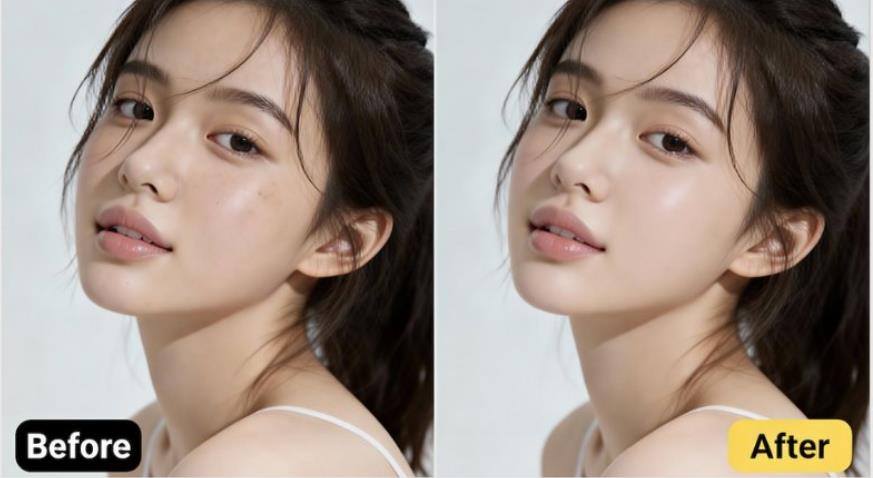
PixPrettyを使うと得られる主なメリット
- AIが肌・顔・体を精密解析し、シミやニキビを自然に除去しながら、質感を残したまま綺麗にする
- ワンクリックまたはスライダー機能により、被写体の肌をなめらかに調整したり、過度な磨きすぎを防ぐ自然美重視な加工を施す
- 人物特化AI(肌補正自動・リシェイプ・髪色/トーン調整)により、Photoshopの10倍のスピードで作業時間を短縮
Tenorshare PixPrettyを今すぐチェック!




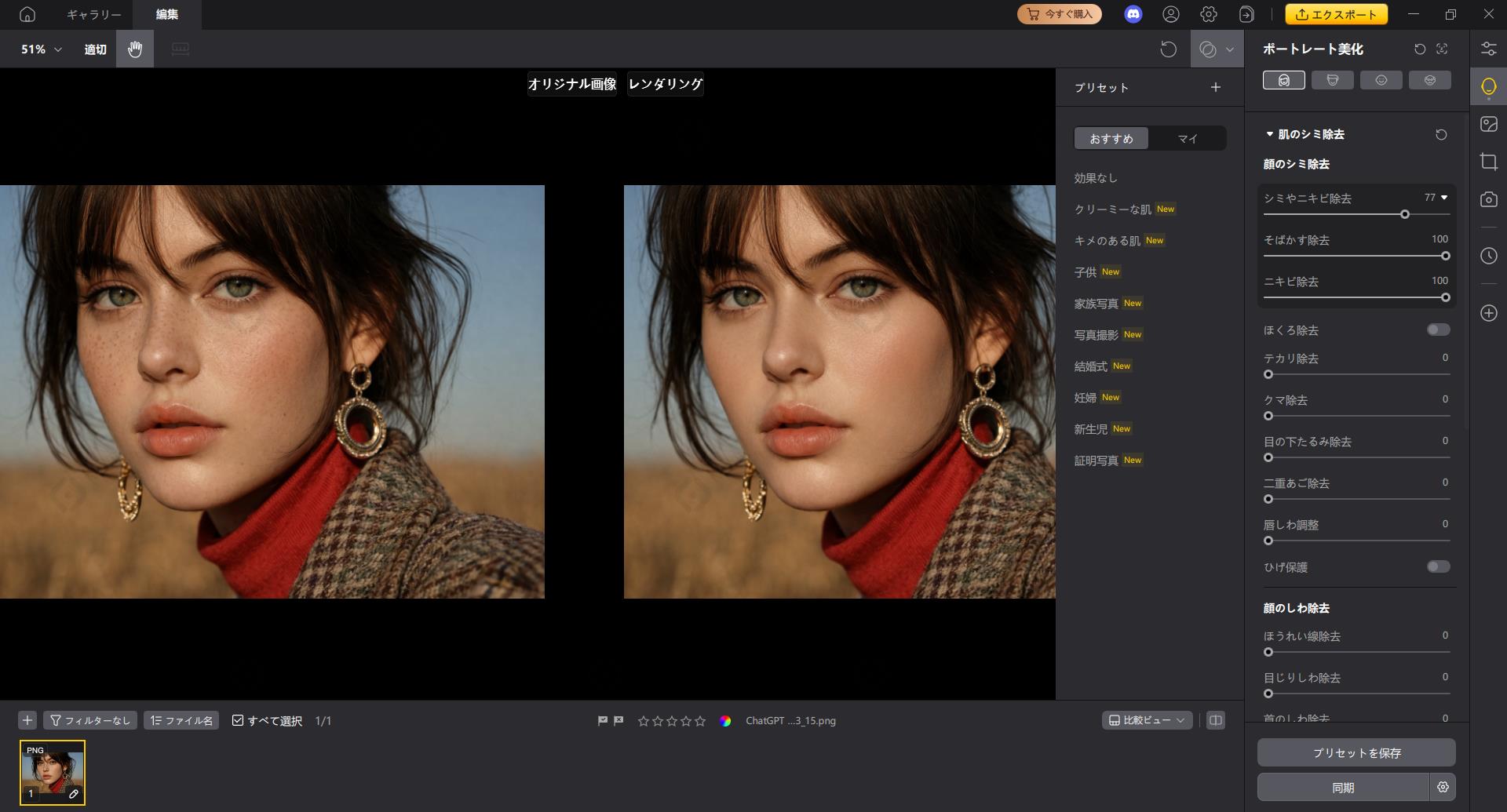
PixPrettyの基本的な使い方
- Tenorshare PixPrettyをダウンロードしてインストールし、アカウントにログインしたら新しいプロジェクトを作成します。
- レタッチページでは表示された画像にプリセットや美肌補正を施し、より魅力的に仕上げることができます。
- 仕上げた写真を「エクスポート」で保存し、出力先と画質を選ぶだけで完了です。

まとめ
Photoshopの基本レタッチから、Tenorshare PixPrettyのおすすめポイントまで徹底解説しました。時間が足りなかったり、もっと簡単に肌を綺麗にしたい場合は、PhotoshopよりPixPrettyがおすすめです。AI自動補正で自然な透明感や滑らかな肌が実現でき、Photoshopの高額サブスクからも解放されるので、まずは無料で肌レタッチ革命を実感してください。
