


壊れたAndroidスマホからデータを取り出す方法は、故障の状態によって最適な対処法が異なります。画面割れやタッチ不良の場合はUSB接続やOTG操作でデータ移行が可能であり、電源が入らない場合でも専用のデータ復元ソフトを使うことで内部データを取り出せる可能性があります。また、Googleバックアップが有効な場合は、新しい端末にログインするだけで簡単にデータを復元できます。
本記事では、壊れたAndroidスマホの状態に応じたデータ取り出し方法をわかりやすく解説します。この記事を読めば、自分のスマホの状況に最適な対処法がわかり、必要なデータを最短ルートで救出できるようになります。
Part1.状況別おすすめAndroidデータ復元方法(最短ルート早見表)
スマホの故障状態によって、最適なデータ取り出し方法は大きく異なります。まずは現在の状況を確認し、以下の表から最も合った方法を選んでください。
 スライドしてご覧ください
この表を見れば、自分のスマホの状態で「まず何をすべきか」がすぐに判断できます。
Part2.画面が割れたAndroidスマホからデータを取り出す方法
Androidスマホの画面が割れてしまうと、「操作できない=データが取り出せない」と思われがちですが、実際には本体が正常に動作していればデータを取り出せる可能性は非常に高いです。 まず重要なのは、「電源は入るか・通知音やバイブ反応があるか・パソコンに接続すると認識されるか」のような状態を確認することです。これらに問題がなければ、多くの場合データ復旧は可能です。
方法1.USBデバッグを有効にしてパソコンからアクセスする
スマホが充電できて、内部が正常に動作している場合、USBケーブルでパソコンに接続してデータを取り出すことができます。特別なツールが不要で安全かつ簡単にデータを取り出せる一方で、端末のロック解除や画面操作が必要な場合があり、完全に操作できない状態では利用できないことがあります。
スマホをパソコンに接続
「ファイル転送(MTP)」を選択
DCIMフォルダなどから写真・動画をコピー
方法2.OTGケーブルとマウス/キーボードを使ってデータを抽出する
もし画面が映っているがタッチ操作ができない場合、OTG(On-The-Go)ケーブルを使ってマウスやキーボードを接続して操作することができます。しかし、OTG対応機種に限られ、画面表示がまったく見えない場合には操作が難しいという制限があります。
OTGケーブルを使ってスマホにマウスやキーボードを接続する。
マウスで画面を操作し、ロックを解除する。
パソコン上でスマホの内部ストレージにアクセスし、データをコピーする。
方法3.Androidデータ復旧アプリでデータを取り出す
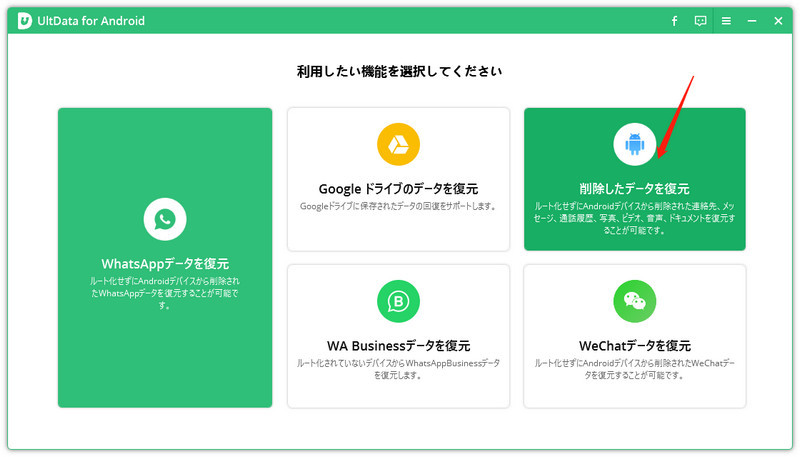
以上の方法で復元できない場合は、データ復元ソフトの使用がおすすめです。TenorshareのUltData Androidデータ復元は、壊れたスマホに入っていたデータやOSがクラッシュして失ったデータ、初期化されて消えてしまったデータなどの復元も可能です。管理者権限にアクセス、バックアップをとるなどの複雑な操作が不要なため、スマホの操作に詳しくない方でも簡単にデータを取り出すことができます。




- UltData for Androidを起動し、「削除したデータを復元」をクリックしてください。
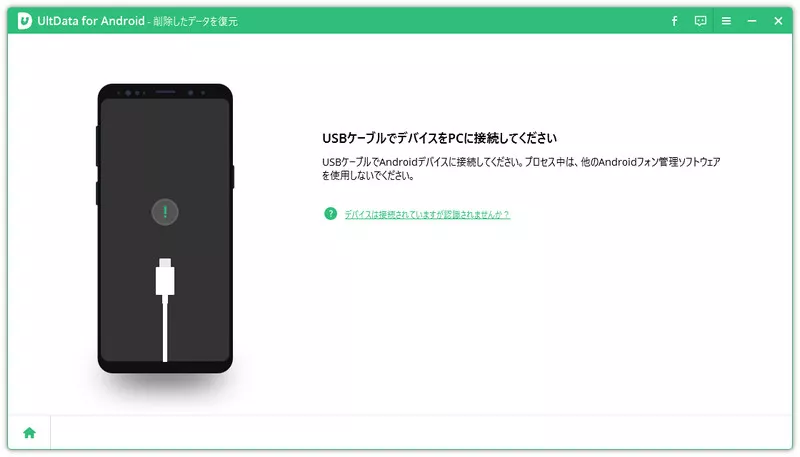
- Android端末とPCをケーブル接続します。ガイダンスに従い、USBデバッグを有効にします。
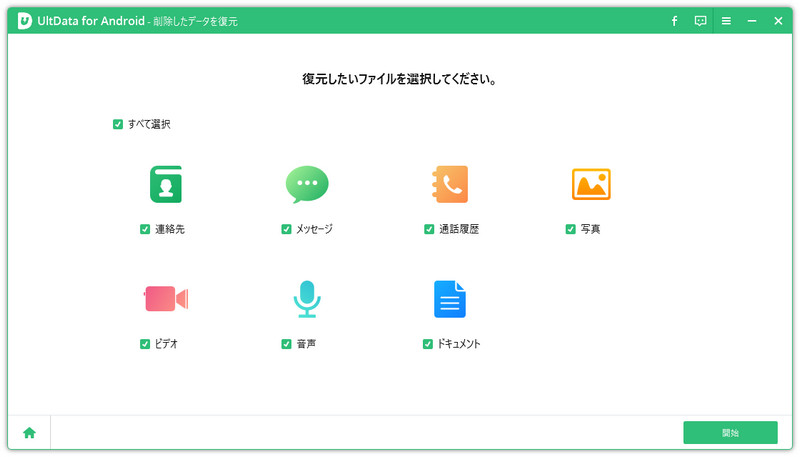
- メールにチェックを入れて「開始」をクリックすると、データのスキャンが始まります。スキャンしたデータがプレビュー表示されるので、復元したいデータを選択して「復元」をクリックします。


壊れたiPhoneからデータを取り出すことができるアプリは【UltData iPhone復元】を使用してください。
方法4.HDMIやMHLケーブルで外部ディスプレイに接続する
スマホがHDMIやMHL出力に対応している場合、外部ディスプレイに接続して画面を映し、操作することができます。画面が表示されない場合でも外部ディスプレイで確認しながら操作できる利点がある一方で、対応機種が限られており、別途アダプタやマウスが必要になるなど環境に依存する点がデメリットです。
HDMIまたはMHLケーブルを使ってスマホとテレビやモニターを接続する
外部ディスプレイに画面が映し出されるので、マウスやキーボードを使って操作する。
データを取り出す。
方法5.ADB(Android Debug Bridge)を使って画面が割れてスマホからデータを抽出
画面が割れてタッチ操作ができないのに、スマホは起動している場合は、ADBコマンドを使って内蔵メモリからデータを抽出できることがあります。
パソコンにADBツールをインストールする(Android SDKやMinimal ADB and Fastbootなどを利用)。
スマホをリカバリモードで起動し、「ADB sideload」モードを有効にする。
パソコンでコマンドプロンプトを開き、「adb pull /sdcard/ /保存先フォルダのパス」のコマンドを入力してデータを抽出する。
これにより、内蔵メモリのデータが指定したフォルダに保存されます。また、スマホが完全に故障している場合、内蔵メモリを取り出して専門の機器で読み取る方法もあります。ただし、この方法は高度な技術が必要で、一般ユーザーには難しいため、専門業者に依頼することをおすすめします。
💡 AIで記事の要点を要約・分析:
 ChatGPT
 Perplexity
 Google AI Mode
 Grok
Grok
Part3.タッチ操作できないAndroidスマホのデータ取り出し方法
スマホのタッチ操作ができない原因としては、画面の破損やセンサー不良、一時的なシステムエラーなどが考えられます。この場合でも、本体自体が正常に動作していればデータを取り出せる可能性は高く、状況に応じた方法を選ぶことが重要です。
方法1.OTGマウスでスマホを操作する
タッチ操作ができない場合でも、OTGケーブルを使用することでマウス操作が可能になります。具体的な手順については、前述の「画面が割れた場合の方法」を参考にしてください。
方法2.PCミラーリングツールを使用する
スマホの画面が操作できない場合でも、PCに画面をミラーリングすることで間接的に操作できる方法があります。 この方法では、スマホの画面をパソコン上に表示し、マウスやキーボードで操作することが可能になります。
スマホとパソコンをUSBケーブルで接続
PCにミラーリングツール(例:scrcpyなど)をインストールして起動
スマホの画面をPC上に表示
マウスやキーボードでスマホを操作
必要なデータをPCへ転送
PC上でスマホを直接操作できるためタッチ不良でも柔軟に対応できる一方で、USBデバッグが事前に有効になっている必要がある場合が多く、設定されていない場合は利用できない点に注意が必要です。
方法3.専門業者に依頼してデータを取り出す
水没・基板破損など完全な物理破壊がある場合はAndroid専門業者への依頼が必要です。ただし費用は数万円以上になることが多いため、まずは方法④などを試すことをおすすめします。
おすすめデータ復元業者
- アドバンスデザイン
- DATASMART
- デジタルデータリカバリー
Part4.電源が入らないスマホからデータを復旧する方法
スマホの電源ボタンを押しても、充電器を差し込んでも反応が全くない「完全な不動状態」は、ユーザーにとって最も深刻な状況です。この状態からデータを取り出すための、唯一かつ確実なアプローチを解説します。
方法1.専門業者に依頼してデータを取り出す
もしスマホが水没したり、激しい衝撃を受けたりした後に、全く通電しなくなった(PCでも認識されない)場合、それは内部のメイン基板が物理的に破損しているサインです。費用は高額(数万円〜)になることが多いため、どうしても諦めきれない写真や仕事のデータがある場合の最終手段と考えましょう。
方法2.システム障害なら「UltData for Android」で救出可能
スマホが反応しない場合、完全に故障しているケースだけでなく、実はシステムエラーや液晶の不具合で「動いているが何も表示されない」だけの状態も多くあります。PCに接続して認識音が鳴る、あるいはバイブレーションの反応がわずかでもあるなら、高額な修理に出す前に [UltData for Android] を試すべきです。
このツールは、Android OSのシステム不具合やロゴループ、ブラックアウト(黒画面)など、通常の操作ができない状態からでも内部ストレージに直接アクセスし、データを抽出することが可能です。操作不能な画面を回避して、自宅で安全かつ即座に大切な写真や連絡先を救出できるため、物理的な基板修理を検討する前の「最も成功率の高いステップ」として推奨されます。
Part5.バックアップがある場合のデータ復元方法
スマホが壊れてしまった場合でも、事前にバックアップを取っていれば非常に簡単にデータを復元できます。特にGoogleアカウントによるバックアップが有効な場合、新しい端末にログインするだけでほとんどのデータを復元可能です。
方法:Googleバックアップからデータを復元する
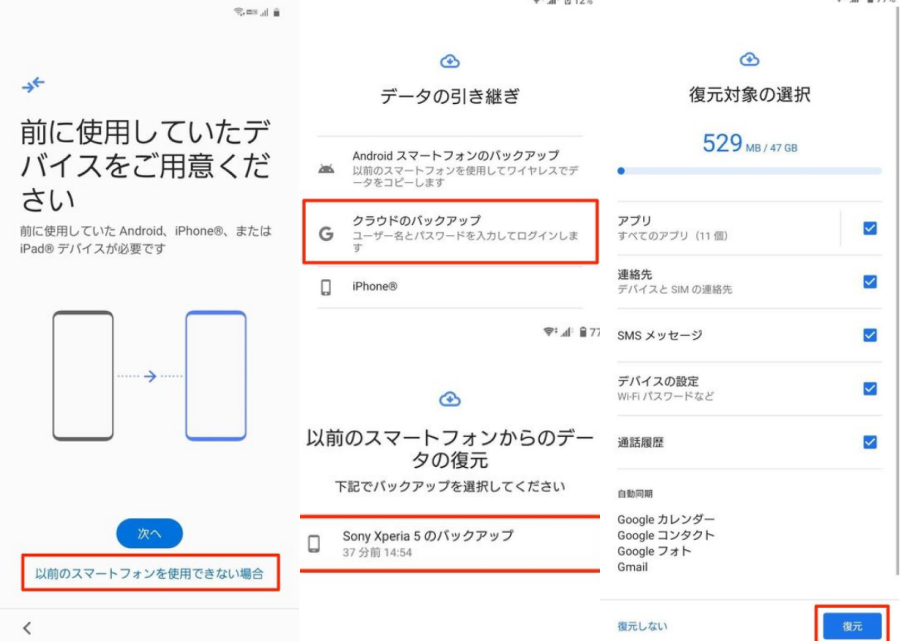
画面が割れて動かないAndroidスマホでも、Googleアカウントにデータがバックアップされている場合、新しいデバイスでデータを取り出すことができます。
新しいスマホまたは初期化した端末でGoogleにログイン
セットアップ画面で「バックアップから復元」を選択
-
必要なデータを選んで復元

Part6.Androidスマホが壊れたのはなぜ?
1.落下でAndroidスマホが破損した
高い位置から携帯電話を落とすと、外部・内部部品の破損やデータの破損が起こる可能性があります。液晶画面やカメラのレンズ割れを放置すると、そこから水が入ることで更なる故障につながります。SDカードを入れている場合、スマホを落とした影響でSDカードにも不具合が起こる場合もあります。
2.水没でAndroidスマホが壊れた
お風呂でスマホ操作をしているときに湯舟に誤って落としたり、トイレに落としたりしたことのある方もいらっしゃると思います。スマホが濡れた状態で電源を入れたり充電をしたりすると、内部がショートして故障し、感電する危険もあります。実際にはデータなどが無事でも、慌てて濡れたまま電源を入れることによって壊れてしまいます。
3.ハードウェアの故障でAndroid携帯が壊れた
「ハードウェアの故障」とは、Android携帯の本体部品が故障している状態です。その原因としては、落下・水没・劣化などが挙げられます。スマホの見た目から「壊れている」と判断ができない場合、内部部品に不具合がある可能性が高いです。
4.ソフトウェアの障害でスマホが壊れた
ハードウェアに異常が見られないときは、OS(ソフトウェア)に問題があるかもしれません。古いOSをアップデートせずに使用している方は、最新のOSにアップデートをする必要があります。また、メモリの容量が少なくて動作が重くなっている場合は、不要なアプリやデータを削除したり、自分の使用用途に合った容量のスマホに変えたりしなければなりません。
Part7.壊れたAndroidスマホによくある質問
質問1.起動しないスマホのデータ移行は可能ですか?
結論として、スマホがまったく起動しない場合は、通常の方法でのデータ移行は非常に難しくなります。データ移行が可能かどうかは、以下の条件によって決まります。充電ランプが点灯する・起動画面が一瞬でも表示される・PCに接続すると認識されるなどに当てはまる場合は、UltData for Android などのソフトを使ってデータを取り出せる可能性があります。しかし、完全に起動せずPCにも認識されない場合は、一般ユーザー向けの方法では対応できません。その場合は、専門のデータ復旧業者への依頼が必要になります。
質問2.スマホの画面が真っ暗で起動しない時はどうすればいいですか?
画面が真っ暗で起動しない場合は、まず以下の基本的な確認を行ってください。1.充電ケーブルや充電器を交換して再充電、2.電源ボタンを10~15秒長押しして強制再起動、3.別のPCに接続して認識されるか確認、4.リカバリーモードに入れるか試す。もしPCに接続した際に端末が認識される場合は、UltData for Android を利用してデータを取り出せる可能性があります。
一方で、充電反応がまったくない・PCにもまったく認識されない・物理的に大きな破損があるといった場合は、ソフトによる復元は不可能なため、修理店や専門のデータ救出サービスを検討してください。
質問3.Androidスマホの画面割れ等の破損と水没ショートの違い
スマホがただ破損した場合と水没した場合とでは、対応が変わりますのでご注意ください。画面割れ、バッテリーの劣化、充電コネクタの損傷など、物理的に壊れてしまった場合には、パーツ交換で修理が可能です。これらのパーツ交換はAmazon等で購入することもできるので、自分でやっている方も多くいます。水没したスマホに電気が通るとショートし、人体への感電や火災を引き起こす危険もあります。すぐに電源を切って水分を拭き取り、24時間以上自然乾燥させましょう。一度水没させてしまうと、いつ不具合が出てもおかしくありません。もし携帯の電源が復旧できたら、バックアップをとってから修理に出すことをおすすめします。
最後に
液晶が壊れたAndroidスマホからデータを取り出すには、まず故障の状態(画面割れ・操作不可・電源不良など)を確認し、それに合った方法を選ぶことが重要です。バックアップがある場合はGoogleアカウントから簡単に復元でき、バックアップがない場合でもUSB接続やOTG操作、またはデータ復元ソフトUltData for Androidを利用することでデータを取り出せる可能性があります。特に重度の故障では早めの対応がデータ復旧率を大きく左右するため、適切な方法を選択して迅速に対処しましょう。
