


2026年2月12日、ByteDance(TikTokの親会社)が正式にリリースしたSeedance 2.0は、AI動画生成分野における新たなスタンダードとして注目を集めている次世代マルチモーダルAIモデルです。テキスト・画像・動画・音声の4種類の入力に対応し、映画レベルのカメラワークや自然な物理挙動、一貫性のあるストーリー構成、さらに高精度なリップシンクまで実現。従来の「Text-to-Video」や「Image-to-Video」の限界を大きく超え、AI動画制作の可能性を大幅に拡張しました。
現在では、自作映画の制作、マーケティング用プロモーション動画、SNS向けショート動画など、幅広い用途で活用が進んでおり、「Seedance 2.0 使い方」「Seedance 2.0 とは」といった検索ニーズも急増しています。本記事では、Seedance 2.0の使い方をわかりやすく解説します。初心者でもすぐに始められる基本ステップから、クオリティを左右するプロンプトのコツ、料金プラン、注意点までを徹底解説します。さらに、実際の生成例や実践的なTipsも紹介しているので、これからAI動画生成を始めたい方にも最適なガイドです。

Part1. Seedance 2.0の主な特徴
Seedance 2.0とは何か?を理解するうえで重要なのが、その圧倒的な機能性です。ここでは、AI動画生成モデルとしての強みをわかりやすく解説します。
① マルチモーダル入力に対応(テキスト・画像・動画・音声)
Seedance 2.0は、テキストプロンプトに加えて、参考画像(@Image)、参考動画(@Video)、音声(@Audio)を同時に指定できるのが大きな特徴です。これにより、キャラクターの外見・動き・背景・ライティング・音声までを一貫してコントロールでき、従来のAI動画生成よりも精度の高い表現が可能になります。
② 高い一貫性でストーリー性のある動画を生成
複数のシーンをまたいでも、キャラクターの容姿や動作、背景の光源などが自然につながるため、違和感のない映像を生成できます。「Seedance 2.0 一貫性」でも注目されている通り、映画のようなストーリー性のある動画制作が可能です。
③ テキストで指定できる高度なカメラワーク
ドリーイン・パン・チルト・スローモーションといったカメラ操作を、テキストプロンプトだけで細かく指定できます。さらに、参考動画のカメラ動線を学習し再現することもできるため、よりプロフェッショナルな映像表現を実現します。
④ 音声と映像を同期するデュアルチャンネル生成
音声素材を自然に動画へ組み込み、リップシンク(口パク)や多言語対応、空間音響まで再現可能です。動画と音声を同時に生成できるため、ナレーション付きコンテンツやSNS動画制作にも最適です。
⑤ 高品質な映像生成(シネマティック表現)
リアルな物理演算やシネマティックなライティングに対応し、プラットフォームによっては8Kレベルの高解像度出力も可能です。AI特有の不自然さも大幅に軽減されており、「Seedance 2.0 クオリティ」の高さは多くのユーザーから評価されています。
メリットとデメリット
メリット
- 高品質かつ効率的なAI動画生成が可能
- 映画レベルの表現(カメラワーク・ライティング)に対応
- マルチモーダル入力で自由度が高い
- SNS・広告・映像制作まで幅広く活用できる
デメリット
- 生成時間は数秒〜数十秒程度かかる(モデル・環境による)
- 商用利用時は著作権や利用規約の確認が必須
- 有名人の画像・音声などの無断使用はNG
Part2. Seedance 2.0の使い方とアクセス方法
Seedance 2.0は、日本からでも簡単に利用できるAI動画生成ツールです。ここでは、アクセス方法から基本的な使い方までを初心者向けにわかりやすく解説します。
2.1 Seedance 2.0のアクセス方法
現在、Seedance 2.0は主に以下のプラットフォームで利用可能です。
- Dreamina(CapCut):公式推奨プラットフォーム
ログイン後、「AI動画」モードを選択するだけで利用可能。日本語にも対応しており、初心者でも扱いやすいのが特徴です。初回は無料体験が用意されています。 - その他の対応プラットフォーム:
SJinn、Videoweb AI、Yapper、Topviewなどでも利用可能。※多くの場合、有料プラン(Proプラン)への加入が必要です。 - API利用(開発者向け):
EvoLink.aiなどを通じて、非同期APIとしてSeedance 2.0を組み込むことも可能です。アプリ開発や自動化用途に適しています。
初心者の方は、まずDreamina(CapCut)から始めるのがおすすめです。
2.2 Seedance 2.0の基本的な使い方|ステップ解説
ここでは、Dreamina(CapCut)を例に、基本的な使い方をステップ形式で紹介します。
- 公式サイトにログイン
Dreamina(CapCut)にアクセスし、アカウントを作成またはログインします。CapCutアカウントと連携すればスムーズに利用できます。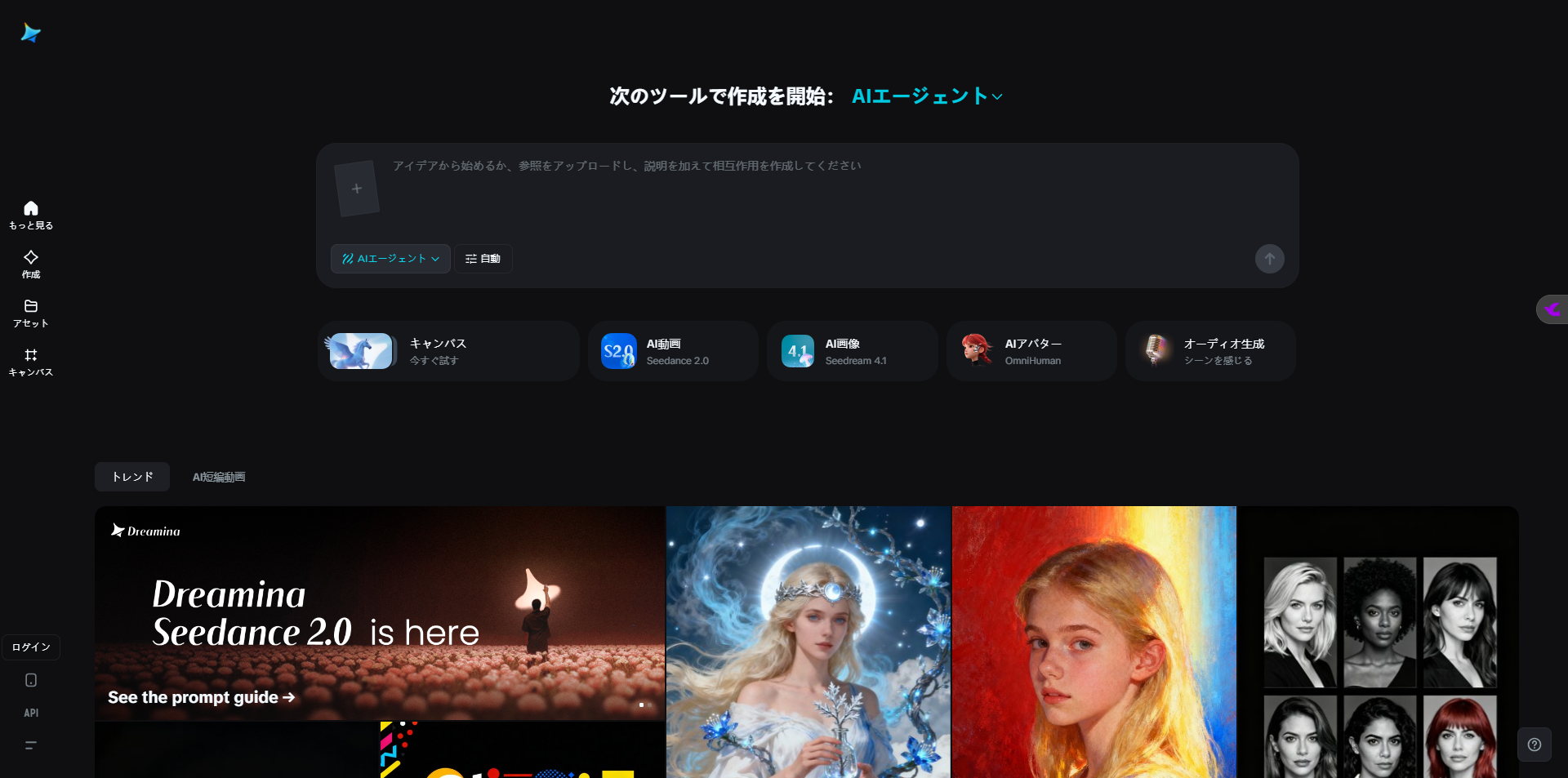
- 「AI動画」モードを選択
ログイン後、ダッシュボードから「AI動画」機能を選択します。ここがSeedance 2.0の生成画面です。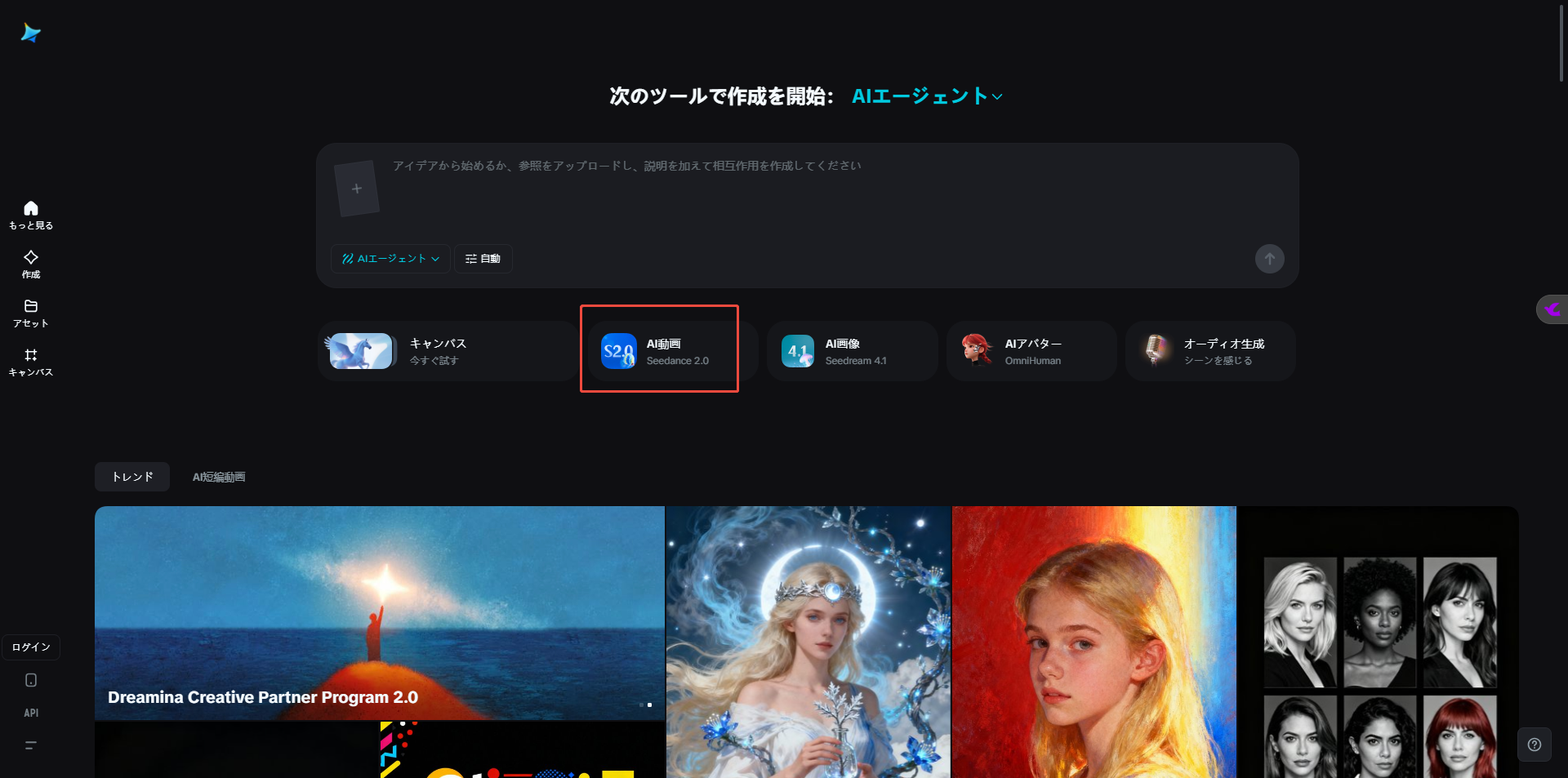
- 参考素材をアップロード(任意)
画像・動画・音声などの素材をアップロードし、 「@Image 1」「@Video 1」などの形式でプロンプト内から参照できます。→ キャラクターや雰囲気を固定したい場合に非常に重要なステップです。 - プロンプトを入力
生成したい動画の内容をテキストで入力します。カメラワーク・シーン・動作・雰囲気などを具体的に記述すると、クオリティが大きく向上します。 - 出力設定を選択
以下の項目を設定します:解像度(HD〜高解像度)・動画の長さ(通常5〜15秒)・アスペクト比(16:9 / 9:16 など) 用途(SNS・広告など)に応じて最適な設定を選びましょう。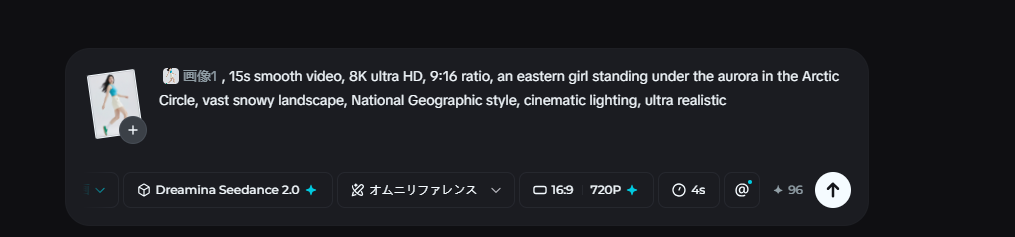
- 動画を生成
設定完了後、「生成」ボタンをクリックします。※著作権違反となる素材(有名人・既存作品など)は使用しないよう注意が必要です。 - プレビュー&ダウンロード
生成された動画を確認し、問題なければダウンロードできます。※透かし削除や高画質化などの一部機能は有料プラン限定の場合があります。


Part3. Seedance 2.0のプロンプトの書き方とコツ
Seedance 2.0で高品質なAI動画を生成するには、プロンプト設計が最も重要なポイントです。ここでは、「Seedance 2.0 プロンプト」の基本構造から、クオリティを大きく左右する実践テクニックまで詳しく解説します。
3.1 プロンプトは「4層構造」で書くのが基本
Seedance 2.0では、以下の4つの要素を意識してプロンプトを構成すると、より安定した高品質動画を生成できます。
① コア・サブジェクト(主役の設定)
人物や被写体の外見・服装・表情などを具体的に指定します。必要に応じて「@Image」などで参考画像を指定することで、見た目の一貫性が向上します。
② シネマティック演出(カメラ・ライティング)
カメラワークや光の演出を指定します。英語での記述(例:Dolly-in, 85mm lens, shallow depth of field)が推奨され、より正確に反映されます。
③ アクション&ダイナミクス(動き・時間軸)
キャラクターの動きやシーンの流れを明確に記述します。参考動画(@Video)を使うことで、自然な動線や動作を再現できます。
④ オーディオ・シンク(音声・効果音)
ナレーション、BGM、環境音などを指定し、映像との同期を強化します。リアルな動画表現には欠かせない要素です。
3.2 プロンプトは「4層構造」で書くのが基本
日本語+英語の併用が効果的
説明は日本語でもOKですが、カメラ・映像系の専門用語は英語で書くことで精度が向上します。
ネガティブプロンプトで品質を改善
以下のようなワードを追加することで、AI特有の不自然さを抑えられます:
- CG-like
- Adeformed
- flicker
- oversaturated
不要な要素を除去し、「Seedance 2.0 クオリティ」をさらに高めることが可能です。
技術パラメータを明記する
解像度や質感に関するキーワードも重要です:
- 8K / ultra HD
- RAW photo
- film grain
- ISO 100
- cinematic lighting
より映画的な映像に仕上がります。
マルチモーダル機能を最大活用
「@Image」「@Video」「@Audio」などを組み合わせることで、ビジュアル・動き・音の一貫性が大幅に向上します。
3.3 すぐ使えるプロンプト例(コピペOK)
人物・ポートレート動画
First-person perspective, a relaxed party has just ended. A young cosplayer is lying comfortably on the tatami in a Japanese-style room, holding a selfie camera, surrounded by scattered snacks and drink cans. She has a satisfied and playful smile, her cheeks are slightly red, warm indoor lighting, shallow depth of field, cinematic lighting, 8K, smooth motion
風景・自然動画
@Image 1, 15s smooth video, 8K ultra HD, 9:16 ratio, an eastern girl standing under the aurora in the Arctic Circle, vast snowy landscape, National Geographic style, cinematic lighting, ultra realistic
アニメ・イラスト動画
Fast-paced FPV drone tracking shot from behind, closely following a 3D anime-style girl with white hair skateboarding, dynamic movement, magical frost wave effects, photorealistic lighting, high detail, smooth motion
サイバーパンク・SF動画
Hollywood sci-fi blockbuster, cyberpunk aesthetics, [00:00-00:04] wide angle tracking shot, neon lights reflecting on wet streets, futuristic city, cinematic lighting, high contrast, ultra detailed, 8K
Seedance 2.0では、プロンプトの書き方によって動画の完成度が大きく変わります。 基本の4層構造を意識しつつ、英語表現やネガティブプロンプトを活用することで、誰でも映画レベルのAI動画生成が可能になります。
Part4. Seedance 2.0の注意点と最新Tips
Seedance 2.0を安全かつ高品質に活用するためには、いくつかの重要なポイントを押さえておく必要があります。ここでは、利用時の注意点をまとめて解説します。
著作権・利用規約に注意
AI動画生成では、著作権や肖像権の問題に特に注意が必要です。実在する人物(有名人など)の画像・音声を無断で使用することは禁止されています。また、商用利用を検討している場合は、必ずByteDanceの利用規約を事前に確認しましょう。→ 「Seedance 2.0 商用利用」に関するトラブルを避けるためにも重要なポイントです。
動画の生成時間・長さ制限
Seedance 2.0では、1回の生成で作成できる動画の長さは約5〜15秒程度が一般的です。長尺動画を制作したい場合は、複数のクリップを生成し、後から編集でつなぎ合わせる方法が主流です。
日本語プロンプトと英語の使い分け
プロンプトは日本語でも入力可能ですが、カメラワークやライティングなどの専門表現は英語で記述することで精度が向上します。
- 日本語:雰囲気やシーン説明
- 英語:Dolly-in / cinematic lighting / shallow depth of field
この使い分けが「Seedance 2.0 クオリティ」を左右する重要なコツです。
高品質動画を作るための実践Tips
より完成度の高い動画を生成するためには、以下のポイントを意識しましょう:
- マルチモーダル(@Image / @Video / @Audio)を積極活用
- ネガティブプロンプトで不要な要素を除去
- 解像度・比率・秒数を明確に指定
- シーンごとにプロンプトを分けて構成する
細かい調整を行うことで、より自然でリアルな映像表現が可能になります。
番外編:人物動画のクオリティを上げるなら「Pixpretty」で事前画像を最適化
Seedance 2.0で人物アニメーションを生成する際、意外と重要なのが元となる人物画像のクオリティです。 特に「@Image」で参照する画像の品質が低い場合、顔の崩れや不自然な動きにつながることがあります。そこでおすすめなのが、AI画像補正ツールTenorshare PixPrettyの活用です。
Pixprettyとは?
Pixprettyは、AIを活用して人物写真を自然に美しく補正できる画像編集ツールです。以下のような機能により、Seedance 2.0との相性も抜群です:
- 肌補正・美顔処理(ナチュラルな仕上がり)
- 髪・輪郭・ディテールの補正
- ライティングや色味の最適化
Seedance 2.0と組み合わせるメリット
Pixprettyで調整した画像を「@Image」として使用することで、以下のような効果が期待できます:
- 顔の一貫性が向上し、動画全体の安定感がアップ
- リップシンクや表情変化がより自然に
- ライティングや色調が統一され、映像が映画風に仕上がる
特に、人物主体の動画(Vlog風・自撮り・キャラクター演出など)では、その差が顕著に現れます。
こんな人におすすめ
- AIで人物動画を作りたいが、顔の崩れが気になる方
- SNS用の高品質なショート動画を制作したい方
- コスプレ・キャラクター系コンテンツを制作する方




まとめ
Seedance 2.0は、テキスト・画像・動画・音声を組み合わせて生成できる次世代のAI動画生成モデルとして、従来のツールを大きく超える表現力を実現しています。本記事では、「Seedance 2.0 とは」「Seedance 2.0 使い方」「プロンプトのコツ」まで、初心者でもすぐに実践できる形で解説しました。
特に、プロンプトの書き方やマルチモーダル機能の活用によって、動画のクオリティは大きく変わります。さらに、人物動画を制作する場合は、事前に高品質な画像を用意することで、より自然で完成度の高い映像を生成することが可能です。Seedance 2.0を活用して、自分だけのオリジナルAI動画を制作してみましょう。
