


最近、SNSでよく見かけるエレベーターの中で撮ったような写真。鏡張りの壁、無機質な照明、都会的な雰囲気。最初は本当にエレベーターで撮影しているのかと思いましたが、実はAIで生成された画像だと知って驚きました。いわゆる「エレベーターAIフォト」と呼ばれるもので、生成AIを使ってリアルなエレベーター風写真を作るのが今ひそかなブームになっています。特別な撮影環境がなくても、プロンプト次第で洗練された1枚が完成するのが魅力です。本記事では、話題のエレベーターAI写真の作り方を、実際の手順とプロンプト例付きでわかりやすく解説します。

Part1. AIエレベーター写真とは?なぜ流行しているのか?
AIエレベーター写真とは、生成AIを使って"エレベーターの中で撮影したように見せる画像"のことです。鏡張りの壁、無機質な金属パネル、天井のダウンライトなど、都会的で少しクールな空間をAIが再現し、その中に人物を自然に配置します。実際にエレベーターで撮影しているわけではなく、テキストプロンプトからリアルな空間を合成しているのが特徴です。
では、なぜここまで流行しているのでしょうか。
その理由として、「非日常感」と「リアル感」の絶妙なバランスが挙げられます。エレベーターという場所は誰にとっても身近なのに、写真にするとどこかスタイリッシュに見える不思議な空間です。しかも鏡や照明の反射によって、自然に"雰囲気のある1枚"が完成します。
さらに、実際の撮影よりもAIのほうが圧倒的に楽という点も理由の一つです。公共のエレベーターでの自撮りはハードルが高いですが、生成AIなら自宅にいながら再現できます。ポーズや服装、照明の雰囲気まで細かく指定できるため、理想の世界観を作りやすいのです。
SNSとの相性も抜群です。縦構図でも横構図でも映えやすく、プロフィール画像やストーリーズにも使いやすい。実際に「どうやって撮ったの?」と聞かれることも多く、話題性が生まれやすいのも人気の理由でしょう。このように、AIエレベーター写真は 「映える」「作りやすい」「話題になる」という三拍子がそろったコンテンツとして広がっています。
Part2. GeminiでAIエレベーターフォトを作る方法
実際にGeminiを使って、エレベーター風のAIフォトを作ってみます。操作自体は難しくありませんが、仕上がりを左右するのは「プロンプトの書き方」です。今回は、できるだけ自然でリアルな1枚を作る流れを、3ステップで解説します。
Step1:Geminiを起動し、生成モードに切り替える
Geminiを開いたら、画像生成が可能なモードに切り替えます。テキストチャットのままだと画像は生成されないため、必ず画像生成対応の状態であることを確認してください。ここではまだ難しい設定は不要です。まずはシンプルに、エレベーター空間を明確に指定することが重要です。
入力例(シンプル版):
モダンなエレベーターの中で鏡越しに撮影した人物写真。ステンレスの壁、柔らかい天井照明、リアルで自然な雰囲気。
この段階では空間の再現を優先します。

Step2:人物の雰囲気・構図を具体化する
次に、人物の立ち方・服装・カメラ位置などを細かく指定します。ここが曖昧だと「AIっぽさ」が強く出てしまいます。
改善プロンプト例:
都会的なエレベーター内、鏡越しの自撮り構図。20代女性、黒のジャケット、スマホを持って自然に立っている。金属壁に柔らかい照明が反射している。リアルな写真風、高解像度。
ポイントは次の3つです。
- 鏡越しなのか正面なのか
- 服装の系統
- 写真風と明示すること
これだけで、仕上がりの完成度は一気に上がります。

Step3:リアル感を高める微調整ワードを加える
最後に、「写真らしさ」を強化するワードを追加します。ここが差別化ポイントです。加すると効果的なワード例:
- 自然光
- ソフトシャドウ
- リアルな肌質
- 浅い被写界深度
- スマホ撮影風
完成プロンプト例:
モダンなステンレス製エレベーター内、鏡越しの自撮り写真。黒ジャケットの女性がスマホを持って立っている。天井のダウンライトが柔らかく反射。自然光、ソフトシャドウ、リアルな肌質、写真風、高解像度。
ここまで指定すると、かなり本当にエレベーターで撮影したような1枚に近づきます。

ワンポイントアドバイス
AIエレベーターフォトは、背景よりも「光と反射の描写」が命です。照明や影の表現を入れるだけで、平面的なAI画像から一気に立体感が出ます。
Part3. GeminiでのAIエレベーターフォト|おすすめプロンプト例
AIエレベーターフォトは、入力する文章次第で雰囲気が大きく変わります。ここでは、そのまま使えるプロンプト例を系統別に紹介します。コピペして人物や服装を変更するだけでも、完成度の高い1枚を生成できます。
① クール系・都会的な雰囲気
モダンな金属製エレベーター内、鏡越しの自撮り写真。黒いジャケットを着た人物がスマートフォンを持って立っている。ステンレスの壁に柔らかい照明が反射している。都会的で洗練された雰囲気、リアルな写真風、高解像度。
② ナチュラル・日常感のある仕上がり
明るいエレベーター内、鏡越しに自然に立つ人物。カジュアルな服装、スマホで撮影している様子。柔らかい照明、自然な影、リアルな肌質、スマホ撮影風。
③ 高級ホテル風・ラグジュアリー系
高級ホテルのエレベーター内、ゴールドの装飾と間接照明。鏡越しの自撮り構図、フォーマルな服装の人物。柔らかい光が顔に当たっている。映画のワンシーンのような雰囲気、リアルな写真。
④ 男性向け・ストリートテイスト
シンプルなステンレス製エレベーター内、鏡越しの自撮り。モノトーンコーデの男性、スマホを片手に立っている。クールな照明、自然な影、リアルな写真風、高解像度。
番外編:AI生成エレベーターフォトをより自然に見せるには?
Geminiで生成したAIエレベーターフォトは、そのままでも十分魅力的ですが、細部を整えることで本当に撮影した写真に一段近づきます。生成AIは構図や空間演出に強い一方で、肌の質感や光の階調がやや均一になりがちです。そこで仕上げとして活用したいのが、AI補正ツールのTenorshare PixPrettyです。
PixPrettyがおすすめなポイント
- 美肌補正でAI感を自然にオフ:肌をなめらかにしすぎず、質感を残したまま自然なトーンに補正。AI生成特有の違和感を抑えられます。
- 明るさ・影を調整して立体感アップ:ハイライトやシャドウを微調整するだけで、エレベーター内の光と奥行きがリアルに再現されます。
- トリミングで用途別に仕上げ:SNS投稿・アイコン用など、構図を整えてそのまま使える1枚に。
- 生成後の仕上げに最適:AIで作った画像を、PixPrettyで整えるだけで「撮影したような自然さ」に近づきます。
PixPrettyなら、ワンクリックから細かな調整まで対応でき、誰でも簡単に"使える1枚"に仕上げられます。まずは実際に試して、その仕上がりの違いを体感してみてください。




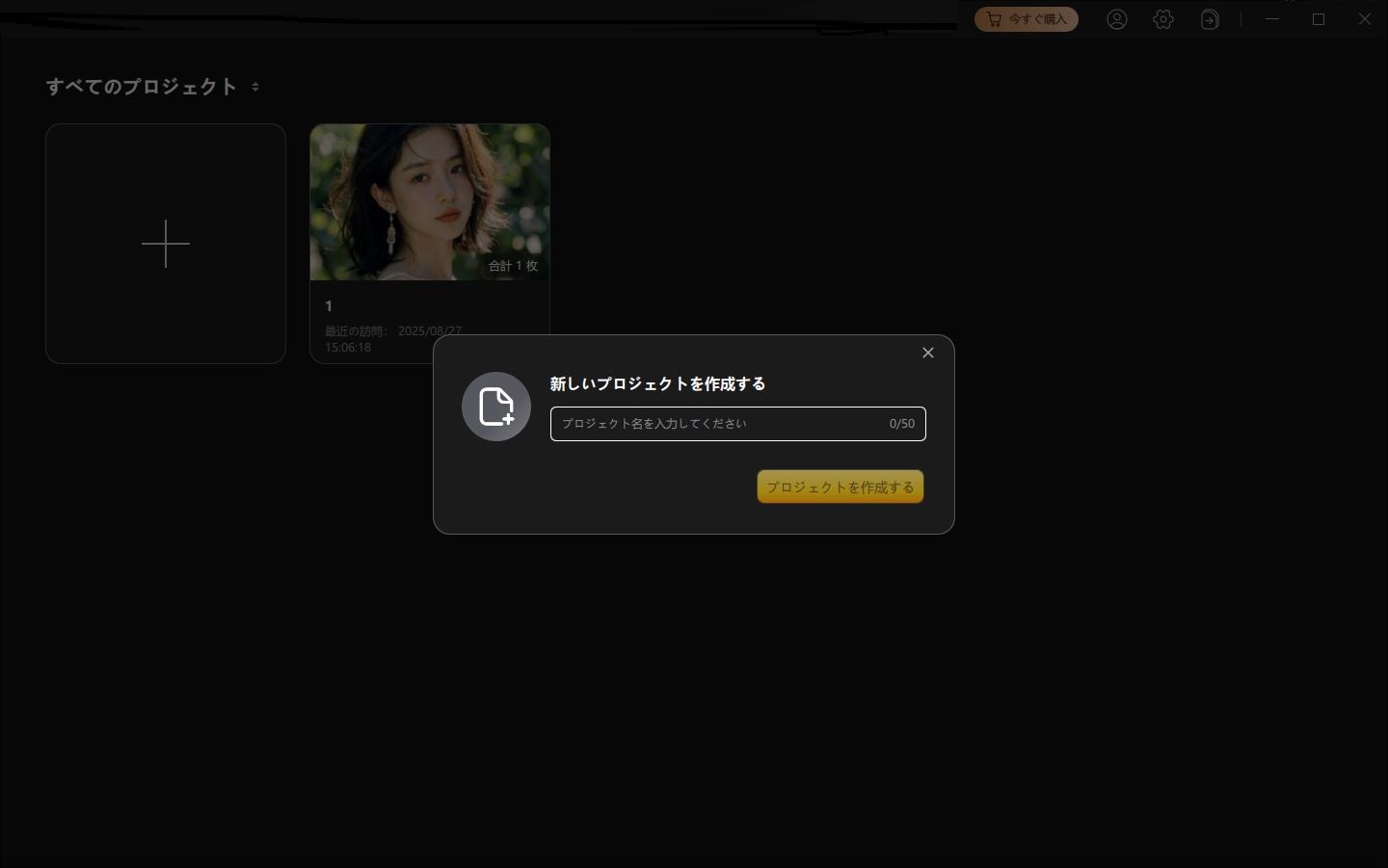
- PixPrettyを起動し、「新しいプロジェクトを作成」またはドラッグ&ドロップでJPGやPNGなどの画像を読み込みます。
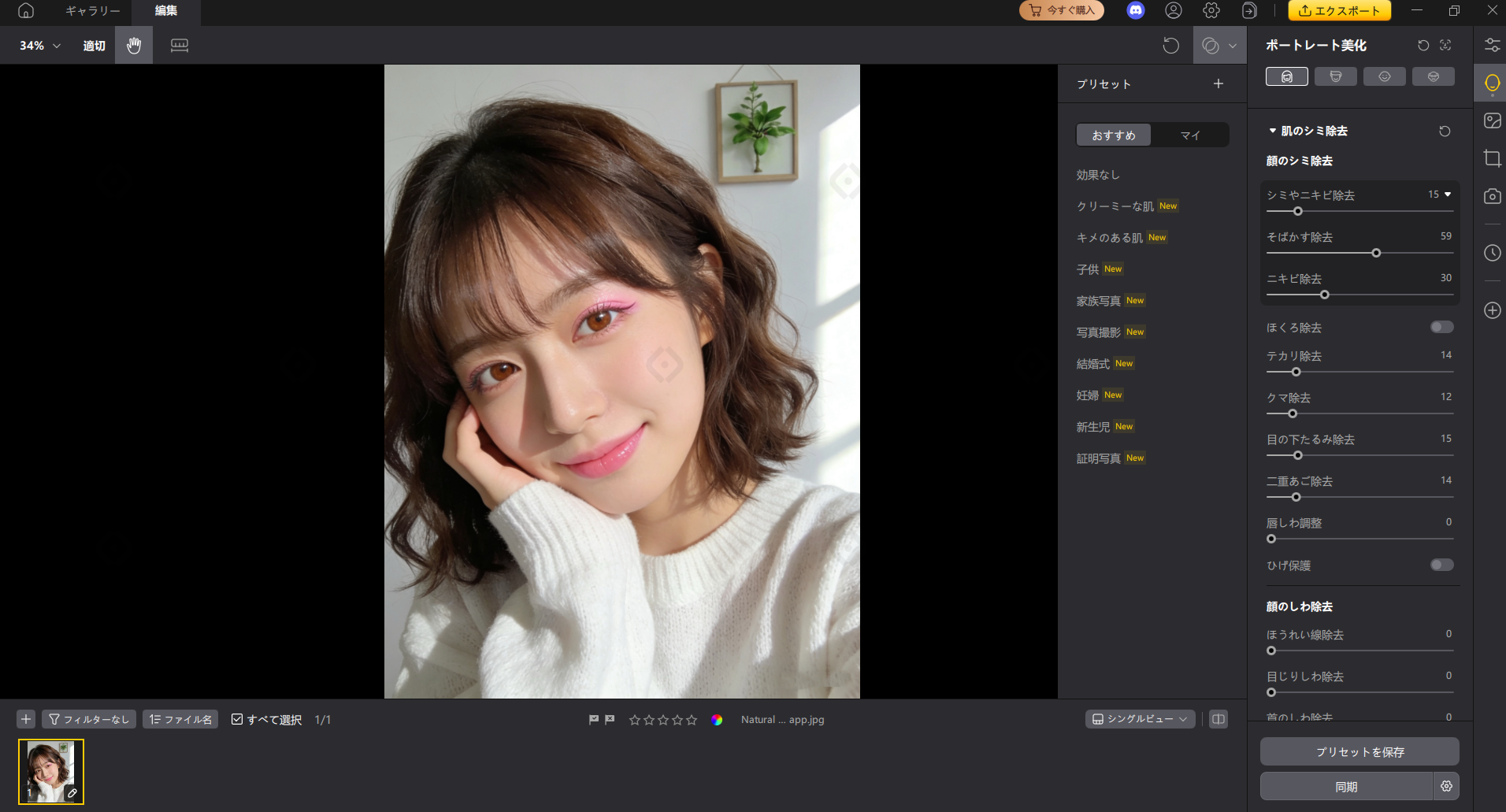
- 撮影した写真を自然に手動調整する。
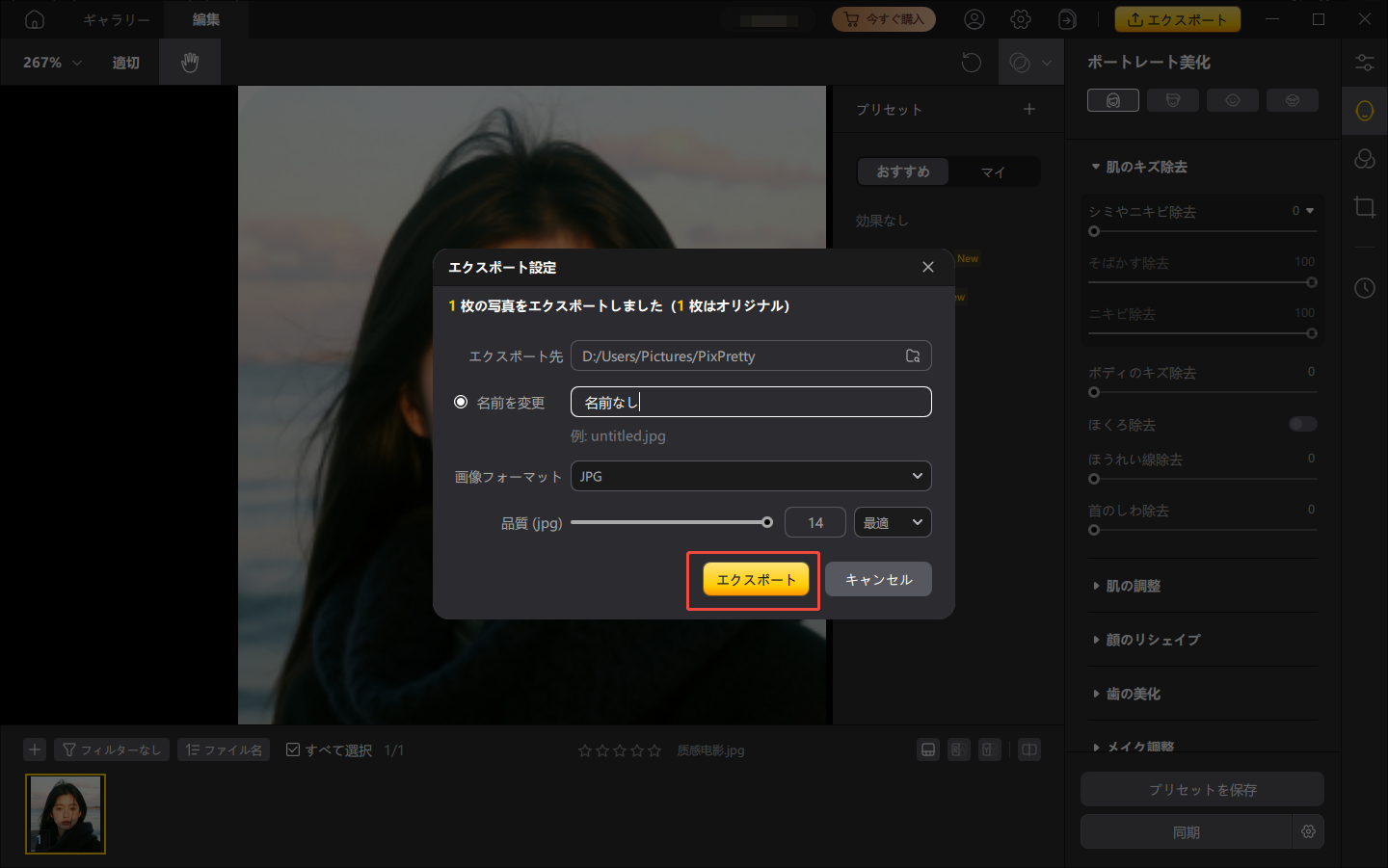
- 仕上げた写真を「エクスポート」で保存し、出力先と画質を選ぶだけで完了です。


まとめ
AIエレベーターフォトは、特別な撮影環境がなくても、生成AIを使えば自宅で簡単に作れる新しい写真表現です。Geminiで空間や構図を丁寧に指定すれば、鏡越しの自撮り風やホテルライクな雰囲気まで自在に再現できます。プロンプトを工夫するだけで、印象は大きく変わります。
また、美肌補正で人工感を抑え、明るさやコントラストを調整して立体感を出し、トリミングで構図を整える。そこで活用したいのが Tenorshare PixPretty です。この工程を加えるだけで、AIで作ったエレベーターフォトが"本当に撮影したかのような写真"へと進化します。
生成AIで作る楽しさと、PixPrettyで仕上げる完成度。この2ステップを組み合わせることで、今流行しているAIエレベーターフォトを、ワンランク上のクオリティで楽しむことができます。
