【2026年最新版】NotebookLMレビュー|進化したGoogleのAIリサーチツールを本音で解説
AIツールが次々と登場する中で、「結局どれが実務で使えるの?」と感じている方も多いのではないでしょうか。そんな中、静かにアップデートを重ねながら進化しているのが、NotebookLMです。
NotebookLMは、Googleが提供するAIリサーチ支援ツールです。資料の読み込み、要点の整理、構成の作成までをサポートし、情報を「集める・理解する・まとめる」流れを効率化してくれます。さらに2026年のアップデートでは、スライド編集機能やPPTX形式でのエクスポートにも対応し、実務での活用シーンが一段と広がりました。
このNotebookLMレビューでは、基本機能・料金プラン・最新機能・メリットと注意点までを総合的に検証します。学生の研究用途はもちろん、ビジネスでの資料作成や情報整理に活用できるのか――導入前に知っておきたいポイントを、実際の使用感を交えながら丁寧にまとめていきます。

目次
Part 1.NotebookLMとは?仕組みをわかりやすく解説最新機能を更新
NotebookLMとは?
そもそもNotebookLM とは何か?一言で言えば、一般的なチャット型AIとはまったく異なるアプローチを採用した、Googleの実験的なAIリサーチアシスタントです。
NotebookLMは、いわゆる「何でも答えるAI」ではありません。最大の特徴は、自分がアップロードした資料だけを情報源として回答する「ソース重視(Source-grounded)」設計にあります。PDF、Googleドキュメント、さらには音声の文字起こしデータまで取り込み、それらをもとに対話形式で情報整理や考察を進められるのが、NotebookLMの基本的な使い方です。
この仕組みにより、AIにありがちな誤情報(いわゆるハルシネーション)を大幅に抑え、事実ベースで信頼性の高いアウトプットが期待できます。NotebookLMレビューとして評価すると、「資料に忠実なAI」という点が他ツールとの大きな違いと言えるでしょう。
NotebookLMの仕組みはどうなっている?
NotebookLMの操作は非常にシンプルで、基本は次の3ステップで完結します。
- ノートブック作成&資料アップロード
新しいノートブックを作成し、調査対象となるPDFやドキュメントをアップロードします。 - 自動解析&ガイド生成
アップロード後,NotebookLMが各資料を自動で分析し,要約や重要なトピック、想定される質問を整理してくれます。 - 根拠付きの対話型AI活用
AIとチャット形式でやり取りを行うと、回答ごとにページ番号付きの引用(出典)が表示されます。どこからその情報が来ているのかをすぐに確認できるため、学術研究やレポート作成でも安心して使えます。
What’s New in NotebookLM|2026年アップデートで何が変わった?
2026年2月6日、NotebookLMは大規模なアップデートを実施し、スライドの“内蔵編集機能”を正式に追加しました。これまでのようにプレゼン全体を再生成する必要はなく、AIが作成したスライドをその場でブラッシュアップできるようになったのが大きなポイントです。
具体的には、スライド内容の書き換え、箇条書きの調整、構成の整理などが可能になり、PPTX形式でのエクスポートにも対応。さらに、Google Slidesへ移行して仕上げることもできるため、作業フローの自由度はこれまでより確実に向上しました。
以前と比べると、NotebookLMは「アイデア生成ツール」から「実務で使える資料作成ツール」へと一歩近づいた印象です。とはいえ、実際に使ってみると、まだ発展途上だと感じる部分もあります。
現時点で感じる主な制限
- デザインの自由度
レイアウトや装飾の選択肢は比較的シンプルで、本格的なプレゼン専用ソフトほどの細かな調整はできません。 - 高度な演出機能
アニメーションや画面切り替え効果、細かいビジュアルスタイルの設定は限定的です。 - レイアウトの細密調整
要素の正確な位置合わせや複雑な構成変更は難しく、外部ツールへの書き出しが前提になるケースもあります。 - テンプレートの種類
デザインテンプレートはまだ豊富とは言えず、選択肢は限られています。 - 編集効率
大幅な修正を加える場合、想像以上に時間がかかることがあります。たとえば3枚程度のスライド修正でも、内容によっては1時間ほどかかることもあります。
ヒント
新しい編集機能が追加されたとはいえ、「最終仕上げ」の段階ではやや物足りなさを感じる場面もあります。コンテンツの並び替え、ビジュアルの微調整、要素の整列など、細部まで整えたい場合は、外部ツールでの仕上げ作業を前提に考えておくとスムーズです。
今回のアップデートでできることは確実に増えましたが、“どこまでNotebookLM内で完結させるか”を見極めることが、効率よく活用するポイントと言えるでしょう。
Part 2.NotebookLMの主要機能|PDF活用から高度な情報整理まで
このパートでは、「NotebookLMで何ができるのか」をより具体的に掘り下げていきます。
ドキュメント理解力の高さと、情報を再構成する力こそがNotebookLMの強みです。これらの機能を理解することで、NotebookLMの実用的な活用シーンが見えてきます。
PDF・複数ドキュメントの高度解析
NotebookLMは、単なる要約ツールではありません。アップロードしたすべての資料を横断しながら、比較・統合・分析といった一歩踏み込んだ質問に対応できる点が大きな特徴です。
たとえば、「この3つの事業計画書で提案されているマーケティング戦略の違いは?」「5本の臨床研究に共通する患者アウトカムを整理して」といった質問にも、資料全体を参照しながら的確に答えてくれます。
数百ページに及ぶPDFや文書を、わずか数秒でクロスチェックできるため、NotebookLMは強力なリファレンスエンジンとして機能します。NotebookLMレビューとして見ても、情報の「つなぎ合わせ力」は非常に優秀です。
多彩なアウトプット形式|音声・マインドマップ・学習ガイド
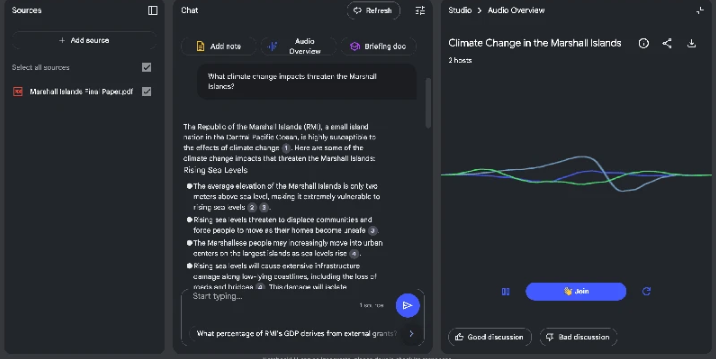
音声&動画オーバービュー
資料の内容を、2人のAIが会話するポッドキャスト風の音声に変換できます。
耳で理解したい人や、移動中のインプットにも最適です。
さらに「Video Overview」では、簡易スライド付きのミニプレゼン形式にも対応しています。
マインドマップ&タイムライン
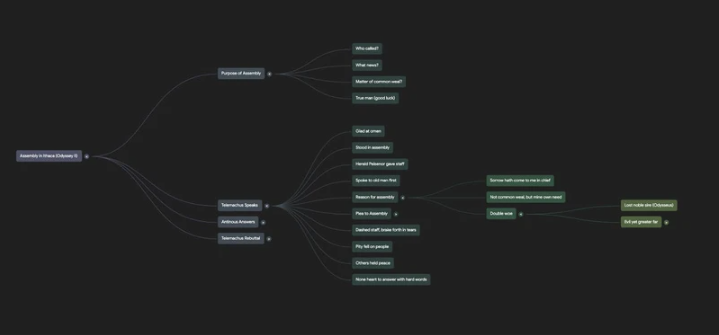
重要な概念同士の関係性を自動で可視化したマインドマップや、
出来事を時系列で整理したタイムラインを生成可能。
プロジェクト設計やストーリー構造の把握に役立ちます。
学習ガイド&クイズ生成
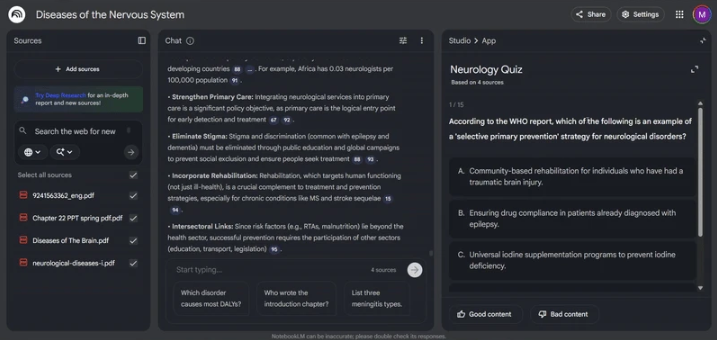
学生や教育関係者向けには、要点をまとめた学習ガイド、フラッシュカード、オリジナル問題集の作成も可能。普段の勉強スタイルを大きく変えるポテンシャルがあります。
リサーチから資料作成へ|NotebookLMの編集制限をどう補う?
NotebookLMは洞察の生成には非常に優れていますが、弱点も存在します。
それは、生成された要約やスライドがNotebookLM内で直接編集できない点です。
ここで活躍するのが、PDNobのような専用PDF編集ツールです。
PDNobを使えば、NotebookLMが出力した画像ベースのPDFスライドをOCRで解析し、編集可能なパワポ形式に変換できます。NotebookLMの「編集できない」という制限を、実用面でしっかり補ってくれます。
PDNobを選ぶ理由
高精度OCR:NotebookLMのPDFから文字を正確に抽出し、編集可能なPPTを作成
ローカル処理:すべてPC内で完結し、情報漏えいの心配なし
作業時間を大幅短縮:手作業での作り直しが不要
無制限処理:ファイルサイズ制限なし、オンラインツールのような不安も不要
直感的な操作性:専門知識がなくてもすぐ使える
レイアウト保持:元の構成や書式をできる限り維持
NotebookLMのPDFを編集可能なPPTに変換する手順
-
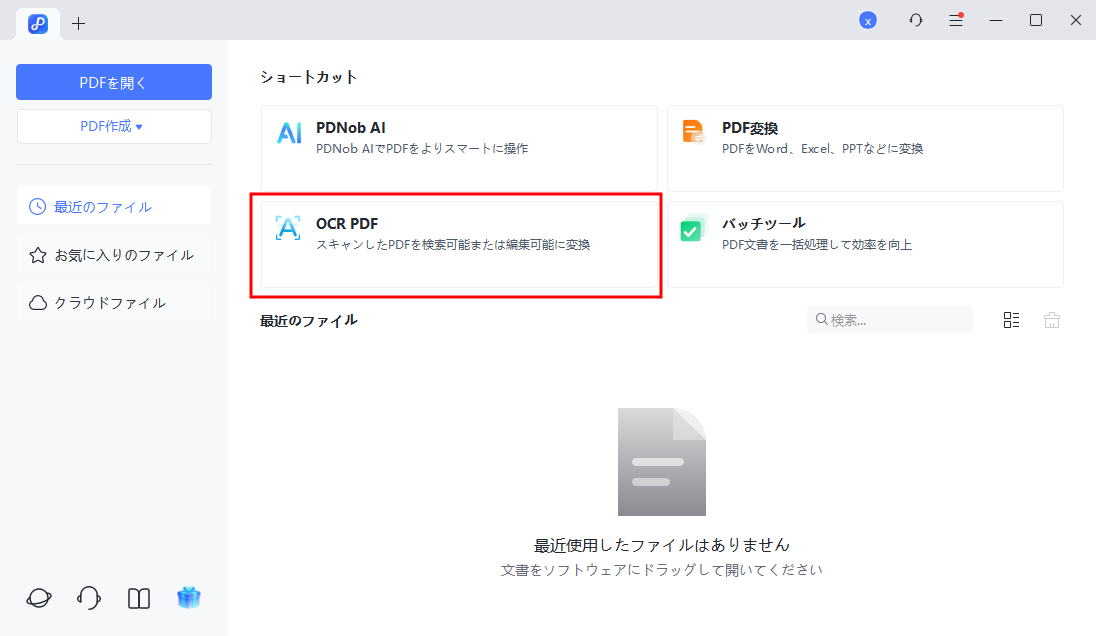
PDNobを起動し、トップ画面で「OCR PDF」を選択。変換したいNotebookLMのPDFを指定します。




OCRコンポーネントのダウンロードを求められた場合はインストール。その後、「スキャンして編集可能なテキストに変換」モードを選択します。
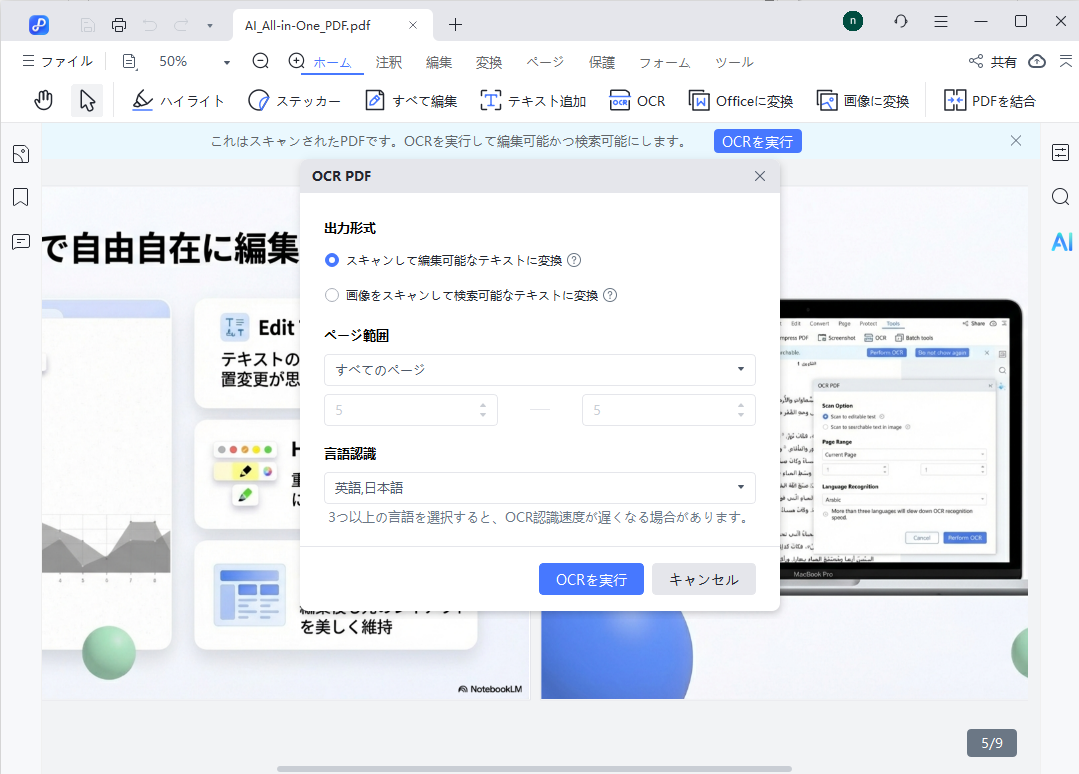
注意点
ドキュメントの言語を確認し、スライドで使用されている言語を選択してください。この手順を省略すると、OCR結果が不正確になる可能性があります。
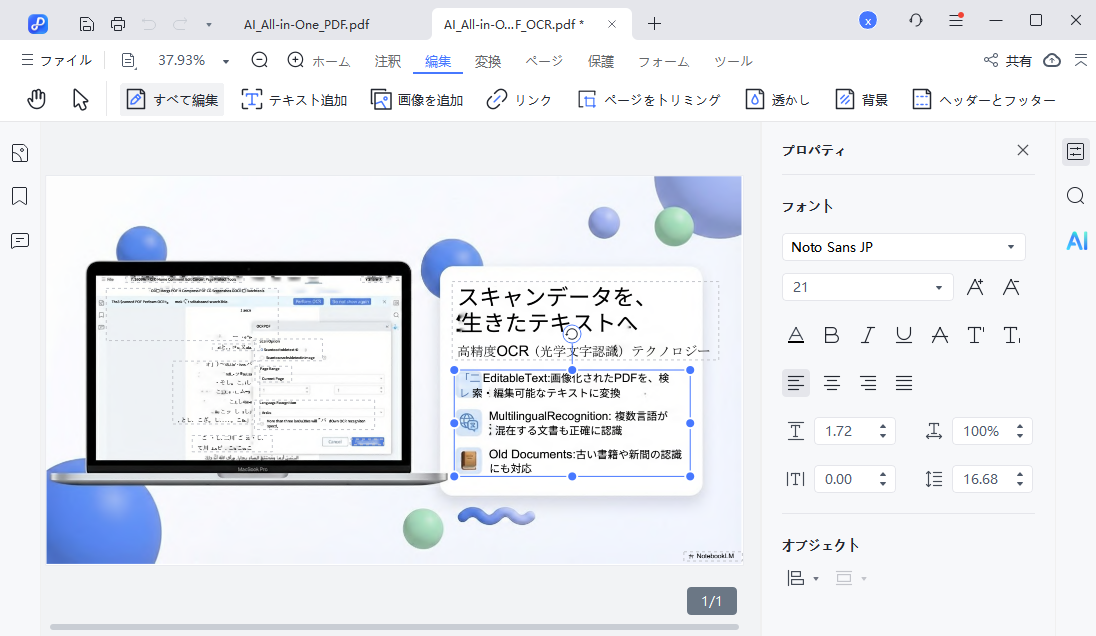
処理完了後、PDFは完全に編集可能な状態に。誤字修正、テキストボックスの調整、見出しや図表の編集も自由に行えます。
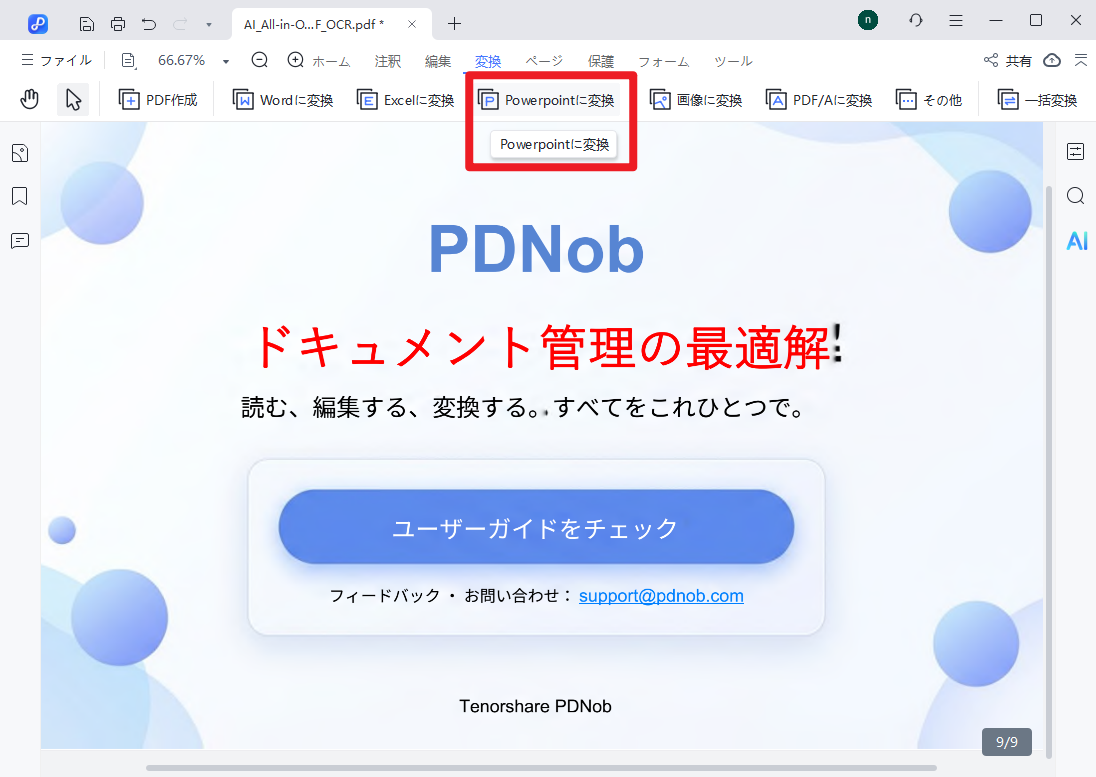
編集が終わったら、「変換」→「PowerPointに変換」を選択し、PPTファイルとして保存します。
活用のコツ(ベストプラクティス)
- NotebookLM側では一般的なフォントを使用する
- 変換後はフォント置換の有無をチェック
- 複数資料はバッチ処理を活用
- プレゼン前に最終PPTを必ず確認する
Part 3.NotebookLMの使い方|初期設定から応用分析まで
機能を知るだけでは、NotebookLMの本当の価値は見えてきません。実際にどう使うのかを理解してこそ、リサーチや情報整理の効率が大きく変わります。ここでは、初期設定から実践的な活用までをステップ形式で解説します。
-
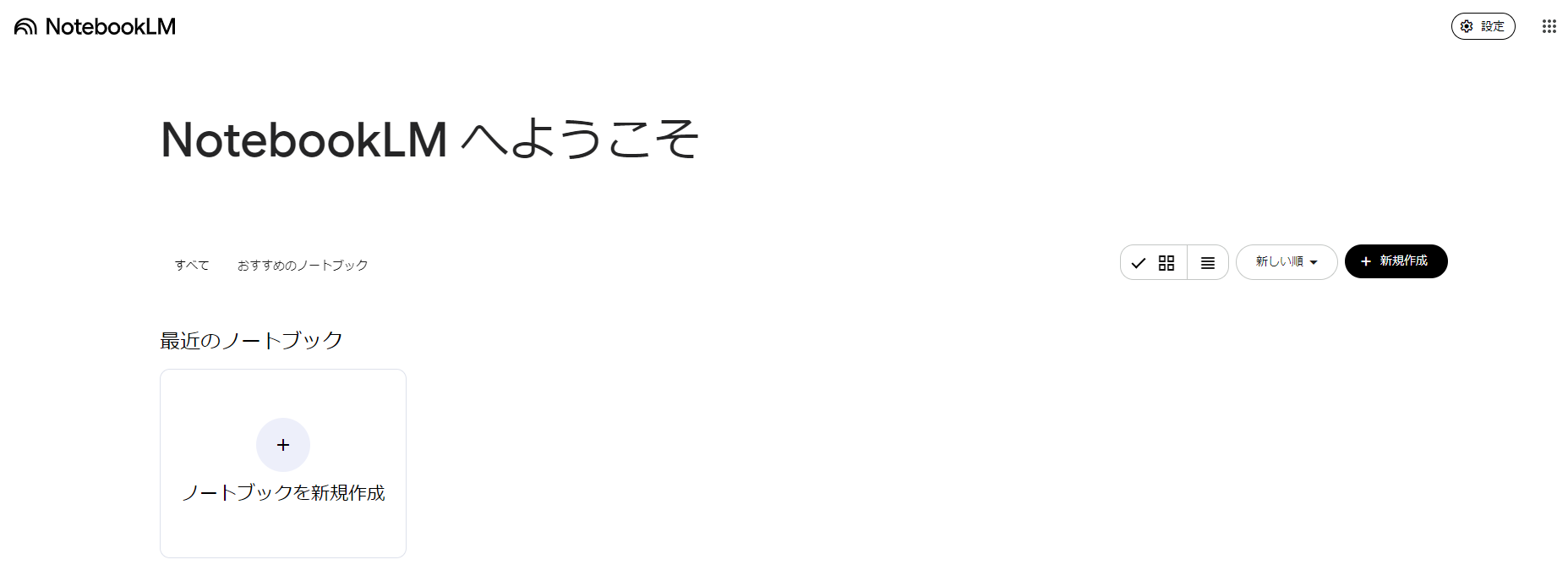
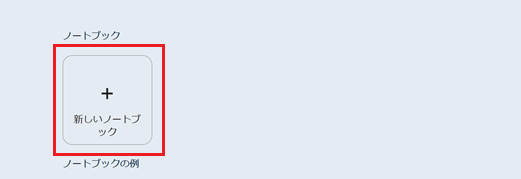
サインアップと作成:NotebookLMにアクセスし、Googleアカウントでサインインします。「新しいノートブック」をクリックし、わかりやすい名前を付けます(例:「気候変動研究」)。
資料をアップロード: 「資料をアップロード」をクリック。PDFやGoogleドキュメントのアップロード、URLの貼り付けが可能です。効果を最大化するには、焦点を絞ったトピックに関する主要な資料を3~5点から始めましょう。
-
ソースガイドを確認する:処理後,各ソースの自動生成ガイドを確認し,予備的な理解を得る。
-
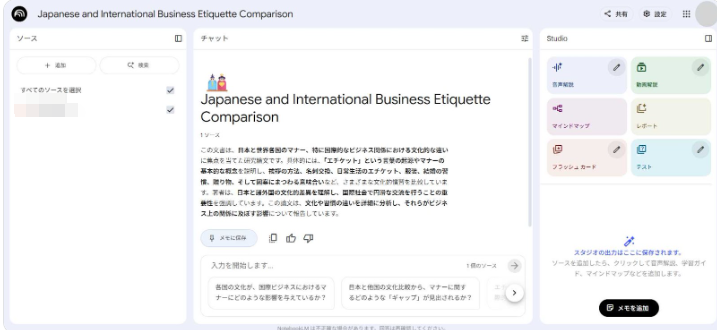
チャットを開始する:チャットパネルに移動する。広範な質問(「主要テーマを要約せよ」)から始め、次第に具体化していく(「ソースAはトピックZについて何を述べているか?」)。
アクションボタンを活用:チャット上部のボタンを使用し、音声概要・学習ガイド・マインドマップなどの機能をプロンプト入力なしで生成できます。
-
洞察を保存:有用なAI応答のピンアイコンをクリックし、ノートブック内に永続的なノートとして保存して将来参照できるようにします。
応用編:NotebookLMの活用アイデア
比較分析:複数の論文や資料をアップロードし、共通点・相違点・矛盾点を整理させることで、レビュー作業が一気に効率化します。
原稿・論文のブラッシュアップ:自分の原稿と参考文献を同時に読み込ませ、
「不足している視点は?」「改善できる点は?」といったフィードバックを得る使い方も有効です。
学習内容の定着:難しいテーマを音声オーバービューに変換し、通勤・移動時間に聞き流すことで、理解と記憶の定着を助けます。
関連記事: NotebookLM PDFスライドをパワポに変換する簡単な方法|PDFを編集可能なPPTに
Part 4.学生向けNotebookLMレビュー|学習・研究は本当に楽になる?
学生視点でのNotebookLMレビューは欠かせません。では、NotebookLMは学生にとって本当に役立つのでしょうか。結論から言えば、その答えは「YES」です。論文作成や試験対策など、学生が抱えがちな"学習のつまずき"をピンポイントで解消してくれます。
ケース1.文献レビューを一気に効率化
使い方:論文作成のために学術論文のPDFを20点以上アップロードしてください。以下のような指示を使用できます:「全論文における主要な研究課題トップ5を特定する」または「使用された方法論を比較する表を作成する」。
ケース2.勉強に使える「動的」な学習ツールを作成
使い方:教科書の章、講義スライド、および自分のノートをアップロードしてください。「学習ガイドを作成」ボタンを使用するか、次のように指示してください:「第5章から主要な定義に焦点を当てたクイズを生成してください。」
ケース3.リサーチから発表資料までを一本化
使い方:ノートブックLMを使用して、学期論文の資料を分析します。主要な分析結果をテキスト要約としてエクスポートします。その後、PDNobで要約をきれいにフォーマットし、PDFをPowerPointに変換して、授業での発表用に構造化されたプレゼンテーションを作成します。
Part 5.信頼性・料金・プライバシー|NotebookLMは本当に使える?
NotebookLMの信頼性は?
NotebookLMはGoogleのAI基盤上で動作しており、安定性と拡張性の面でも信頼できます。学生のノート整理から専門的なリサーチまで、用途を問わず安定したパフォーマンスを発揮します。定期的なアップデートも行われており、NotebookLMレビューとして見ても安心感のあるツールです。
NotebookLMの料金プラン
NotebookLMは無料で使える?
答えは「はい」です。無料プランでも以下のように十分な機能が提供されています。
ノートブック:100件
ノートブックごとの資料数:50件
1ソースあたり最大50万語
1日50回までのチャット利用
音声生成:1日3回
レポート/フラッシュカード/クイズ:1日10件
さらにヘビーユーザー向けには、Google AI Premium($19.99/月)が用意されており、ノートブックあたり最大300ソースまで対応し、新機能への優先アクセスも可能です。
NotebookLMの安全性・プライバシー
NotebookLMは、Googleの厳格なセキュリティ基準に基づいて運用されています。データは適切に保護されていますが、Google製品である以上、プライバシーポリシーを事前に確認しておくことは重要です。
データは学習に使われる?
NotebookLMは、サービス改善やパーソナライズのためにユーザーデータを活用します。ただし、データはGoogleの規約に従って安全に管理されており、プライバシーへの配慮も行われています。
Part 6.結論|NotebookLMと他ツール比較&最終評価
「NotebookLMは本当に良いのか?」を明確にするため、主要な代替ツールと比較してみましょう。
| 機能 | NotebookLM | ChatPDF | GPT-4(プラグイン) | Claude 3 |
|---|---|---|---|---|
| PDF解析性能 | 非常に優秀(ソース重視) | 良好(基本分析) | 非常に優秀(プラグイン依存) | とても良い |
| 複数資料対応 | 非常に優秀(50件以上) | 制限あり(単一PDF) | 良好(プラグイン次第) | 良好 |
| 学生向け | 非常に優秀(無料枠が充実) | 良好 | 普通(コスト高) | 普通 |
| 価格 | 無料 / $19.99(月) | フリーミアム | $20(月)+追加費用 | 従量課金 |
| 引用の正確性 | 非常に高い(ページ単位) | 良好 | 不安定 | とても高い |
| エクスポート機能 | 良好 | 限定的 | 非常に優秀 | 良好 |
利用目的別おすすめ
学生・研究者:無料枠の広さ、複数資料の扱いやすさ、引用の信頼性を考えると、NotebookLMが最有力です。
企業・高度なカスタマイズが必要なユーザー:コストは高くなりますが、用途次第ではGPT-4+プラグインが選択肢になります。
ライトユーザー:簡単なPDF質問だけであれば、ChatPDFで十分でしょう。
コスト重視のビジネスユーザー:無料でも実用レベルに達しているNotebookLMは、非常にコストパフォーマンスが高いです。
まとめ
今回のNotebookLMレビューから分かるように、NotebookLMは、複数の資料を横断的に読み込み、比較・整理しながら思考を深めたい人にとって非常に強力なAIツールです。特に情報量の多いリサーチや資料作成の初期段階では、その効率性を強く実感できるでしょう。
一方で、細かなデザイン調整や要素レベルの編集にはまだ制約があります。そうした部分は、PDNobのような編集ツールと組み合わせ補完できます。リサーチ→構成作成→仕上げ編集という流れを分業化することで、より完成度の高いプレゼン資料へとスムーズに仕上げることが可能です。
まずはNotebookLMを実際に触ってみて、その可能性を体感してみるのがおすすめです。そして、AIが生成したアウトプットを「そのまま使う」のではなく、「磨き上げて成果物にする」視点を持つことで、作業効率とクオリティは大きく変わります。自分に合った編集環境を整えながら、最適なワークフローを構築していきましょう。

- スマートAI: PDFの読み取りから要約、インサイト抽出までを従来より300倍の速さで実現。
- フォーマット変換: PDFをWord、Excel、PowerPoint、画像、PDF/A、テキスト、EPUBなど、30種類以上の形式に変換可能。
- PDF編集: テキスト、画像、透かし、リンク、背景の編集に加え、PDFの結合や保護など100以上の編集機能を搭載。
- PDF注釈: ステッカー、ハイライト、アンダーライン、図形、スタンプなど、200種類以上の多彩な注釈ツールを提供。
- OCR機能: スキャンしたPDFを99%の精度で、編集や検索が可能なデータに変換。


(0 票、平均: 5.0 out of 5 )
(クリックしてこの記事へコメント)