


2026年に入り、「LINEの一括既読ボタンが見つからない」「すべて既読にするが表示されない」といった声が増えています。未読メッセージが数百件溜まってしまい、困っている方も多いのではないでしょうか。
この記事では、LINE一括既読機能が使えなくなった原因と、2026年最新の解決方法を詳しく解説します。

LINE一括既読機能とは?改めて確認しよう
LINE一括既読機能は、トークルームを個別に開かなくても、全ての未読メッセージを一度に「既読」状態にできる便利な機能です。
一括既読機能のメリット
- 公式アカウントからの大量メッセージを瞬時に処理
- 通知バッジの数字ストレスから解放
- 重要なトークだけを未読のまま残せる
- 時間節約になり効率的
この機能は2018年にAndroid版で先行実装され、2019年にiPhone版にも追加されました。現在ではPC版も含め、全デバイスで利用可能です。
なぜ一括既読が表示されない?2026年版原因トップ5
💡 AIで記事の要点を要約・分析:
 ChatGPT
 Perplexity
 Google AI Mode
 Grok
Grok
1. アプリバージョンの問題
最も多い原因がこれです。特にLINEバージョン15.0.0以降のアップデートにより、UI(ユーザーインターフェース)の変更や機能の配置が一部変更されています。また、2025年11月4日にはLINEバージョン13.20.0以下のサポートが終了しており、古いバージョンを使用していると一括既読機能が正常に動作しない可能性があります。
推奨バージョン:
- iOS版:バージョン13.21.0以降(iOS 15.0以上が必要)
- Android版:バージョン13.21.0以降(Android 8.0以上が必要)
解決方法:
- iPhone:App Storeでアップデート確認
- Android:Google Playでアップデート確認
- 自動更新がオフになっている場合は手動で更新
2. 端末の一時的な不具合
スマートフォンのメモリ不足やキャッシュの蓄積により、LINEの動作が不安定になることがあります。
解決方法:
- 端末の再起動を試す
- LINEアプリのキャッシュをクリア
- ストレージ容量を確保する
3. 未読メッセージが存在しない
意外と見落としがちですが、未読メッセージが1件もない状態では「すべて既読にする」ボタンが表示されない仕様になっています。
確認ポイント:
- トークリストに緑色の未読数字があるか
- 絞り込み表示になっていないか
4. ネットワーク接続の問題
通信環境が不安定だと、LINEの機能が正しく読み込まれないことがあります。
解決方法:
- Wi-Fiとモバイルデータを切り替えてみる
- 安定したネットワーク環境で再試行
- 機内モードのオン・オフを試す
5. OSバージョンとの互換性
古いOSを使用している場合、最新のLINE機能が正常に動作しないケースがあります。
対処法:
- iOSまたはAndroidのOSアップデートを確認
- 対応OSバージョンを公式サイトでチェック
デバイス別:2026年版一括既読の正しい使い方
iPhone版LINE
手順1: トーク画面を開く
手順2: 画面右上の三本線アイコン(≡)をタップ
手順3: 「すべて既読にする」を選択
手順4: 確認メッセージで「OK」をタップ
別の方法:
左上の「編集」→右上の「すべて既読」でも可能です。
Android版LINE
手順1: トーク画面を表示
手順2: 右上のメニューアイコン(⋮)をタップ
手順3: 「すべて既読にする」を選択
手順4: 「既読にする」で確定
PC版LINE
手順1: トーク一覧画面を開く
手順2: 検索ボックス横の「↑↓」ボタンをクリック
手順3: 「すべて既読にする」を選択
または:
トークリストの「すべて」を右クリック→「すべて既読にする」
一括既読が使えない時の代替テクニック
トーク個別の既読設定
すべて既読にする機能が使えない場合でも、トークごとに既読にする方法があります。
iPhone:
未読トークを左にスワイプ→「既読」をタップ
Android:
未読トークを長押し→メニューから「既読にする」を選択
トークリスト編集機能を活用
複数のトークを選択して、まとめて既読にすることも可能です。
「編集」モードに入る
既読にしたいトークを複数選択
「既読」ボタンをタップ
PC版の右クリック機能
PC版では個別トークを右クリックすることで、そのトークだけを既読にできます。
一括既読機能を使う際の重要な注意点
既読は取り消せない
一度既読にすると、未読状態に戻すことはできません。重要な友人や家族からのメッセージも一括既読の対象になるため、実行前に必ず確認しましょう。
相手側にも既読表示される
一括既読機能を使っても、送信者側のトーク画面には通常通り「既読」と表示されます。実際には読んでいないメッセージでも、相手には既読と伝わります。
ブロックや非表示トークも対象
ブロックしている相手や非表示にしているトークルームのメッセージも、一括既読の対象になります。
2026年版:スマートな未読管理術
1. トーク並び替え機能を活用
未読メッセージを上部に表示する設定にすることで、重要なトークを見逃しにくくなります。
設定方法:
メニュー→「トークを並べ替える」→「未読メッセージ」を選択
2. お気に入り機能で優先度管理
重要な相手をお気に入りに追加しておくと、一括既読前に確認しやすくなります。
3. 公式アカウントの整理
不要な公式アカウントはブロックまたは通知オフに設定し、未読が溜まりにくい環境を作りましょう。
4. 定期的な整理習慣
毎日決まった時間(例:夜のリラックスタイム)に一括既読で整理する習慣をつけると、ストレスが軽減されます。
5. 通知設定の最適化
すべてのトークで通知をオンにせず、重要な相手だけ通知を有効にすることで、未読の蓄積を防げます。
よくある質問(FAQ)
Q1: 一括既読ボタンが急に消えたのですが?
A: 最新バージョンへのアップデート、端末の再起動、キャッシュクリアを順に試してください。ほとんどのケースでこれらの方法で解決します。
Q2: アップデート後に一括既読機能がなくなりました
A: LINEの仕様変更により、表示位置が変更された可能性があります。メニューアイコンの位置を再確認してください。
Q3: 一部のトークだけ既読にしたい場合は?
A: トークリスト編集モードから、既読にしたいトークを個別に選択して処理できます。
Q4: PC版とスマホ版で同期されますか?
A: はい、PC版で一括既読にすると、スマホ版LINEにも反映されます。
Q5: 一括既読すると相手にバレますか?
A: 通常の既読と同じく、送信者の画面には「既読」と表示されます。一括既読したことは相手にはわかりません。
トラブルシューティング:それでも解決しない場合
ステップ1: 完全な再インストール
アプリのアンインストールと再インストールで、設定がリセットされて問題が解決することがあります。

事前にトーク履歴のバックアップを取る
アカウント引き継ぎ設定を確認する
ステップ2: 端末の空き容量確保
ストレージがいっぱいだと、アプリの動作に支障が出ます。不要なファイルやアプリを削除して、最低1GB以上の空き容量を確保しましょう。
ステップ3: LINEサポートへの問い合わせ
上記すべてを試しても解決しない場合は、LINEの公式サポートに問い合わせることをおすすめします。
問い合わせ方法:
LINEアプリ内「設定」→「ヘルプ」
問題の詳細を記載して送信
利用端末とOSバージョン情報も添える
ステップ4: 別デバイスで試す
スマホで一括既読ができない場合、PC版LINEやタブレット版で試してみるのも有効です。
【番外編】大切なLINEデータを守る:UltData LINE Recoveryのご紹介
一括既読機能を使う際に、「間違えて重要なトークまで既読にしてしまった」「後で見返したいメッセージを誤って削除してしまった」という経験はありませんか?また、機種変更時のデータ移行失敗や、LINEで保存期間が過ぎてしまった写真や動画を取り戻したいと思ったことはないでしょうか。
そんな時に頼りになるのが、UltData LINE RecoveryというLINE専用のデータ復元ツールです。Tenorshare社が開発したこのソフトは、バックアップなしでも削除されたトーク履歴、写真、動画、ファイルなどを復元できる強力な機能を持っています。復元前にデータ内容をプレビューで確認でき、必要なデータだけを選択的に復元できるため、安心して利用できます。iPhone・Android両方に対応しており、まずは無料版でデータスキャンを試してから、必要に応じて有料版で復元するという使い方も可能です。一括既読機能を安心して活用するためにも、万が一のデータ消失に備えて、こうした復元ツールを知っておくと心強いでしょう。




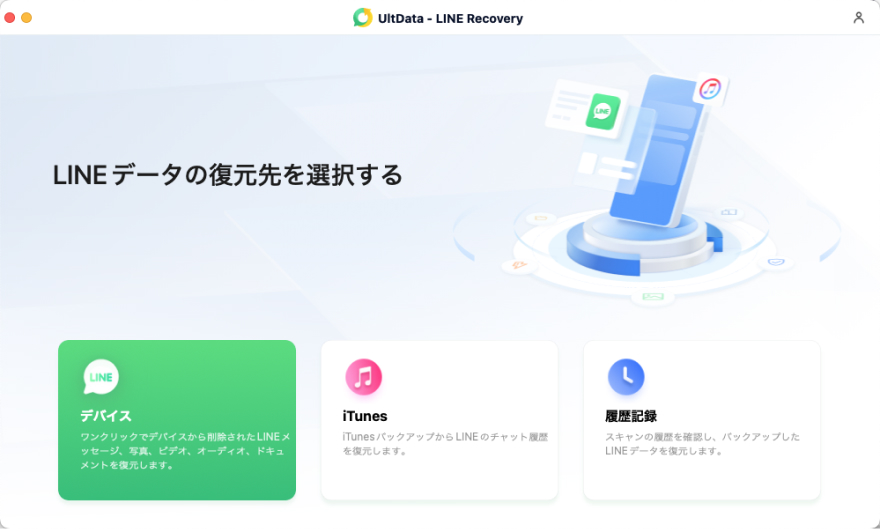
- UltData LINE Recoveryを起動します。復元したいデバイスを接続します。
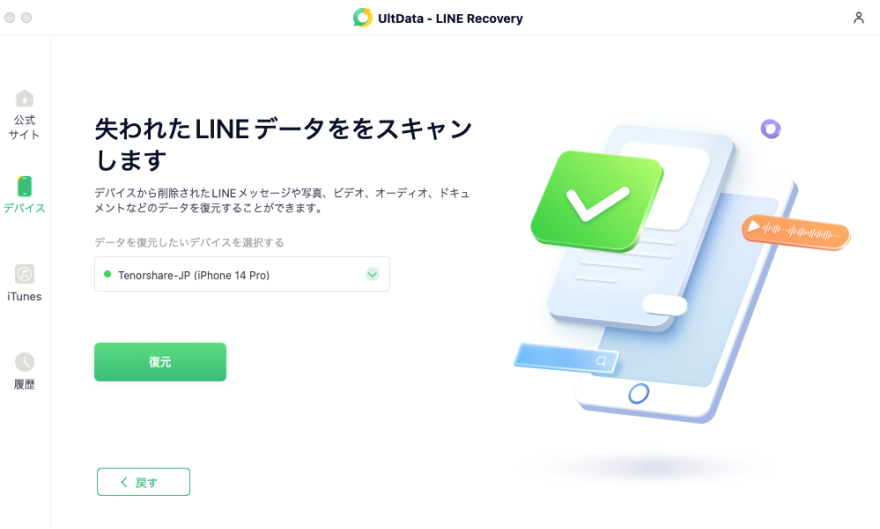
- 復元したいデータをスキャンし、プレビューを確認します。
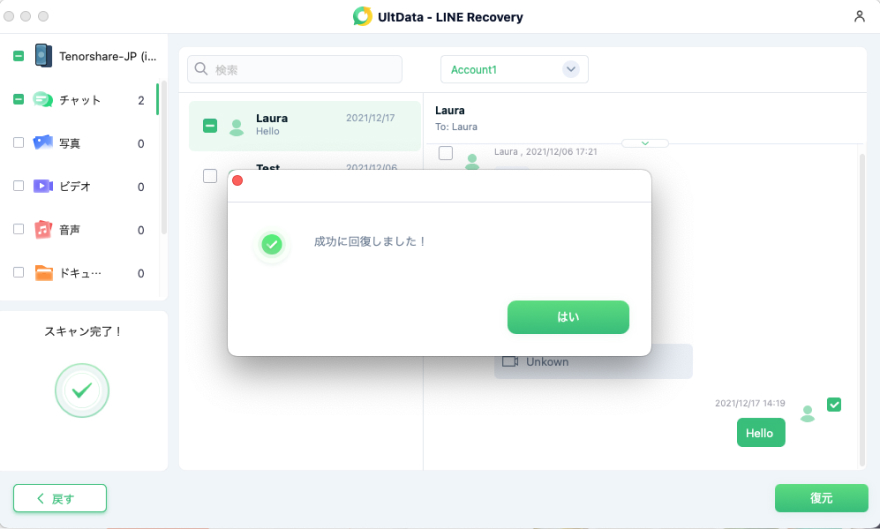
- 復元したいデータを復元します。


まとめ
LINE一括既読機能が使えなくなった場合、ほとんどのケースはアプリのアップデートや端末の再起動で解決できます。それでも解決しない時は、本記事で紹介した代替方法を活用してください。一括既読機能を上手に使いこなすことで、LINEのストレスから解放され、本当に大切なコミュニケーションに集中できるようになります。
もし消したトーク履歴を復元したい場合は、LINEデータ復元ソフトUltData LINE Recoveryをご利用ください。
