


最近、LINEのカメラが真っ暗になる不具合に悩まされているユーザーが急増しています。特にAndroid端末で発生しやすく、なかでもSamsungユーザーからの報告が多いのが現状です。ご安心ください。本記事では、LINEカメラの画面が真っ暗になる問題を素早く解決する6つの対処法をわかりやすく紹介します。

Part1. LINEカメラが真っ暗になる原因
今回のLINEカメラが真っ暗にな主な原因は、LINEアプリのバージョン15.18.1に存在する不具合と考えられています。多くのユーザーから、「このバージョンにアップデートしてから、LINE内蔵カメラが起動すると画面が真っ黒になるようになった」という報告が寄せられています。
画面は真っ黒なままですが、シャッターボタンを押すと写真自体は撮影できるため、完全にカメラが使えないわけではありません。ただし、撮影時にプレビューが表示されないため、何を撮っているのか分からず、非常に不便な状態になります。
この不具合はAndroid端末で特に発生しやすく、なかでもSamsungスマートフォンでの報告が最も多いのが特徴です。ネット上の口コミを見ると、Galaxyシリーズではハイエンドモデルからミドルレンジ機種まで幅広く同様の症状が確認されており、端末の故障ではなく、LINEアプリ側の互換性問題である可能性が高いといえます。

Part2. LINEカメラが真っ暗になるときの即効解決法6選
ここからは、実際に効果が確認されている6つの対処法を紹介します。上から順に試していけば、多くのLINEカメラ黒画面トラブルは解消できます。
対処法1:LINEを15.19.0以降の最新版にアップデート
最も確実で効果的な解決方法です。LINE公式はバージョン15.19.0でカメラ黒画面の不具合を修正しています。
- Google Play ストア / App Storeを開きます。
- 「LINE」を検索し、公式アプリを選択します。
- 「更新」をタップして最新バージョンをインストールします。
- 更新後、LINEを再起動してカメラが正常に使えるか確認します。


自動アップデートを有効にしておくと、今後同様のLINE撮影トラブルを防ぎやすくなります。
対処法2:端末の標準カメラを代替手段として使う
アップデート待ちの場合や、更新後も不具合が続く場合に便利な応急対応策です。
- 端末の標準カメラ、または他のカメラアプリで写真を撮影します。
- LINEのトーク画面を開き、左下の「写真」アイコンをタップします。
- アルバムから撮影した写真を選んで送信します。
ひと手間かかりますが、Samsung端末でのLINEカメラ黒画面でも確実に写真を送れるため、重要な瞬間を逃さずに済みます。
対処法3:カメラ権限を再確認・再許可
権限設定の不具合が原因で、LINEカメラが真っ暗になることもあります。
- 「設定」→「アプリ」→「LINE」を開きます。
- 「権限」または「アプリの権限」をタップし、「カメラ」が有効になっているか確認します。
- 無効の場合はオンにし、LINEを再起動します。

対処法4:LINEのキャッシュを削除
キャッシュが溜まると、カメラ機能の不具合につながることがあります。
- LINEの「設定」を開き、「トーク」→「データの削除」を選択します。
- 「キャッシュ」にチェックを入れて削除します。
- LINEを再起動して動作確認します。

トーク履歴は削除されません。一時データのみが消去されます。
対処法5:スマホを再起動
シンプルですが非常に有効な方法です。一時的なシステムエラーが原因の場合、再起動で改善することがあります。
- 電源ボタンを長押しします。
- 「再起動」または「電源を切る」を選択します。
- 起動後、LINEカメラを再度確認します。
特に、システムの一時不具合によるLINE黒画面には高い効果があるため、まず試す価値があります。
対処法6:LINEアプリを再インストール
上記すべてを試しても改善しない場合の最終手段です。
- 重要:LINE「設定」→「トーク」→「トーク履歴のバックアップ」を実行します。
- LINEアプリをアンインストールし、Google Play / App Storeから再インストールします。
- ログイン後、トーク履歴を復元します。
- 再度カメラ機能を確認します。


バックアップを取らずに再インストールすると、トーク履歴がすべて消えてしまうので必ず事前に保存してください。
この6つの方法を順番に試せば、LINEカメラが真っ暗になる問題はほぼ解決できます。特にAndroid・Samsung端末の方は、まずLINEのバージョン確認から行うのがおすすめです。
番外編:LINEを再インストールする前にiCareFone for LINEでデータを守ろう
LINEのトークや写真を安全にバックアップしたいなら、iCareFone for LINEがとても便利です。特にLINEカメラ黒画面などの不具合が出ているときでも、データを安全に守れるので安心して対処できます。
おすすめなポイント
- LINEトーク・写真・動画を丸ごとバックアップできる
- バックアップしたデータはプレビューして確認できる
- 必要なデータだけを選んで復元できる
- トラブル発生時でも安心してデータを守れる
LINEアプリの更新や再インストールを行う前に、必ずiCareFone for LINEでバックアップしておくことをおすすめします。これにより、大切なトークや写真を失わず、安心して問題の対処ができます。




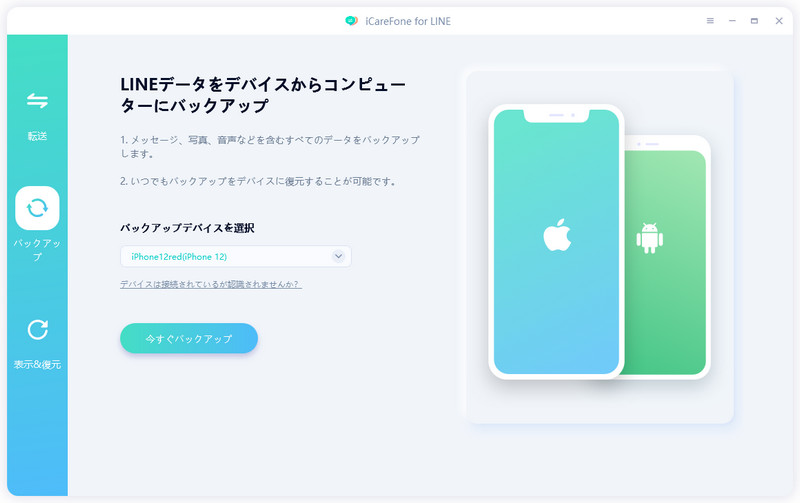
- パソコンにiCareFone for LINEをダウンロードしてインストールします。iCareFone for LINEを起動して「バックアップ」を選択します。
- 「今すぐバックアップ」をクリックします。
- バックアップには数分かかります。バックアップの完了を待ちましょう。


まとめ
LINEカメラが真っ暗になる不具合は、特定バージョンの不具合やAndroid端末との互換性問題が原因で発生するケースが多く、特にSamsungスマートフォンでの報告が目立ちます。ただし、LINEを最新版に更新する、権限やキャッシュを見直すといった基本的な対処を行えば、ほとんどの場合は改善可能です。
また、LINEを再インストールする可能性がある場合は、事前にiCareFone for LINEでトークや写真をバックアップしておくことが重要です。データを安全に保護したうえで対処すれば、万が一のトラブルでも安心して問題解決に進めます。
