


LINEの送信取り消しみたいな欄が出てこないのは何故ですか?? 文章を長押ししても、削除しか載ってなくて、削除だと自分の端末でしか消せないみたいですけど…。??
LINEは日本で最も利用されているメッセージングアプリの一つで、誤送信を取り消す「送信取り消し」機能は日常的に便利に使われています。しかし、2025年10月下旬に実施された仕様変更により、これまで「送信から24時間以内」だった取り消し可能時間が「送信から1時間以内」に短縮され、多くのユーザーが「送信取り消しできない」と混乱しています。本記事でLINE送信取り消しできない原因・すぐにできる対処法をまとめて解説します。

Part1.LINE送信取り消し機能の基本と最新変更点
LINEの「送信取り消し」機能は、2017年12月に導入された便利なツールで、誤って送信したメッセージやスタンプを相手の画面からも削除できます。これにより、個人チャットやグループトークでも誤送信のリスクを軽減でき、多くのユーザーに利用されてきました。
従来は送信から24時間以内であれば取り消しが可能でしたが、2025年10月下旬から順次、取り消し可能期間が「1時間以内」へと大幅に短縮されました。この変更は、LINE公式による仕様アップデートの一環であり、オープンチャット内のメッセージも対象となっています。
LINE側によると、この仕様変更の背景には「送信取り消しの多くが“直後の誤送信修正”で利用されている」というデータがあるとのことです。つまり、実際にユーザーが取り消しを行うのは送信から短時間内がほとんどであり、長時間の取り消しが可能な状態では会話の流れが不自然になったり、不正利用が発生するリスクがあると指摘されています。
一方で、ユーザーの間では「取り消し時間が短すぎて不便」「以前のほうが使いやすかった」といった不満や混乱の声もSNS上で増加しています。特に、ビジネス利用やグループチャットでの誤送信時に対応しづらくなったという意見が目立ちます。

Part2.LINE送信取り消しができない主な原因7つ
LINEで送信取り消しがうまくできない場合、いくつかの原因が考えられます。ここでは、2025年10月の仕様変更後に報告が増えている事例をもとに、最新情報として7つの代表的な原因を解説します。
① 送信から1時間(旧24時間)を超えている
2025年10月下旬以降、送信取り消し可能時間が「24時間 → 1時間」に短縮されました。
送信後1時間を過ぎたメッセージは取り消しできません。
まずは、メッセージ横に表示される送信時刻を確認し、1時間以内かどうかをチェックしましょう。

古い情報を参考に「24時間以内ならOK」と思い込んでいるユーザーも多いため、最新仕様の確認が重要です。
② 「削除」と「送信取り消し」を混同している
LINEには似た2つの操作があります:
- 削除 → 自分の画面からのみメッセージを消す
- 送信取り消し → 自分と相手の両方から削除
誤って「削除」を選ぶと、相手の画面にはメッセージが残ったままになります。取り消し操作の際は、メニューの文言をよく確認してから実行しましょう。
③ 相手のLINEアプリが古いバージョンのまま
送信取り消し機能は、送信側・受信側の双方が最新バージョンを使用していることが前提です。相手が古いアプリを使っている場合、取り消し操作をしても反映されないことがあります。相手にもアプリのアップデートをお願いしてみましょう。
④ 対象外のメッセージ形式である
以下のような一部のメッセージは、仕様上「送信取り消し」ができません。
- 投票機能や日程調整
- ノート・アルバムへの投稿
- 一部のグループトークやオープンチャットの投稿
特に、グループトーク内でのシステム系メッセージは取り消し対象外となるケースがあります。
⑤ アプリのバグや通信エラー
ネットワークが不安定だったり、LINEアプリに一時的な不具合が起きている場合、取り消し操作が失敗することがあります。次の方法を試してみましょう:
⑥ アカウント制限やブロックの影響
相手にブロックされている場合や、自分のLINEアカウントが利用制限を受けている場合、取り消し機能が一時的に使えなくなることがあります。心当たりがある場合は、LINE公式のサポートページで制限状況を確認してみましょう。
⑦ 有料機能や通知設定の誤解
最近では、「送信取り消し時の通知を非表示にできる有料オプション」も登場しています。ただし、これは取り消し自体の機能ではなく、“通知の表示制御”に関するものです。このため、課金しても取り消しできる時間が延びるわけではありません。
LINEの送信取り消しができない主な原因は、時間制限(1時間)・操作ミス・環境依存の3つに集約されます。特に2025年10月の仕様変更後は、「時間切れ」や「古いバージョン利用」が最も多いトラブル要因です。
Part3.LINE送信取り消しができないときの対処法と予防策
LINEで「送信取り消しができない」と困ったときは、まず落ち着いて次のステップを確認してみましょう。ここでは、すぐに使える4つの対処法と、今後同じトラブルを防ぐための予防策を紹介します。
- 01. 時間内に行動する(送信後すぐ確認)
- 02. 操作手順を正しく行う(削除との違い)
- 03. アプリを最新版にアップデート
- 04 取り消しできない場合の代替手段
①時間内に行動する(送信後すぐ確認)
2025年10月以降は、送信から1時間を過ぎると取り消し不可能になります。送信直後に内容を確認し、誤送信に気づいたら1時間以内に取り消し操作を実行しましょう。
よく誤送信してしまう人は、スマホのタイマーアプリを活用して「確認リマインダー」を設定するのもおすすめです。
②操作手順を正しく行う(削除との違い)
誤って「削除」を押してしまうと、自分の画面からは消えても相手の画面には残ってしまいます。 正しい操作手順は以下の通りです:
- 該当メッセージを長押し
- 表示されたメニューから「送信取消」を選択


「削除」と「送信取り消し」は全く別の機能です。操作ミスを防ぐため、ボタン表示を確認してから実行しましょう。
③アプリを最新版にアップデート
送信取り消し機能は、自分と相手の双方が最新バージョンのLINEを利用していることが前提です。古いバージョンでは、取り消し操作が反映されない場合があります。App StoreやGoogle Playでアップデートの有無を確認しましょう。

④取り消しできない場合の代替手段
もし取り消しができなかった場合は、誠実にフォローすることが大切です。
- 誤送信の内容を明確にし、すぐに謝罪メッセージを送る
- 誤解を招きそうな場合は補足メッセージで説明
- ビジネスや緊急のケースでは、直接電話で伝えるのも有効です
例:「先ほどのメッセージは誤送信でした。失礼しました。」
予防策:誤送信を防ぐためにできること
誤送信を防ぐには、日常的な工夫も重要です。以下の方法を取り入れると、ミスを大幅に減らせます。
- 送信前にダブルチェック(特にグループ・取引先トーク)
- 下書き機能を活用し、内容を見直してから送信
- 音声入力や変換候補を確認して誤変換を防ぐ
- 送信ボタンを長押し確認するアプリ設定を使う(Android限定)
Part4.誤送信対策にも!LINEデータを安全に管理する方法
もしLINEの誤送信やトーク履歴の削除に不安があるなら、iCareFone for LINEの利用をおすすめします。このツールを使えば、LINEのトーク履歴・画像・動画・添付ファイルをワンクリックでPCにバックアップでき、誤ってメッセージを削除した場合でも簡単に復元できます。
おすすめなポイント
- LINEデータの完全バックアップ:iPhone・Androidどちらにも対応
- 機種変更時のデータ移行:iOS⇄Android間もスムーズに転送
- トーク履歴の復元:バックアップから簡単に復元可能
誤送信を未然に防ぐには「バックアップ」が最も効果的です。特にビジネスでLINEを活用している方や、大切なトークを残したい方にとって、iCareFone for LINEは強力なサポートツールになります。




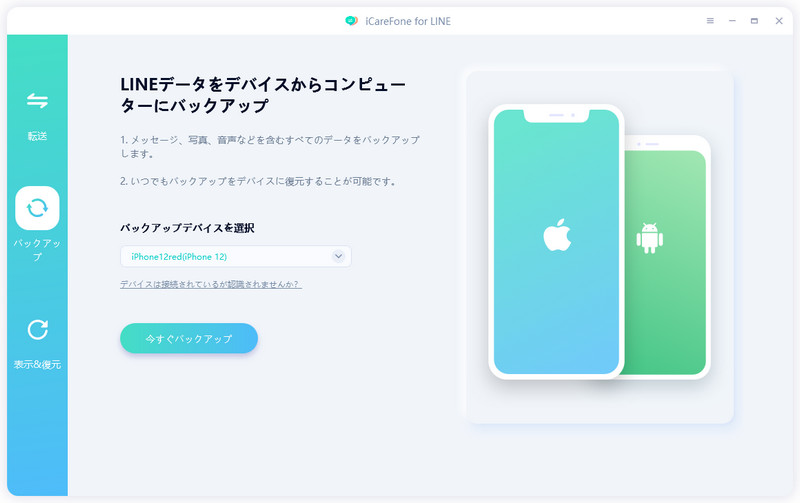
- パソコンにiCareFone for LINEをダウンロードしてインストールします。iCareFone for LINEを起動して「バックアップ」を選択します。
- 「今すぐバックアップ」をクリックします。
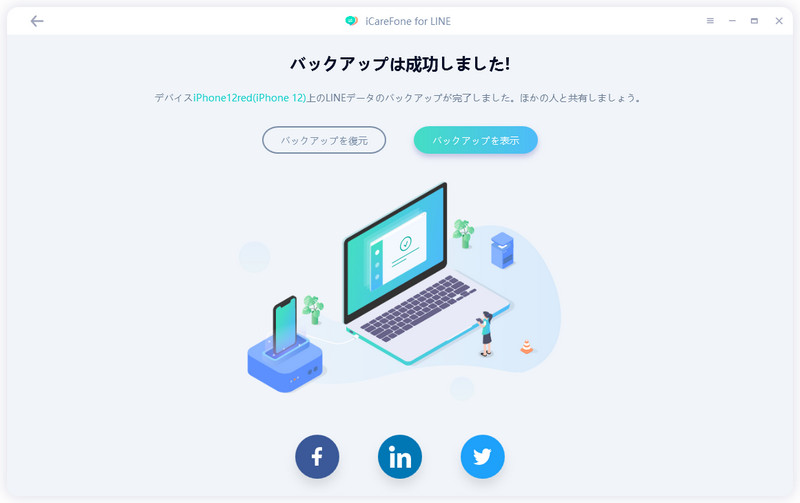
- バックアップには数分かかります。バックアップの完了を待ちましょう。

まとめ
LINEの「送信取り消し」機能は便利ですが、時間制限や操作ミスなどの理由でうまく利用できない場合もあります。誤送信を防ぐためには、送信前の確認やアプリのアップデートが重要です。また、万が一取り消しができなかった場合でも、迅速なフォローアップメッセージでトラブルを最小限に抑えることができます。
さらに、iCareFone for LINEを活用することで、トーク履歴やデータのバックアップ、復元を簡単に行うことができ、誤送信や削除によるデータの損失を防げます。バックアップ機能を活用することで、日々のLINE利用がさらに安心になります。
