


LINEの友達やトーク履歴が消えてしまい、SNSプロフィールからLINEを復元する方法を探していませんか?機種変更や誤操作でデータが消失した場合、SNSプロフィールからLINEを復元する方法を知っておくと安心です。
本記事では、SNSプロフィールからLINEを復元する方法として、友達の再追加やプロフィールの復元手順を詳しく解説します。さらに、SNSプロフィールからLINEを復元する方法だけでは対応できないトーク履歴の復元についても、バックアップの有無に応じた方法をご紹介します。

Part1.SNSプロフィールからLINEの友達や情報は復元できるのか?
SNSプロフィールとは何かを理解し、どの情報が復元可能かを把握しましょう。結論から言うと、復元できるものとできないものがあります。
- 友達リストは再追加で復元可能消えてしまった友達は、SNSプロフィールからLINEを追加する方法で復元できます。InstagramやFacebookなどのSNSに登録している友達であれば、そのプロフィール経由でLINE IDを確認し、再度友達追加が可能です。
- プロフィール情報は再設定できるLINEのプロフィール画像や名前、ステータスメッセージは手動で再設定できます。元の画像がスマホ内に残っていれば、同じプロフィールに戻すことは難しくありません。
- トーク履歴はバックアップが必須残念ながら、トーク履歴はSNS連携では復元できません。事前にiCloudやGoogleドライブへバックアップを取っていない場合、通常の方法では復元が困難です。
Part2.SNS連携で復元できるもの・できないもの
SNS連携を活用する前に、何が復元可能で何が不可能かを整理しておきましょう。
復元可能な情報一覧
SNS連携で復元・再追加できる情報は以下の通りです。
- 友達のLINEアカウント(SNSプロフィールにLINE IDが記載されている場合)
- 自分のプロフィール情報(画像・名前・ステータスメッセージ)
- グループへの再参加(招待を受ければ可能)
復元できない情報と注意点
以下の情報はSNS連携では復元できません。
- トーク履歴(バックアップしていた場合のみ、テキスト・画像・動画すべて)
- 購入したスタンプの履歴(再ダウンロードは可能)
- アカウント(削除後は不可)
Part3.LINEの友達をSNSプロフィールから復元する方法
SNSプロフィールを活用すれば、消えた友達を再追加できます。主要なSNSごとの手順を解説します。
Instagramから友達を追加する手順
Instagramのプロフィールに LINE IDを記載しているユーザーは多いです。以下の手順で確認しましょう。
- Instagramアプリを開く
- 友達のプロフィールページにアクセス
- プロフィール欄またはリンク欄でLINE IDを確認
- LINEアプリで「ID検索」から友達追加

Facebookから友達を追加する手順
FacebookもLINE IDを公開しているユーザーがいます。
- Facebookアプリを開く
- 友達のプロフィールページへ移動
- 「基本データ」や「連絡先情報」を確認
- LINE IDが記載されていればLINEで検索して追加
iPhoneの連絡先からSNSプロフィールでLINEを探す方法
iPhoneでSNSプロフィールからLINEを確認する方法も有効です。連絡先アプリにSNS情報が登録されていれば、そこからLINE IDを見つけられる場合があります。
- iPhoneの「連絡先」アプリを開く
- 該当する友達を選択
- SNSアカウント欄を確認してLINE情報を探す
Part4.LINEプロフィールを元に戻す方法
プロフィール情報は手動で再設定することで元に戻せます。
プロフィール画像・名前の再設定手順
元の画像がスマホに保存されていれば、簡単に復元できます。
- LINEアプリを開き「ホーム」をタップ
- 右上の「設定」アイコンをタップ
- 「プロフィール」を選択
- 画像または名前をタップして編集・保存
ステータスメッセージの復元方法
ステータスメッセージも同様に再設定可能です。
- プロフィール設定画面を開く
- 「ステータスメッセージ」をタップ
- 以前のメッセージを入力して保存

Part5.LINEトーク履歴をバックアップから復元する方法【iPhone・Android】
トーク履歴はバックアップがあれば復元可能です。OS別の手順を確認しましょう。
iCloudからトーク履歴を復元する手順
iPhoneユーザーはiCloudバックアップを利用します。
- LINEをアンインストールして再インストール
- 電話番号認証を完了
- 「トーク履歴を復元」画面でiCloudから復元を選択
- 復元完了まで待機

Googleドライブからトーク履歴を復元する手順
AndroidユーザーはGoogleドライブを使用します。
- LINEアプリを再インストール
- ログイン後、Googleアカウントと連携
- 「トーク履歴の復元」を選択
- Googleドライブから復元を実行

Part6.バックアップなしのLINEトーク履歴を復元する方法
バックアップを取っていなかった場合でも、専用ツールを使えば復元の可能性があります。
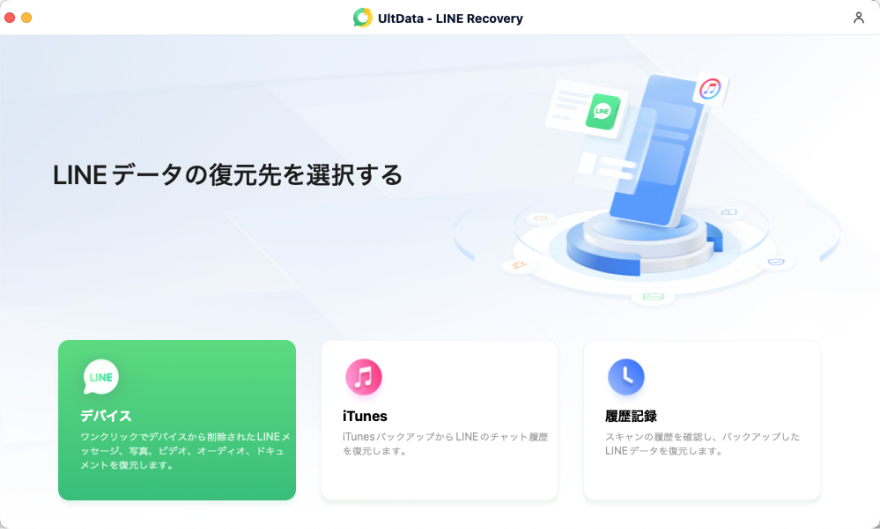
UltData LINE データ復元は、バックアップがなくてもLINEトーク履歴を復元できる専用ソフトです。iPhone・Android両方に対応しており、削除されたメッセージや画像、動画なども復元対象となります。PCにインストールしてデバイスを接続するだけで、簡単にスキャン・復元が可能です。




- UltData LINE Recoveryを起動します。復元したいデバイスを接続します。
- 復元したいデータをスキャンし、プレビューを確認します。
- 復元したいデータを復元します。


最後に
本記事では、SNSプロフィールからLINEを復元する方法について解説しました。友達リストはSNS経由で再追加でき、プロフィール情報は手動で再設定可能です。ただし、トーク履歴はバックアップが必須であり、SNS連携では復元できません。バックアップがない場合は、UltData LINE Recoveryを活用することで、iPhone・Android問わずトーク履歴を復元できる可能性があります。大切なデータを守るため、ぜひお試しください。
