


LINEのアルバム機能は、トーク内の写真を整理・共有できる便利な機能です。しかし「アルバムが見れない(開けない)」「作成できない」といったトラブルに悩む人も少なくありません。本記事では、原因と対処法をわかりやすく解説します。
LINEのアルバム機能が作れない原因は、一時的なエラーの他、システム側のルール、スマホの容量、通信環境など様々な原因があります。そのため、まずは原因を把握してそれにあった対処法を選ぶことが大切です。

Part1.LINEアルバムはどこにある?まとめて見る方法
LINEアルバムは、トーク画面の右上メニューにある「≡」(三本線)のマークから「アルバム」をタップすると確認できます。
アルバムを作成する場合は「アルバムを作成する」のタブをタップして、スマホに保存されている写真をアップすれば完了です。

グループトーク・個別トークそれぞれにアルバムが存在し、トークごとに管理される仕組みです。また、アルバムはトーク履歴と違い削除されにくいため、写真を長期保存したい場合や、数の写真を一括で整理したい場合にもおすすめの機能です。
Part2.LINEでアルバムが見れない・作れないのはなぜ?
LINEのアルバム機能には一定のルールがあるため、使い方によってはアルバムが作成できない、見られないといった場合もあります。一時的なエラーやスマートフォンの容量などが理由でLINEでのアルバム機能が作れない、見れないといった問題が発生することもあるため、注意が必要です。
ここでは、LINEでアルバムが見れない・作れない原因を9つ紹介します。
原因1.複数人トークを利用するとアルバムが作れない
グループを作成せずに複数人トークを行っているルームでは、アルバム機能が使えません。複数人でアルバムを共有したい場合は、グループを作成しましょう。
原因2.アルバムの上限に達すると新しく作れない
1つのトークで作成できるアルバム数には上限があります。上限に達すると新規作成ができません。なお、1つのトークルームに作成できるアルバムは最大100個です・
上限に達した場合は、別のトークルームを作成するなどの対処が必要です。
原因3.写真の上限を超えるとアルバムに追加できない
LINEアルバムに収納できる写真にも枚数上限があります。1つのアルバムに保存できるコンテンツは写真1000枚、動画100本です。
また、1回あたりのアルバムへの最大コンテンツアップロード数は写真300枚、動画20本となっています。前述したようにトークルーム1つあたり、アルバムは100個まで作れるので、上限に達したら新しいアルバムを作りましょう。
原因4.相手をブロックするとアルバムが見れない
相手をブロックしている状態だと、相手とのトークルームのアルバムは見られません。
どうしてもアルバムを見たい場合は、一時的にでも相手もブロックを解除しましょう。
原因5.写真のアクセス権限がないとアルバムに追加できない
スマホの「設定」でLINEアプリへの写真アクセス権限が「許可」されていないと、アルバムへ写真が追加できません。設定からアクセス権限を確認しましょう。
原因6.ストレージ不足になるとアルバムが作れない
スマーとフォンの空き容量が不足していると、アルバム作成や表示が不安定になります。
スマートフォンの容量を確認し、不要なファイルなどを削除しましょう。
原因7.通信環境が不安定だとアルバムが表示されない
電波が弱かったり、Wi-Fiが不安定だったりするなどの理由でも、アルバムが読み込めないことがあります。
急にアルバムが見られなくなった場合は、まず通信環境を安定させましょう。
原因8.LINEアプリの不具合でアルバムが開けない
LINEアプリが古いバージョンであったり、不具合が発生したりした場合は、一時的にアルバムが開けない場合があります。
LINEアプリが最新であるか確認し、不具合のお知らせがLINE公式から出ていないか確認しましょう。
原因9.LINEグループを退出したためアルバムが見れない
グループでアルバムを作成している場合、退出するとグループのアルバムを閲覧できなくなります。
抜ける前にとっておきたい写真がないか、確認してください。
Part3.iPhoneでLINEのアルバムが見れない・作れない場合の対処法
ここでは、iPhoneでLINEのアルバムが見れない・作れない場合に自分でできる対処法をご紹介します。まずは、自分でできる対処法を試してみましょう。
対処法1.LINEアプリを再起動・アップデートする
一時的な不具合であれば、LINEアプリを再起動したりアップデートしたりすれば、解消する可能性があります。
バージョンが最新かどうか確認したい場合は、アップルストアでLINEを確認してみましょう。

対処法2.LINEのキャッシュを削除する
不要なキャッシュが溜まると動作が重くなります。設定からキャッシュ削除を行うと改善する可能性があります。
キャッシュを削除する方法は以下の通りです。
- 「ホーム」画面から「設定(歯車)」・「トーク」の順にタップし、「データの削除」を選択
- 「データの削除」から「キャッシュ」、「削除」の順にタップする。

これで、キャッシュの削除が可能です。
対処法3.LINEの写真アクセス権限を確認する
LINEの写真アクセス権限を確認し、権限が許可されているか確認しましょう。
iPhoneの設定からアプリ、LINEの順でタップし、写真を「フルアクセス」に許可します。

対処法4.スマホのストレージ容量を確保する
スマートフォンのストレージ容量を確保しましょう。
ストレージの容量は、iPhoneの「設定」・「一般」・「iPhoneストレージ」から確認が可能です。

対処法5.LINEデータ復元ソフトから削除したアルバムの写真を復元する
誤ってLINEのアルバムから写真を削除してしまった場合、復元ソフトを利用すればアルバムの写真を復元できる可能性があります。
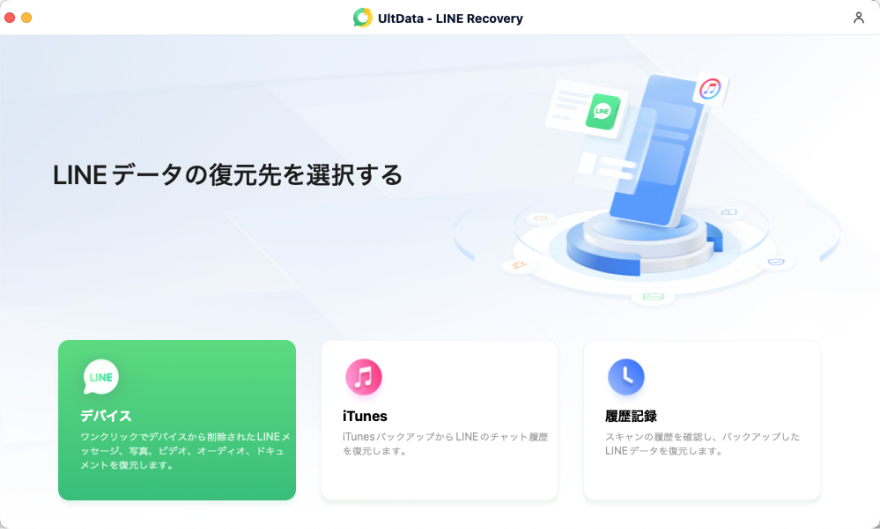
データ復元ソフトはいろいろな種類がありますが、UltData LINE トーク復元は、iPhone内のデータをスキャンし、削除されたLINEの写真やアルバムデータを復元できるソフトです。バックアップがなくても復元可能で、必要なデータだけを選択して復元できるのが特徴です。ダウンロードは無料で、即使えます。




- UltData LINE Recoveryを起動します。復元したいデバイスを接続します。
- 復元したいデータをスキャンし、プレビューを確認します。
- 復元したいデータを復元します。


LINEアルバムが見れない時のよくある質問
ここでは、LINEアルバムが見れない時のよくある質問をご紹介します。
質問1.INEアルバムはいつまで保存されますか?
アルバムは基本的に期限なく保存されます。ただし、アカウント削除やグループ退出で閲覧できなくなる点に注意が必要です。
質問2.相手が退会したらアルバムは見れなくなりますか?
相手が退会しても、グループやトークが残っていればアルバムは閲覧可能です。ただしトーク自体が消えると見れなくなります。
最後に
LINEアルバムが見れない・作れない原因は複数ありますが、多くは設定や環境の見直しで解決できます。特に「権限」「ストレージ」「アプリ状態」の3点を確認することが重要です。トラブル時は順番にチェックしていくことで、スムーズに問題を解消できます。
誤ってLINEのアルバムから写真を削除してしまった場合は、iPhone内のデータをスキャンし、削除されたLINEの写真やアルバムデータを復元できる、「UltData LINE Recovery」を利用してみましょう。
