


インターネット上で画像をダウンロードしたり、スクリーンショットを撮影したりする際に、よく遭遇するのが透かしやロゴです。最近ではウォーターマーク消す無料ツールが数多く登場し、誰でも簡単にきれいな画像を取り戻せるようになりました。特にAIを活用したツールの進化により、ウォーターマーク削除が自然で高品質な仕上がりになるケースが増えています。
この記事では、ウォーターマークリムーバーのおすすめ方法から具体的な操作まで詳しく解説します。スマホの標準機能だけでは難しい場合の対処法や、除去後の仕上げに最適なツールも紹介します。最後に、プロ級の仕上がりを求める方におすすめのPixPrettyもご紹介します。

Part1: ウォーターマーク消すとは?
ウォーターマーク消す無料サービスは、写真や画像に重ねられた透かし、ロゴ、テキストをAIで自動的に検出・除去するツールの総称です。近年、オンラインサイトやアプリのAI精度が大幅に向上したことで、背景の質感を損なわず自然に削除できるようになりました。商用利用前の画像整理や、プライベート写真の美化に欠かせない存在となっています。
主な利用シーンとして、ダウンロード画像の透かし除去や、スクリーンショットの不要なマーク削除が挙げられます。無料で使えるツールが多い点も魅力で、ウォーターマークリムーバーを探している初心者から上級者まで幅広く対応しています。
Part2: ウォーターマーク消し方(基本的なやり方)
ウォーターマーク消し方はツールによって多少異なりますが、基本的な流れは共通しています。スマホからでもPCからでも操作可能で、ウォーターマーク削除作業を短時間で完了できます。
-
Step1:信頼できる無料のオンラインサイトやアプリを開き、対象の画像をアップロード
各種透かし除去ツールの公式サイトまたは専用アプリを起動し、編集したい画像をドラッグ&ドロップまたはアップロードボタンから読み込みます。
-
Step2:透かし部分をブラシでなぞるか、自動検出機能を使って選択
ブラシツールで消したいウォーターマーク全体をなぞる、もしくはAI自動検出機能を起動して透かし箇所を一括選択します。文字ロゴ、隅の透かし、複数箇所のマークもまとめて範囲指定可能です。
-
Step3:AIが自動的に除去処理を行い、背景を自然に補完
AIが周囲の背景色、模様、質感を分析し、透かしのあった箇所を違和感なく埋めてくれます。単色背景はもちろん、複雑な模様の背景でも高い精度で補完できるツールが増えています。
-
Step4:結果を確認し、必要に応じて微調整をしてダウンロード
処理後の画像を拡大して確認し、残った透かしや不自然な箇所があれば再度ブラシで補正。納得のいく仕上がりになったら画像を保存・ダウンロードします。
このシンプルな手順で、ほとんどのケースで満足できる結果が得られます。
Part3: おすすめのウォーターマーク除去ツール
ウォーターマーク削除に特におすすめの無料・高性能ツールを4つ紹介します。それぞれ特徴が異なるため、自身の利用環境や用途に合わせて選択しましょう。
各ツール詳細紹介
-
WatermarkRemover.io
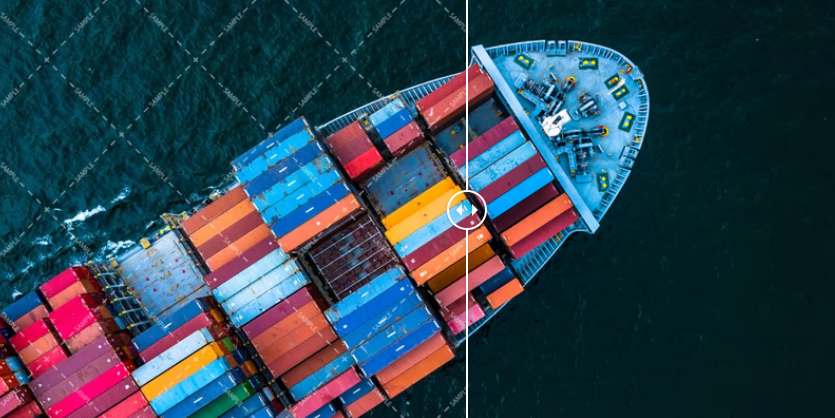
AI搭載の人気オンラインサービスです。画像をアップロードするだけで透かしを自動検出・除去し、登録不要で利用できます。高速処理が可能で、多色透かしや複数透かしにも強く対応。背景の自然な補完に優れており、ウォーターマーク消す日常作業に最適です。使用後は画質を保ったままクリーンな画像が得られ、繰り返し利用したくなる使い勝手の良さが魅力です。
-
LightPDF 透かし除去ツール
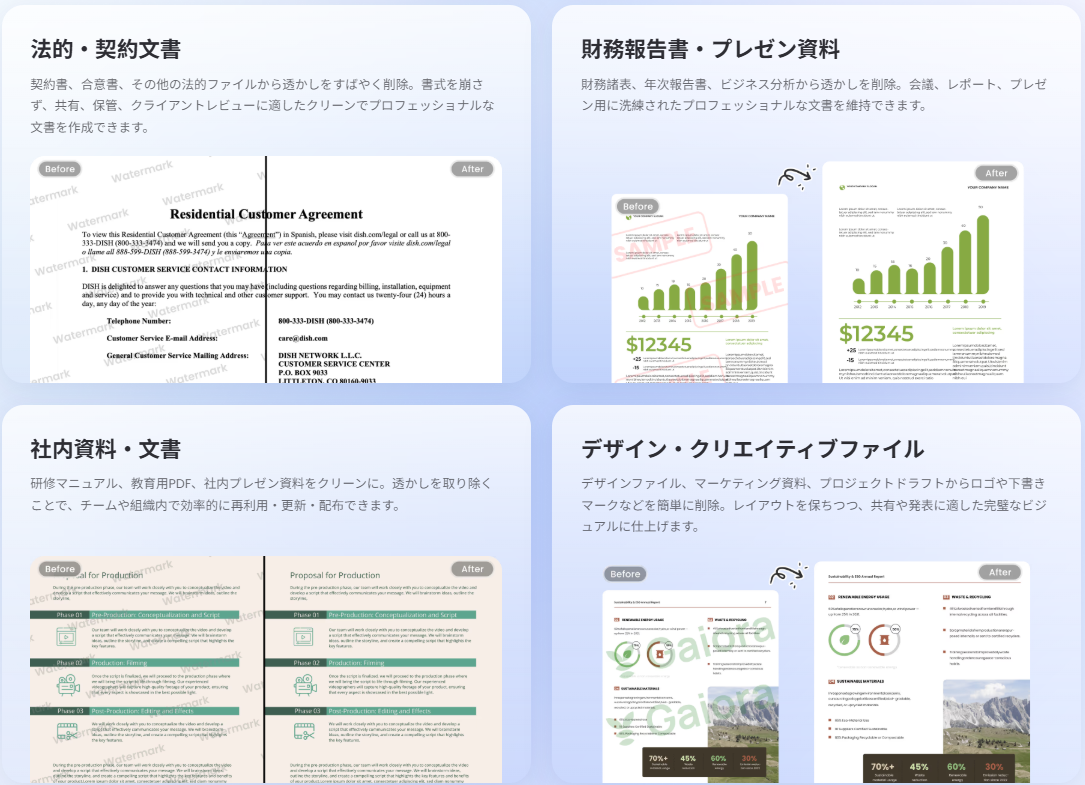
無料オンラインAIツールとして、テキスト・ロゴ・スタンプを高精度で削除できます。一括処理機能が充実しており、複数の画像を効率的に扱いたいときに便利です。画質劣化を最小限に抑えながらプロフェッショナルな結果を出せるため、ウォーターマーク消し方に迷ったらまず試したいツールの一つです。操作もシンプルで初心者でも安心して使えます。
-
YouCam Enhance / BeautyPlus
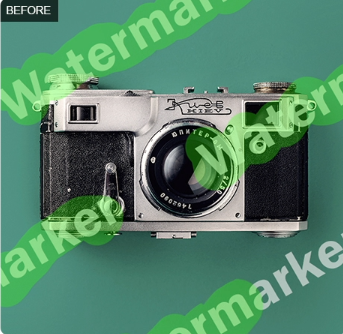
スマホアプリとして特に便利なツールで、AI除去機能に加えて写真全体の明るさや肌補正も同時に行えます。直感的なタッチ操作で初心者でも扱いやすく、モバイル中心のユーザーに支持されています。透かし除去後の即時確認と微調整がしやすい点が強みで、外出先でもサクッとウォーターマーク削除を完了できます。
-
Aiseesoft フリー ウォーターマーク除去
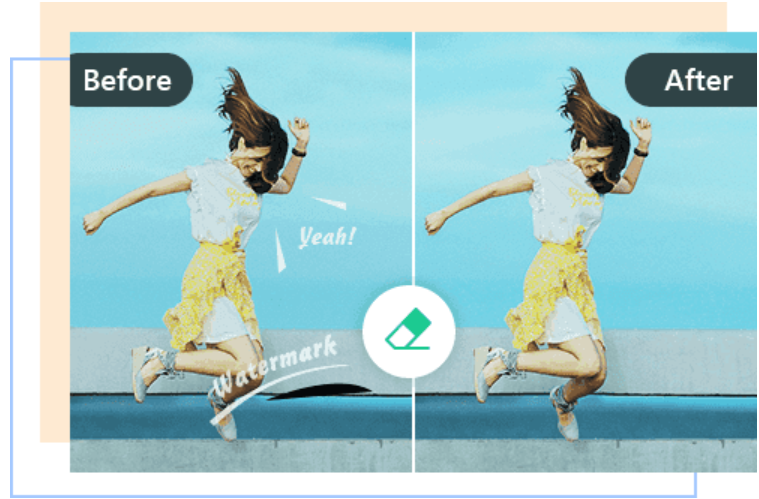
シンプルで完全無料のオンラインサイトです。テキストやグラフィックロゴをワンクリックで除去し、高品質を維持します。余計な機能が少なく、ウォーターマークリムーバーとして純粋に除去作業に集中したい方に適しています。ブラウザだけで完結するため、インストール不要で気軽に試せます。


ツール比較一覧表
| ツール名 | メリット | デメリット | 向いているユーザー |
|---|---|---|---|
| WatermarkRemover.io | 高速・複数透かし対応・背景自然補完 | 無料枠に制限あり | 日常的に頻繁に使う人 |
| LightPDF | 一括処理・高精度削除 | 高度編集時は有料推奨 | 複数の画像をまとめて処理したい人 |
| YouCam Enhance | モバイル操作性良好・写真全体補正機能付き | アプリインストール必要 | スマホメインのユーザー |
| Aiseesoft | 完全無料・画面がシンプル | 機能が最小限 | 初心者で簡単除去を求める人 |
Part4: ウォーターマークを消した写真をさらに美しく仕上げる方法
透かしを除去した後の画像は、時に背景のつなぎ目や全体の調和に微妙な違和感が残ることがあります。そこで活躍するのが、AI搭載のポートレート・写真レタッチソフト Tenorshare PixPretty です。
PixPrettyは、肌質改善、色調調整、顔の微修正など高度な編集機能を備えたプロユース向けツールで、初心者でも簡単に美しい仕上がりを実現できます。ウォーターマークを消した写真をさらに自然に仕上げたい場合、PixPrettyが最適です。AIが画像全体の光や質感を分析しながら補正するため、除去跡を感じさせない滑らかでリアルな画像に仕上がります。スマホの簡易アプリでは再現しにくいプロ級の自然さを、手軽に得られる点が大きな魅力です。

PixPrettyの主な優勢
- 高精度AIによる自然な補正で、加工・透かし除去の跡を最小限に抑える。
- PC環境での詳細作業により、スマホ編集を超えるクオリティを実現。
- 操作が直感的で、短時間で満足度の高い結果が得られる。
- 透かし除去後の写真だけでなく、日常のポートレート写真全般の仕上げに活用可能。




PixPrettyの基本操作手順
-
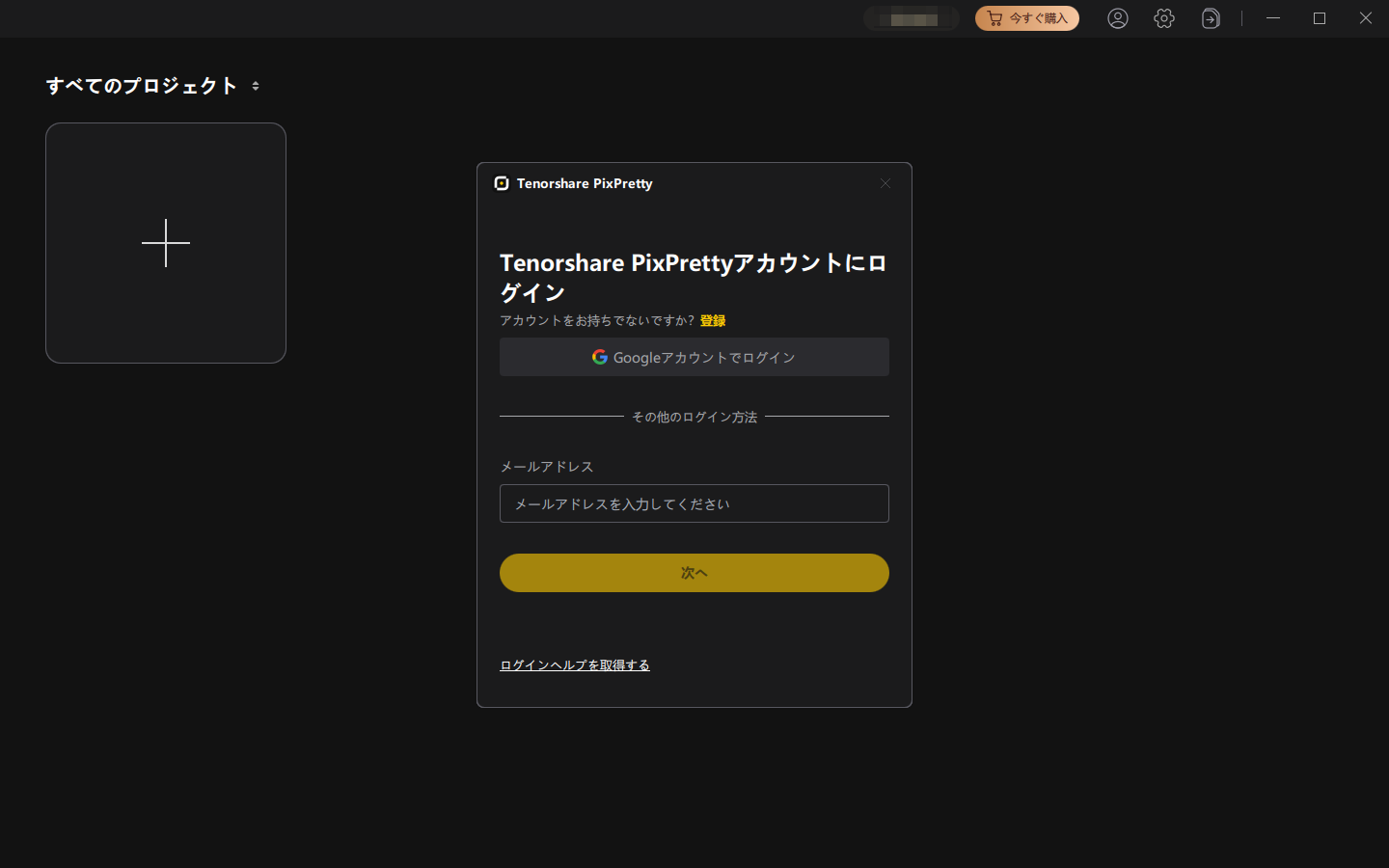
PCソフトを起動し、透かし除去済みの画像ファイルをドラッグ&ドロップまたは読み込み機能で開く
-
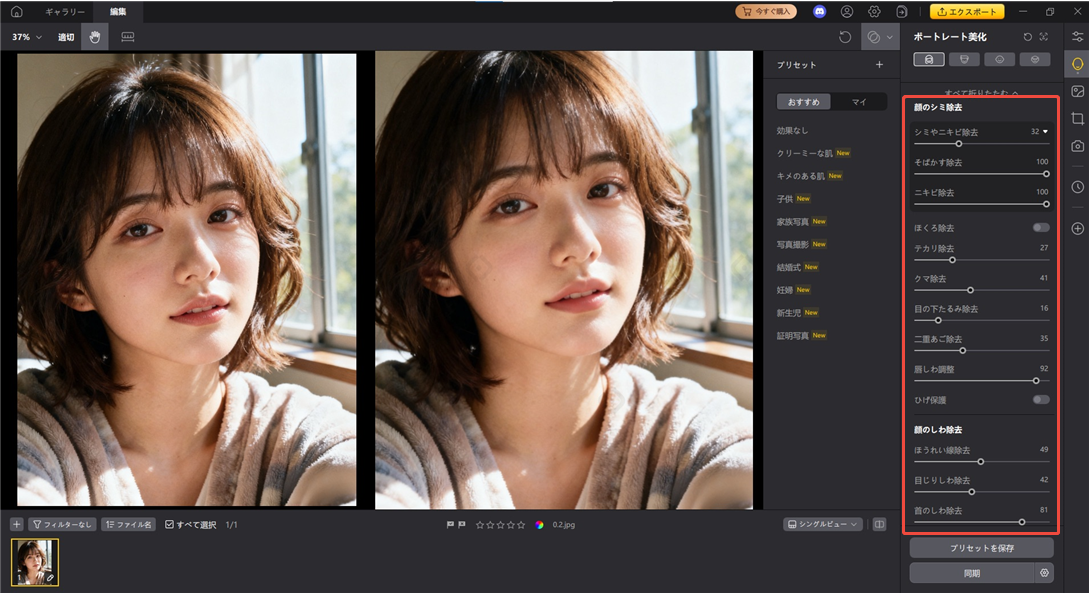
「ポートレート美化」「肌調整」「AI色調整」などのツールを選択し、透かし除去後の違和感箇所をAI補正
-
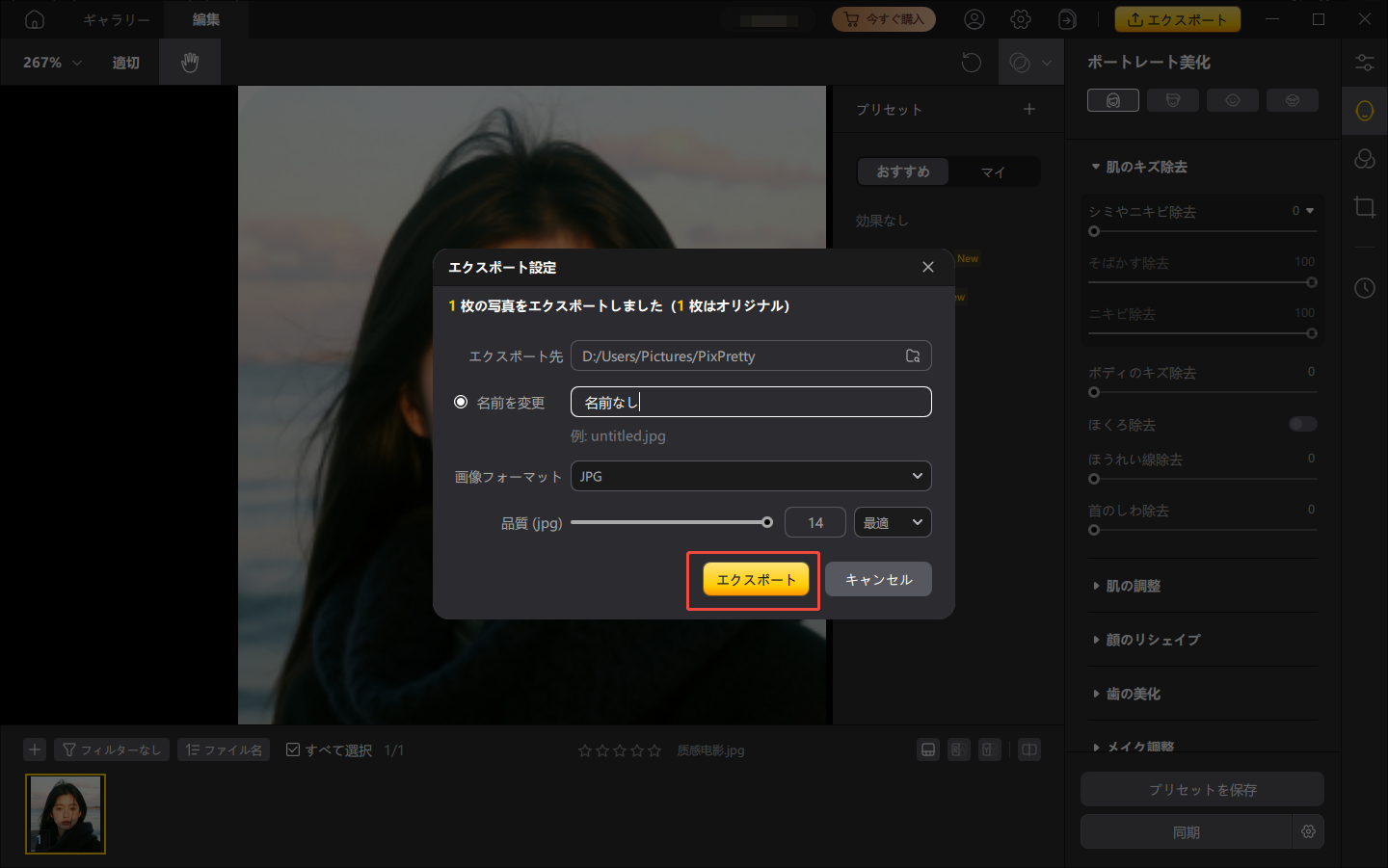
明るさ、質感、色彩を微調整して全体の一体感を整え、任意の画像形式でエクスポートして保存


このツールを活用すれば、ウォーターマーク削除後の画像が一段と魅力的に変わります。
まとめ
ウォーターマーク消す無料ツールの進化により、透かしに悩まされる時代は過去のものになりつつあります。基本的な消し方から高度な仕上げまで、自分に合った方法を選んで活用してください。特にPixPrettyを組み合わせれば、プロ並みの美しい画像を簡単に手に入れられます。ぜひ今日から試してみて、クリーンで魅力的な写真コレクションを作り上げましょう。
