

旧端末が壊れた時LINEの引き継ぎはできるの?対処法を徹底解説
LINEの引き継ぎについて質問です。旧端末が故障し、バックアップはとっていない状況です。ライン登録は電話番号のみで行っており、AppleIDやfacebook等の紐付けはありません。このケースでの別の引き継ぎ方法はあるのか?"
「旧端末が壊れたらLINEの引き継ぎはどうするの?トーク履歴や友だちリストは消えてしまうの?」——そんな不安を抱えている方は多いはずです。特に大切な家族や仕事の連絡が入った端末が急に故障すると、新しいスマホへの切替は大きなストレスになります。安心してください。旧端末が故障していても、事前の準備や状況に応じた対処で、LINEの引き継ぎはほとんどのケースで可能です。本記事では、壊れた携帯から新しいスマホへラインを安全に引き続きするための具体的手順を、画像付きでわかりやすく解説します。

目次
- ︎︎Part1.旧端末が壊れた時のライン引き継ぎはできるのか?
- ︎︎Part2.スマホが壊れた場合の、LINE引き継ぎ方法
- 方法1:電話番号でログインして、LINEを引き継ぎする
- 方法2:メールアドレスを使って、ラインを引き継ぎする
- 方法3:Apple IDでログインして、LINEを引き継ぎする
- 方法4:Googleアカウント連携でLINEを引き継ぎする(旧端末が壊れた時のライン引き継ぎ android向け特化)
- 方法5:PC版でログインして、LINEを確認する
- ︎︎Part3.携帯が壊れて、LINE引き継ぎできない状況と対処法
- ︎︎Part4.異なるOS間 / 同じOS間で LINEトーク履歴を転送するツール活用
- ︎︎Part5.旧端末が壊れた、LINE引き継ぎする時によくある質問
︎Part1.旧端末が壊れた時のライン引き継ぎはできるのか?
旧端末が壊れてしまった時、「LINEが携帯壊れた状態で本当にデータを移せるの?」と不安に感じる方は多いでしょう。のパートでは、引き継ぎの可否や、スムーズに移行するための基本的なポイントを詳しく解説します。
1.1 スマホが壊れてもLINEの引き継ぎはできる?
結論から言うと、旧端末が壊れた時でも、ほとんどのケースでLINE引き継ぎは可能です。LINEアプリには、端末の故障や紛失を想定したアカウント管理機能が備わっています。電話番号やメールアドレス、またはFacebook・Googleアカウントなどと連携しておけば、新しいスマホでもLINEアカウントを再利用できます。
たとえば、前の携帯が壊れたという状況でも、事前に設定やバックアップをしていれば、友だちリスト・スタンプ・一部のトーク履歴をそのまま引き継げます。
1.2 壊れ方によって成功率が変わる!LINE引き継ぎに今すぐ確認すべきこと
ただし、端末が完全に起動しない・タッチ操作ができないなどの重度な故障の場合、引き継ぎの成否は事前のバックアップの有無に大きく左右されます。もし端末がまだ少しでも動作するなら、すぐにLINEデータのバックアップを取ることをおすすめします。
特にAndroidユーザーの場合、Googleアカウントとの連携設定が有効で、トーク履歴の復元やデータ損失防止に役立ちます。一方で、事前準備がないまま端末が壊れると、新規アカウント作成を余儀なくされ、過去のデータを失う可能性もあります。
︎Part2.スマホが壊れた場合の、LINE引き継ぎ方法
旧端末が壊れた時のライン引き継ぎに困っている方へ、電話番号や連携アカウントを活用した実践的な5つの方法を紹介します。これらを活用すれば、携帯が壊れた状態でも、LINEトーク履歴や友だちリストを新しい端末に移行可能です。では、順番に試してみてください。
方法1:電話番号でログインして、LINEを引き継ぎする
旧端末が壊れた時のライン引き継ぎの基本となるのが、電話番号を使ったSMS認証です。前の携帯が壊れたとしても、同じ番号か新しい番号で進められ、データ損失を防げます。
◎操作手順(iPhone/Android共通)
- Step1: 新しい端末にLINEアプリをインストールし、起動します。
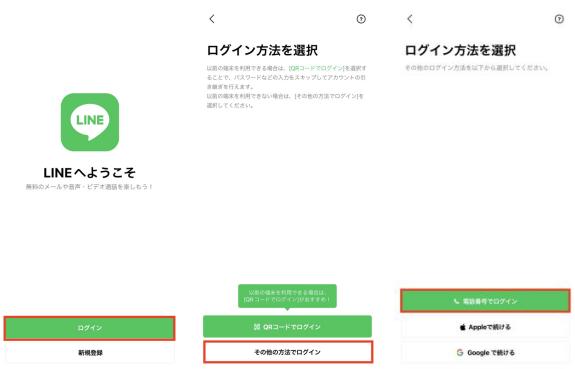
- Step2: 「ログイン」>「その他の方法でログイン」>「電話番号でログイン」をタップします。
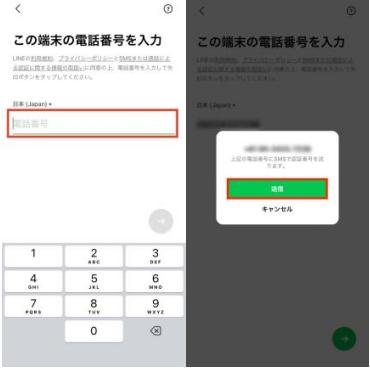
- Step3: 電話番号を入力して「→」をタップし、「送信」をタップします。
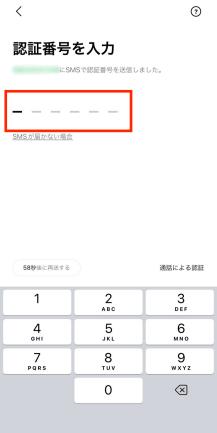
- Step4: SMSに届いた認証番号を入力し、表示されたアカウントを確認し、「はい、私のアカウントです」をタップします。
- Step5: パスワードを求められたら、パスワードを入力して「→」をタップします。
- Step6: トーク履歴復元画面でバックアップPINコードを入力し、復元を実行します。最後、友だちリストや設定を確認して完了になります。


メモ:パスワードを忘れた場合は「方法2」の手順でパスワードリセットができます。
方法2:メールアドレスを使って、ラインを引き継ぎする
電話番号ログイン時にLINEのパスワード入力を求められた場合は、登録済みのメールアドレスを使ったパスワードリセットが有効です。メールアドレスでパスワードを再設定すれば、新しい端末でアカウントを引き継ぐことが可能です。
ただし、この方法を利用するには、旧端末であらかじめメールアドレスを登録しておくことが必須条件となります。
◎操作手順
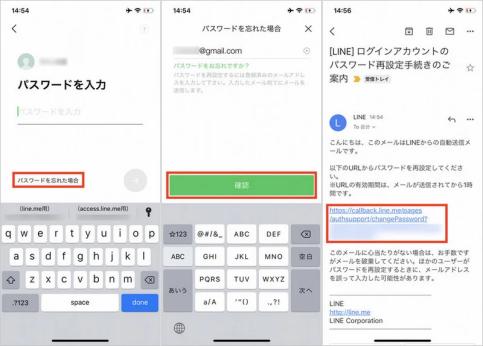
- Step1: パスワードの入力画面で、「パスワードを忘れた場合」をタップします。
- Step2: LINEに登録したメールアドレスを入力し、送信します。
- Step3: 届いたメール内のURLをタップし、新しいパスワードを設定します。
- Step4: LINEアプリに戻って、新しいパスワードを登録して「確認」をタップすると、パスワードの再設定が完了します。
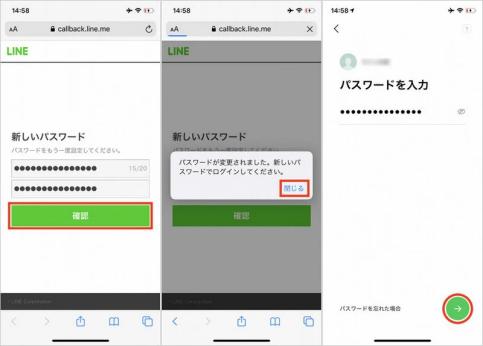
- Step5: トーク履歴の復元でPINコードを入力し、復元を実行します。


方法3:Apple IDでログインして、LINEを引き継ぎする
iOSユーザー向けに、Apple ID連携が便利です。旧端末が壊れた時のライン引き継ぎで、パスワード不要でログイン可能。ただし、事前にApple IDの連携設定が必要です。
◎操作手順(iPhone向け)
- Step1: LINEをインストールして立ち上げます。
- Step2: 「ログイン」>「その他の方法でログイン」>「Appleで続ける」をタップします。
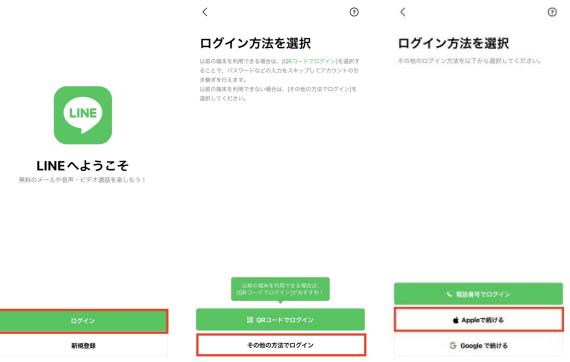
- Step3: 「Appleで続ける」>「続ける」をタップし、FaceIDなどでAppleにログインします。
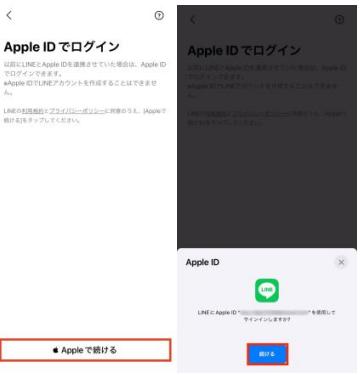
- Step4: カウント確認後、トーク履歴復元でPINコード入力し、設定を完了させて引き継ぎ終了です。



注意:Apple ID連携未設定だと利用不可。また、iCloudバックアップも合わせて確認をします。
方法4:Googleアカウント連携でLINEを引き継ぎする
Android旧端末が壊れた時のライン引き継ぎでは、Googleアカウントとの連携が非常に有効です。事前にLINEをGoogleアカウントと紐づけておけば、旧端末が故障しても、新しいスマホからすぐにLINEアカウントへアクセスできます。この方法を使えば、トーク履歴のバックアップや復元も簡単に行えるため、データ損失を最小限に抑えられます。
◎操作手順(Android向け)
- Step1: LINEをインストールして立ち上げます。
- Step2: 「ログイン」>「その他の方法でログイン」>「Googleで続ける」をタップします。
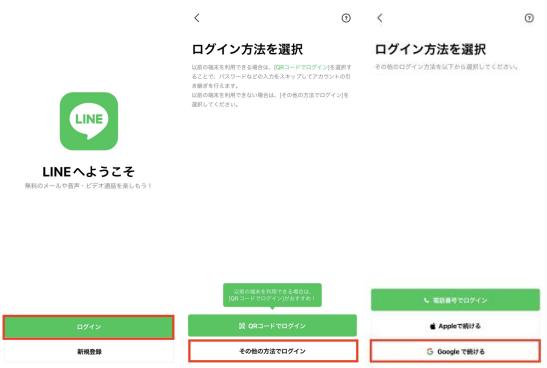
- Step3: 「Googleで続ける」>ポップアップ画面で「続ける」をタップします。
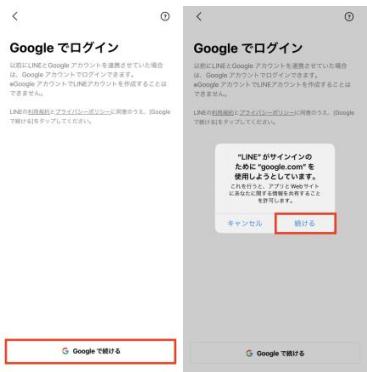
- Step4: Googleアカウントをタップ>「続行」をタップします。
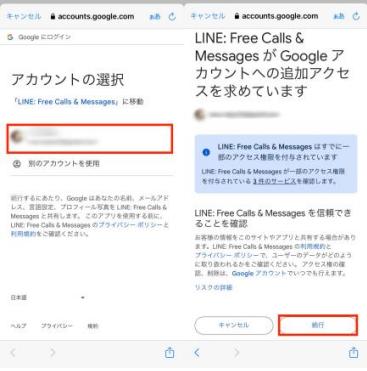
- Step5: アカウント確認後、トーク履歴復元でPINコード入力し、復元します。


注意:Googleアカウントとの連携を設定していない場合、この方法は利用できません。そのため、元の端末故障といったトラブルに備えて、事前にLINEデータをGoogleドライブへバックアップしておくことが非常に重要です。
方法5:PC版でログインして、LINEを確認する
この方法は、過去にPC版のLINEを使ったことがある方限定です。スマホが完全に壊れた場合の代替手段で、PC版LINEでアカウントにアクセスし、メールアドレス確認やトーク閲覧が可能になります。
- Step1: PCにLINEアプリをインストールし、起動します。
- Step2: メールアドレスとパスワードでログインします。
- Step3: トーク履歴を確認し、必要データをエクスポートします。
メモ:メールアドレス・連携アプリを両方登録していない場合は、残念ながらLINEの引き継ぎができません。残っているトークを保存するか、パソコン版LINEで友だちに連絡してから、新規アカウントを登録しましょう。
︎Part3.携帯が壊れて、LINE引き継ぎできない状況と対処法
旧端末が壊れた時のライン引き継ぎで、最も多いトラブルの一つが「引き継ぎできない」というケースです。ここでは、LINEの引き継ぎができない主な原因3つと、それぞれの解決方法を詳しく紹介します。
① 電話番号やメールアドレスを忘れてしまった場合
前の携帯が壊れたタイミングで、登録済みの電話番号やメールアドレスを思い出せない場合、LINEアカウント認証が行えず引き継ぎが止まってしまいます。さらに、パスワードも不明だと認証手段がなくなり、新規アカウントの作成を余儀なくされる可能性もあります。
-
対処法
- 思い当たる電話番号やメールアドレスを複数試し、入力ミスがないか確認します。
- パスワードを忘れた場合でも、メールアドレスが分かっていれば方法2でリセット可能です。
- すべての情報を忘れてしまった場合は、LINE公式のお問い合わせフォームからサポート依頼を行いましょう。
② 壊れた携帯でLINEやSMSが受信できない場合
前の端末が使えないことで、LINEやSMSに不具合が起きている場合、新しい端末でSMSが受信できず、ラインの引き継ぎができない可能性があります。
-
対処法
- 新しい電話番号を取得し、SIMカードを交換して再度引き継ぎを試みます。必要に応じて元の番号に戻す手続きも可能です。
- 壊れた端末が一時的にでも起動できるなら、Wi-Fi接続でSMS受信を確認。または、SIMカードを別の端末に挿して受信を試すのも有効です。
- 「登録ができませんでした」「認証が一時的に制限されています」などのエラーが表示された場合は、24時間ほど待ってから再試行。
③ Apple IDやGoogleアカウントに連携していない場合
Apple ID(iOS)やGoogleアカウント(Android)との連携を設定していないと、電話番号・メールアドレス以外のログイン手段がなくなり、携帯壊れた後のLINE引き継ぎができなくなることがあります。
旧端末が壊れた時のライン引き継ぎでは、この連携が最後の救済策となるため、非常に重要です。
-
対処法
- 連携済みか分からない場合は、心当たりのApple IDまたはGoogleアカウントでログインを試みます。
- 連携がないまま引き継ぎに失敗した場合は、新規アカウントを作成し、友だちへ再追加の連絡を行います。
- 重要なトークは、普段からPC版LINEでエクスポートしておくと安心です。
Part4.異なるOS間 / 同じOS間で LINEトーク履歴を転送するツール活用
Part1とPart2では、「LINEアカウント」の引き継ぎ方法を紹介しました。なお、「LINEトーク履歴」を引き継ぐには、事前のバックアップが必要です。
iCareFone for LINEは、LINE専用のデータ管理ソフトです。スマホやパソコンで簡単にLINEデータがやりとりできるソフトで、LINEのデータを簡単にパソコンに保存できます。iCareFone for LINEでは、すべてのトーク履歴を容量制限なくパソコンに保存できます。そして、定期的なバックアップもできるため、日々のLINEを安心して利用できます。
iCareFone for LINEの機能
- 【LINEトーク履歴を同OS・異OS間移行】AndroidとiOSの間でLINEトーク履歴を自由に移行できる。
- 【LINEを無料・無制限にバックアップ&復元】バックアップファイルからiOS/AndroidへLINEトーク履歴を復元できる。
- 【14日以上のLINEトーク履歴を移行】異なるOS間で14日以上のLINEトーク履歴を移行できる。




-
iCareFone for LINEをPCにダウンロードして起動します。初めてデバイスを認識するので、デバイスで画面ロックを解除して、「信頼」をタブします。
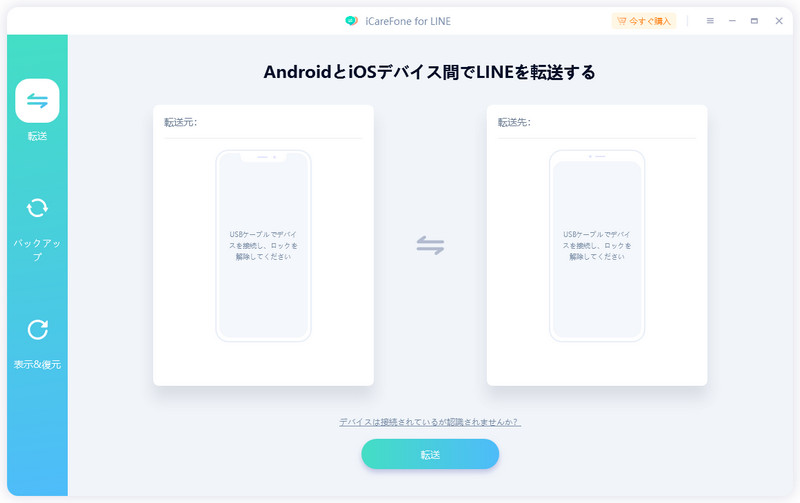
-
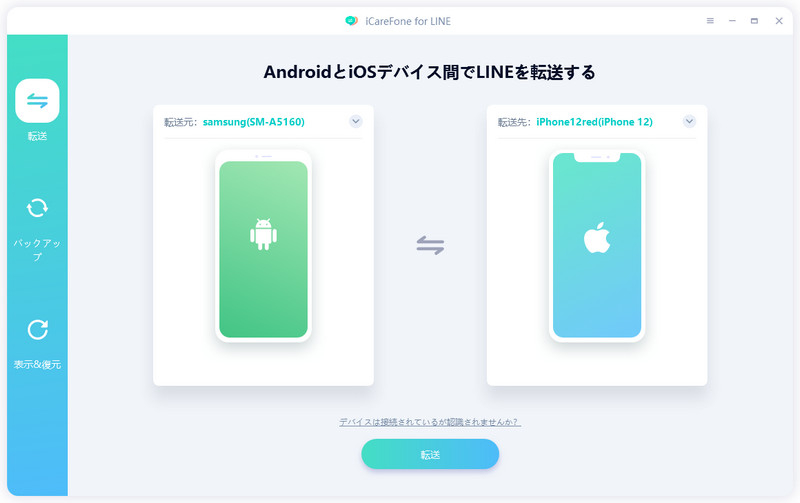
転送元のAndroidと転送先のiPhoneをUSBケーブルを介して、コンピュータに接続します。そして、[転送]ボタンをクリックします。
-
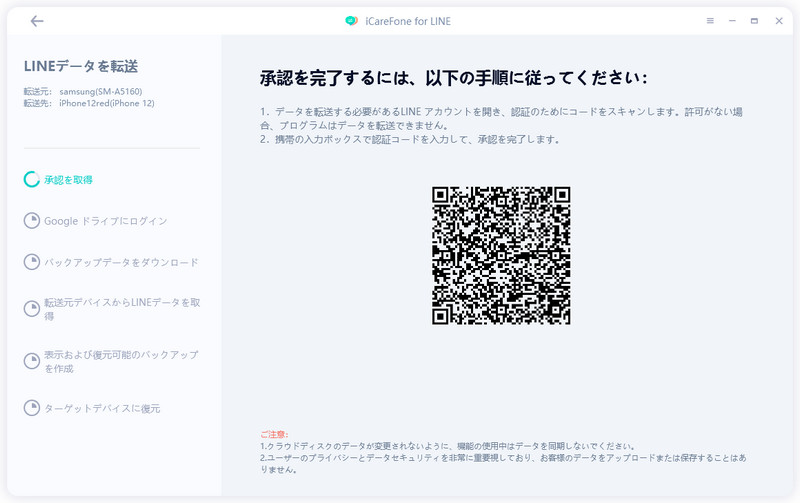
お使いのAndroid端末でLINEデータをバックアップしてから、LINEへのアクセスを許可するには、iCareFone for LINEの真ん中のQRコードをスキャンします。
-
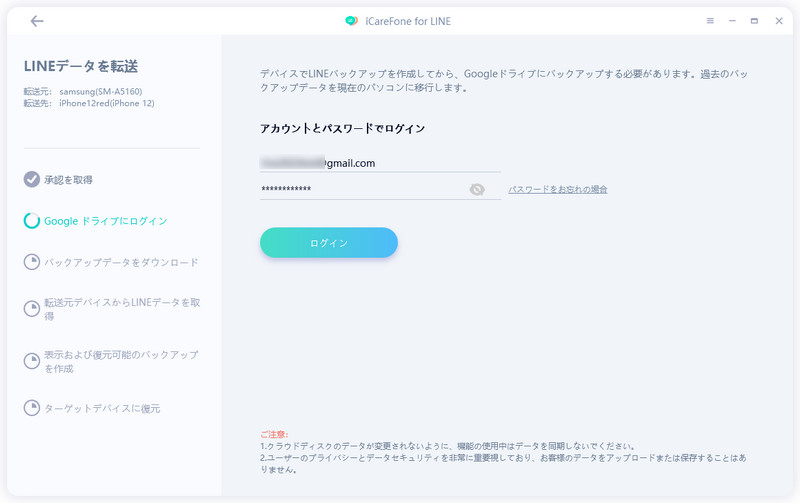
Googleドライブのアカウントとパスワードを入力して、Googleアカウントにログインします。Googleアカウントにログイン後、LINEバックアップの読み取りを開始します。
-
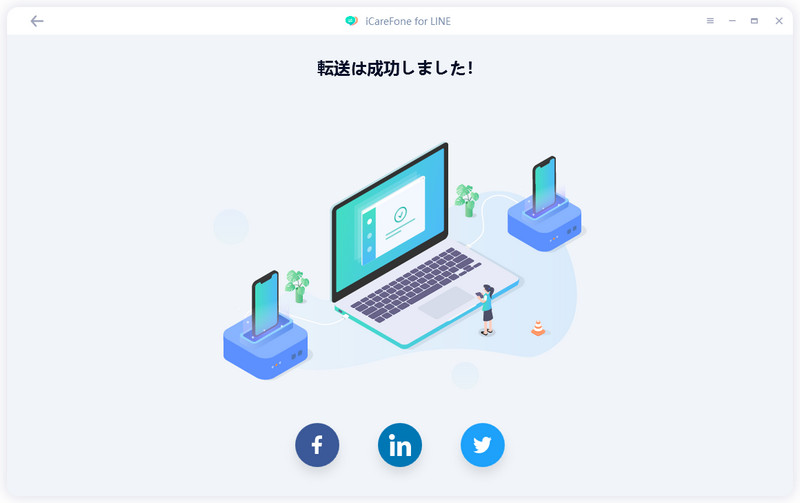
iPhoneでLINEにログインしてから、画面の[登録済み]をクリックします。これでLINEデータがすぐにAndroidからiPhoneに転送されます。


︎Part5.旧端末が壊れた、LINE引き継ぎする時によくある質問
質問1:携帯が壊れてLINEの引き継ぎができないのはなぜですか?
携帯が壊れてLINEの引き継ぎができない主な原因は、本人確認に必要な情報や機能が使えないためです。基本的に、携帯が壊れていても「電話番号」と「パスワード」が分かっていれば、新しい端末で「電話番号でログイン」してアカウントを引き継げる可能性があります。しかし、次のような場合は引き継ぎができません:
- 電話番号やパスワードを事前に登録していない
- 壊れた端末でLINEアプリやSMS(認証コードの受信)が利用できない
このような状況ではLINE側で本人確認ができないため、アカウントの移行ができなくなってしまいます。
質問2:携帯が壊れたらLINEはどうすればいいですか?
携帯が壊れた場合でも、LINEアカウントは新しい携帯で再開することができます。その際には、電話番号とパスワードを使った引き継ぎ手続きが必要です。具体的な方法は上記に紹介した方法1をご参考にしてください。
ただし、電話番号やパスワードを登録していなかったり、壊れた携帯でSMSの受信ができない場合は、引き継ぎが難しくなるので注意が必要です。
まとめ
以上、旧端末が壊れた時の、ラインの引き継ぎ方法をご紹介しました。
電話番号や連携アプリを使用すれば、前の端末が使えないときでも、カンタンにラインの引き継ぎができます。前のスマホが壊れても、落ち着いて対処してくださいね。また、スマホとパソコン間で簡単にLINEデータを転送できる方法として、iCareFone for LINEをご紹介しました。iCareFone for LINEを使えば、すべてのトーク履歴を容量制限なくパソコンに保存できます。大切なLINEデータを、安全かつ確実にバックアップできるので、ぜひ活用してみてくださいね。
関連記事: LINEの引き継ぎに以前の端末がない場合の対策

- 無料でLINEデータをPCにバックアップして、バックアップファイルをプレビュー可能
- AndroidとiOSの間、iOS同士の間、Android同士の間で簡単にLINEトークを転送
- LINEデータをパソコンに保存して、ストレージの容量を解放
- LINEのトーク履歴、LINE写真、LINEスタンプなどのデータをバックアップから選択して、iPhoneに復元
- 最新のiOS 26とiPhone17及びほとんどのAndroidに適用


旧端末が壊れた時LINEの引き継ぎはできるの?対処法を徹底解説
最終更新日2025-10-30 / カテゴリLINE
(1 票、平均: 1.0 out of 5 )
(クリックしてこの記事へコメント)