


2026年4月下旬ごろから、LINEアプリのトーク画面に突如登場した新機能が大きな話題となっています。それが、AIエージェント「Agent i(エージェント アイ)」によるトーク支援機能です。中でも注目を集めているのが、メッセージ入力欄の下に表示される「ムードを分析」ボタンです。これは、トーク内容をもとに相手との関係性や会話の雰囲気をAIが解析し、返信のヒントやコミュニケーションのアドバイスを提示してくれる新機能です。
返信に迷ったときや、相手との距離感が気になる場面では便利な一方で、「AIに会話を見られているようで不安」「勝手に表示されて邪魔」といった声も増えています。そこで本記事では、LINEムード分析機能の仕組み・使い方・活用シーン・プライバシーへの影響・非表示方法までをわかりやすく解説します。LINEを日常的に使う方は、ぜひチェックしておきたい最新AI機能です。


Part1. LINE「ムードを分析」とは?AI「Agent i」の新機能を解説
2026年春以降、LINEヤフーが提供するAIブランド「Agent i(エージェント アイ)」の新機能として、トークルーム内にAIサポート機能が追加されました。これは「Agent i」がLINEの会話体験をサポートする形で実装された最新AI機能です。トーク画面には、AIロボットのアイコンとともに、以下の3つの機能ボタンが表示されます。
- 返信を提案:直前の会話内容をもとに、自然で適切な返信文を複数提示
- 話題を提案:会話が途切れそうなときに、次に話すべきトピックを提案
- ムードを分析:トーク内容から関係性や雰囲気を分析し、コミュニケーションのヒントを提供
中でも「ムードを分析」は、今回のアップデートで特に注目されている機能です。単なる感情分析にとどまらず、以下のような複数の観点から会話を総合的に評価します。
- ポジティブ/ネガティブな感情傾向
- 相手の好意度・関心度
- 会話の温度感(盛り上がり・距離感)
- 返信スピードや言葉遣いから読み取る心理パターン
例えばAIは、「現在は明るくフレンドリーなムードなので軽い冗談が有効」「やや業務的で距離があるため丁寧な表現が適切」といった具体的なアドバイスを提示します。これにより、ユーザーは相手との関係性を客観的に把握し、より適切なコミュニケーションが可能になります。
Part2. LINE「ムードを分析」のやり方|初心者でもわかるステップ解説
AI機能「ムードを分析」は、特別な設定なしで簡単に使えます。ここでは、LINEヤフーのAI機能「Agent i」を使った基本的な操作手順をわかりやすく解説します。
- トーク画面を開く
まずは、任意の友だちまたはグループのトークルームを開きます。※本機能は現在順次ロールアウト中のため、表示されない場合もあります。 - AIボタンの表示を確認
メッセージ入力欄の下に、AIロボットアイコンとともに以下のボタンが表示されます。 - 返信を提案
- 話題を提案
- ムードを分析
- 「ムードを分析」をタップ
「ムードを分析」ボタンをタップすると、初回のみ「情報利用に関するポリシー」の同意画面が表示されます。内容を確認し、「同意する」を選択してください(後から設定変更も可能です)。 - 分析結果をチェック
AIが数秒〜十数秒でトーク内容を解析し、以下のような結果が表示されます。 - 会話のムード:明るい/落ち着いている/業務的 など
- 相手の心理傾向:関心が高い/やや距離がある など
- 具体的なアドバイス:「ここで感謝の一言を入れると好印象」「返信のテンポを合わせると会話が続きやすい」

利用時間と料金
- 所要時間:数秒〜十数秒
- 料金:完全無料
特別なアプリ追加や課金は不要で、LINE上ですぐに使えるのも大きなメリットです。
Part3. LINE「ムードを分析」の活用シーンと実際の効果
AI機能「ムードを分析」は、さまざまなコミュニケーションシーンで活用できるのが特徴です。ここでは、LINEヤフーのAI「Agent i」がどのように役立つのか、具体的なシーン別に解説します。
① 恋愛・気になる相手とのトーク
「脈ありかどうか分からない…」と悩む場面でも、会話の温度感や相手の関心度を客観的に分析してくれます。返信タイミングや言葉選びのヒントが得られるため、距離を縮めたいときの判断材料として有効です。
② 友人・家族との日常会話
会話が途切れてしまったときでも、「話題を提案」機能と組み合わせることで自然に会話を再開できます。 気まずい沈黙を防ぎ、スムーズなコミュニケーション維持に役立ちます。
③ ビジネスチャット・仕事のやり取り
取引先や上司とのやり取りでは、言葉のニュアンスが重要です。「ムードを分析」を使うことで、相手との距離感や空気感を把握し、適切なトーン(丁寧さ・距離感)を維持しやすくなります。
④ グループトーク
複数人の会話でも、全体の流れや雰囲気を分析し、会話の方向性を把握できます。※分析精度はトーク内容や参加人数によって変わる場合があります。
実際のユーザーの声(SNS・知恵袋より)
実際に「LINE ムードを分析」を使ったユーザーからは、以下のようなリアルな感想が寄せられています。
- 「相手の気持ちに対する返答アドバイスが長文で出て、恥ずかしいくらい的確だった」
- 「“業務的なムード”って言われて、現実を突きつけられた感じ(笑)」
- 「便利だけど、AIに頼りすぎて空気を読む力が落ちそうでちょっと怖い」
Part4. LINE「ムードを分析」が邪魔?非表示にする方法(30日間オフ)
「ムードを分析」やAIボタンについて、「画面がごちゃつく」「急に出てきてびっくりした」と感じるユーザーも少なくありません。そんなときは、LINEヤフーの設定から簡単に非表示(オフ)にすることができます。
非表示にする手順(iPhone/Android共通)
以下の手順で、トーク画面のAIボタンを一時的に消すことができます。
- 設定を開く:LINEホーム画面右上の歯車アイコンをタップ
- 「Agent i」を選択:一覧から「Agent i」をタップ ※表示されない場合は、LINEアプリを最新版にアップデートしてください
- 表示設定を開く:「トークルームのAgent iの表示設定」または「[AI]アイコンの表示設定」をタップ
- 「一時的に表示しない」を選択:これで設定完了です
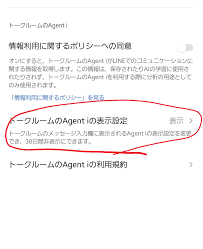

設定後の状態
- トーク画面からAIボタン(返信提案・話題提案・ムード分析)が非表示になる
- すべてのトークルームに適用される

- 非表示は30日間のみ有効
- 期間終了後は自動的に再表示される
- 完全にオフ(恒久的に非表示)にする機能は現時点では未対応
「必要なときだけ使いたい」という人は、定期的にこの設定を見直すのがおすすめです。今後のアップデートで恒久オフ機能が追加される可能性もあるため、最新情報もチェックしておきましょう。
Part5. LINEデータのバックアップ・移行も安心|iCareFone for LINEの活用
「ムードを分析」などのAI機能が便利な一方で、「LINEのトーク履歴が消えたらどうしよう…」「機種変更でデータが引き継げないのが不安」と感じる人も多いのではないでしょうか。そんなときにおすすめなのが、LINEデータ管理専用ツールiCareFone for LINEです。
このツールは、LINEのトーク履歴・写真・動画などを、簡単にバックアップ・移行・復元できる専用ソフトです。
- Android ⇄ iPhone間のLINEデータ移行に対応
- トーク履歴・画像・スタンプなどを丸ごと転送
- PCへ無料バックアップ(容量制限なし)
- データをプレビュー&選択復元も可能
こんな人におすすめ
- 機種変更でLINEデータを確実に引き継ぎたい
- トーク履歴を安全にバックアップしておきたい
- iCloud / Google Driveの容量不足に悩んでいる
- LINEの不具合やデータ消失に備えたい




まとめ
LINEに新たに追加されたAI機能「ムードを分析」は、会話の雰囲気や相手の心理を可視化し、返信のヒントまで提示してくれる革新的な機能です。LINEヤフーのAI「Agent i」によって、これまで感覚に頼っていたコミュニケーションを、より客観的にサポートしてくれる点が大きな魅力と言えるでしょう。
一方で、「AIに分析されるのが不安」「画面が邪魔」と感じる場合は、設定から簡単に非表示(オフ)にすることも可能です。ただし現時点では30日間の一時停止のみ対応しているため、必要に応じて定期的な見直しが必要です。また、LINEは重要なトーク履歴や思い出が蓄積されるアプリだからこそ、万が一に備えたデータ管理も重要です。AI機能を活用しつつ、バックアップや移行対策をあわせて行うことで、より安心してLINEを使い続けることができます。
